Ошибка 404: что это такое и как её исправить?
Что означает ошибка 404? Как исправить ошибку 404 «Не найдено»? Практические решения, которые помогут вам устранить эту ошибку.
от Anatoliy | Обновнено 29.04.2026 | от Anatoliy
Легко удалить ненужные программы.
Ошибка 404 как исправить? Что означает ошибка 404? Когда вы сталкиваетесь с ошибкой 404 на веб-сайте, это может вызывать разочарование. Но что же это означает? Как исправить ошибку 404 и вернуть доступ к нужной странице? В этой статье мы расскажем, что такое ошибка 404 и предложим несколько практических решений, которые помогут вам устранить эту проблему. Как исправить ошибку 404 «Не найдено» — главный вопрос, на который мы ответим ниже.
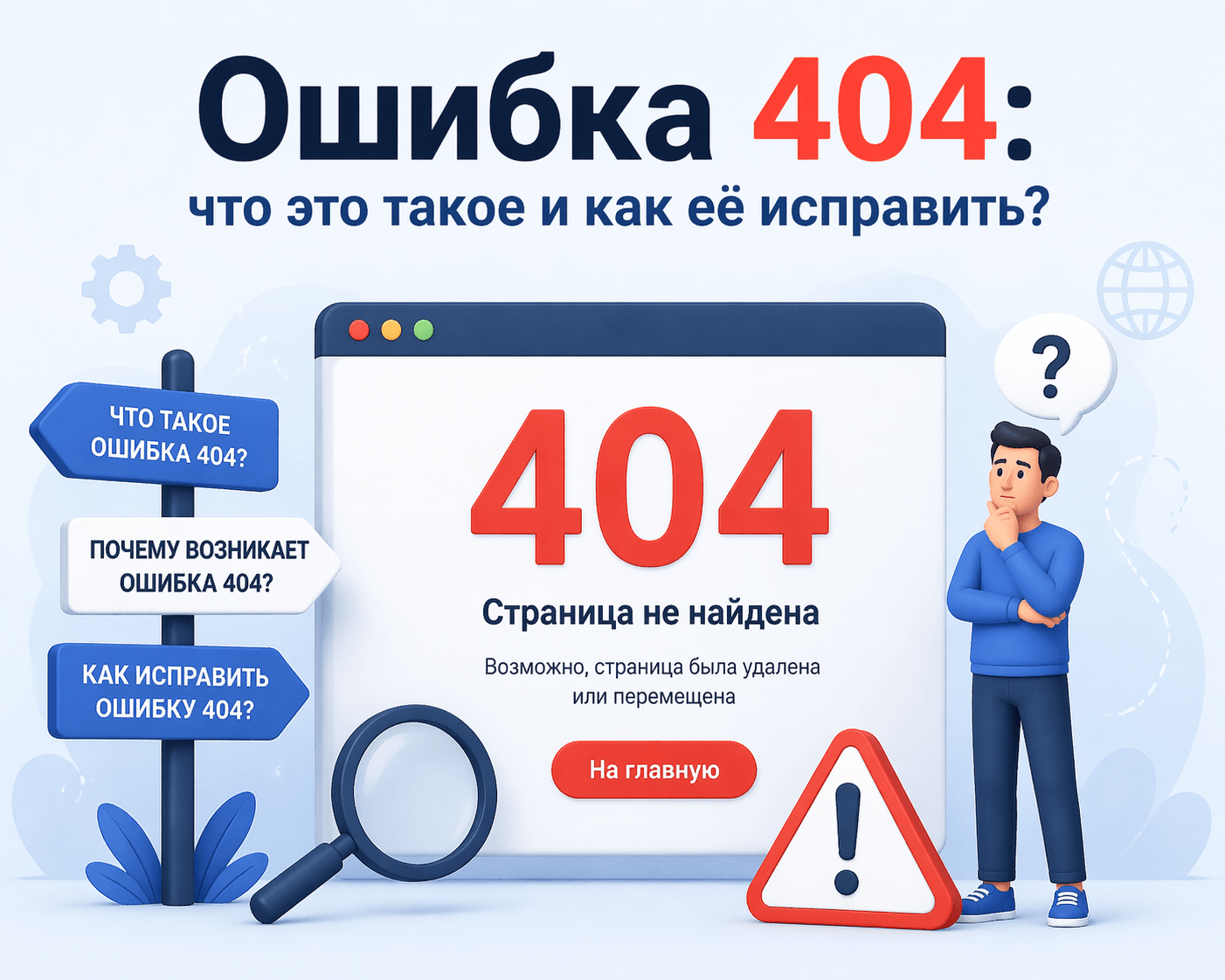
Что такое ошибка 404?
Ошибка 404 — это код состояния HTTP, который означает, что запрашиваемый ресурс не найден на сервере. Эта ошибка возникает, когда URL-адрес содержит ошибку, ссылка устарела или страница была удалена или перемещена.
Вам также может быть интересно: Что такое 502 Bad Gateway?
Причины ошибки 404
Неправильный или несуществующий URL: Если введенный вами URL содержит ошибку, сервер не может найти нужный ресурс и возвращает ошибку 404.
Неактуальные ссылки: Когда на сайте есть ссылки, ведущие на удаленные страницы или страницы без правильного перенаправления, вы получите ошибку 404.
Проблемы с индексацией поисковыми системами: Если страница была удалена или перемещена, а поисковая система все еще индексирует старый URL, вы получите ошибку 404.
Проблемы с конфигурацией сервера: Ошибки в настройках веб-сервера могут привести к возврату ошибки 404, даже если запрашиваемый ресурс существует.
Проблемы с настройками CMS: Если вы используете систему управления контентом (CMS), ошибки в ее настройках могут вызвать ошибку 404.
Ошибка 404 как исправить?
1. Проверьте правильность URL
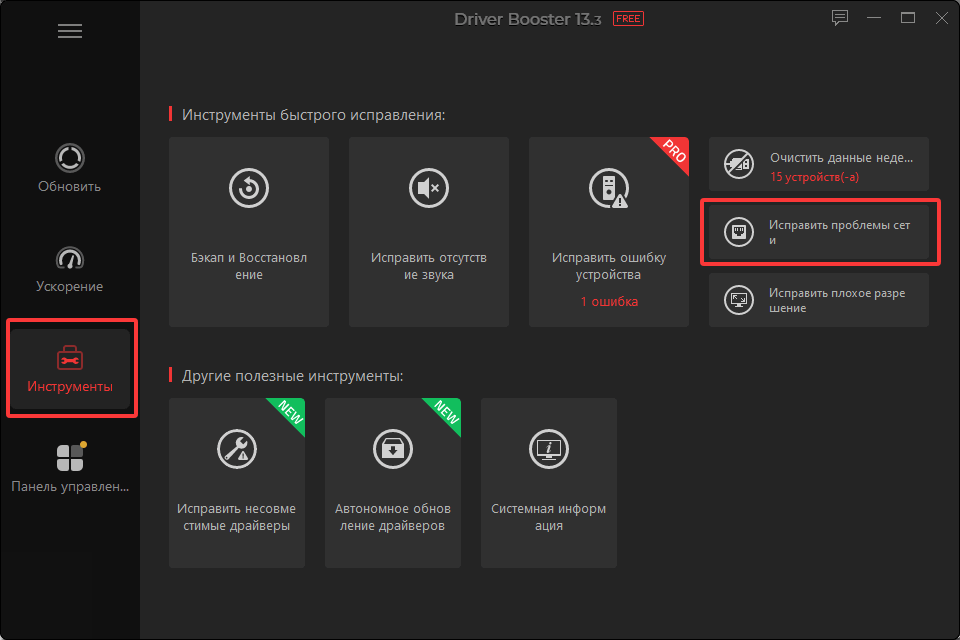
Первое, что следует сделать, — это убедиться, что URL введен без ошибок. Даже небольшая опечатка может вызвать ошибку 404. Также проверьте стабильность вашего интернет-соединения.
Если сайт заблокирован в вашем регионе, ошибка 404 также может появиться. В этом случае использование прокси-сервера может помочь вам получить доступ к сайту.
Driver Booster делает всё это очень простым. С помощью Driver Booster вы можете одним щелчком мыши обнаруживать сетевые проблемы и повышать производительность сети. Кроме того, если ваши драйверы нуждаются в исправлении и обновлении, Driver Booster от IObit — ваш лучший выбор.
2. Очистите кеш браузера и историю
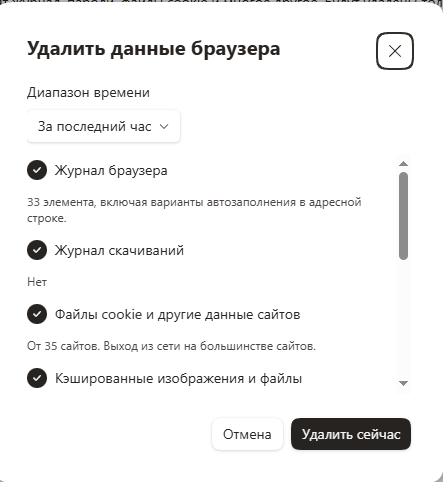
Браузеры часто сохраняют кэш для более быстрого доступа к страницам. Однако если в кэше сохранена устаревшая версия страницы, вы можете столкнуться с ошибкой 404. Чтобы очистить кеш, используйте следующие шаги:
Вам также может быть интересно: Ошибка 0x800f081f в Windows 10/11?
3. Проверьте настройки сервера
1) Проверьте маршруты страниц: Убедитесь, что маршруты страниц на сервере настроены правильно. Проверьте, совпадают ли пути запрашиваемых ресурсов с файлами на сервере.
Используйте инструменты управления сайтом: Если у вас есть доступ к панели управления вашего сайта или к системе управления контентом (CMS), такой как WordPress, вы можете использовать функции управления файлами, чтобы визуально оценить и проверить пути к страницам.
Просмотрите исходные файлы страниц: Откройте исходные файлы страниц вашего сайта (например, HTML- или PHP-файлы) с помощью текстового или кодового редактора. Проверьте теги <a> или скрипты, содержащие ссылки на страницы, и убедитесь, что пути указаны верно.

2) Проверьте расширения файлов: Если сервер не распознаёт запрошенное расширение файла, он может вернуть ошибку 404, поэтому расширения также следует проверить.
Убедитесь, что расширение файла существует и указано верно. Расширение файла — это обычно последняя часть имени файла после точки, например, «.jpg», «.html», «.pdf» и т.д.
3) Проверьте правила перенаправления: Если на вашем сервере настроены правила перенаправления, убедитесь, что они верны: не ведут на неправильный маршрут, не вызывают циклических перенаправлений и не перенаправляют на изменённые или удалённые URL-адреса.
4) Проверьте файл конфигурации сервера: Проверьте файл конфигурации сервера (например, файл .htaccess для Apache) на наличие ошибок или правил, которые могут повлиять на обработку запроса.
Вам также может быть интересно: Причины ошибки 0x80070005
Проверка настроек CMS (для вебмастеров)
Чтобы окончательно исправить ошибку 404 «Не найдено», выполните следующие шаги в CMS:
Откройте панель управления CMS и проверьте настройки CMS, такие как URL-адрес сайта, адрес электронной почты администратора, заголовки страниц и язык по умолчанию.
Проверьте настройки постоянных ссылок (пермалинков): Проверьте постоянные ссылки или ЧПУ (человекопонятные URL-адреса) в CMS. Убедитесь, что они настроены правильно, чтобы генерировать читаемые адреса, соответствующие вашим предпочтениям.
Управление пользователями и разрешениями: Если ваш сайт требует аутентификации пользователей или управления ролями и разрешениями, проверьте параметры управления пользователями в CMS. Вы можете создавать, редактировать или удалять учётные записи пользователей, назначать роли и устанавливать уровни доступа.
Проверка плагинов или расширений: Если вы используете плагины или расширения в вашей CMS, убедитесь, что они правильно настроены и обновлены. Некоторые проблемы с конфигурацией могут быть вызваны устаревшими или несовместимыми плагинами.
Заключение
Ошибка 404 «Не найдено» — это одна из самых распространённых проблем, с которой сталкиваются как владельцы сайтов, так и обычные пользователи. Если вы ищете ответ на вопрос «ошибка 404 страница не найдена как исправить» — начните с самых простых шагов, а затем постепенно переходите к более сложным. Регулярно проверяйте актуальность ссылок, настраивайте правильные перенаправления и следите за состоянием файлов на сервере. Следуя этим рекомендациям, вы сможете быстро устранить ошибку 404 и обеспечить бесперебойную работу вашего сайта.

Автор

Anatoliy
Анатолий — автор и редактор, специализирующийся на технологиях, компьютерах и цифровых решениях. Он пишет понятные и практичные материалы о программном обеспечении, оптимизации ПК и современных IT-инструментах, помогая пользователям решать компьютерные проблемы и повышать производительность устройств.