Как обновить драйвера видеокарты: полное руководство для пиковой производительности ПК
Как обновить драйвера видеокарты? Проверка версии, частота обновлений, устранение лагов и синих экранов.
от Anatoliy | Обновнено 27.08.2026 | от Anatoliy
Легко удалить ненужные программы.
Ваша игра тормозит без видимой причины? Видео воспроизводятся рывками, экран случайно мерцает, и в итоге вся система падает в синий экран? В девяти случаях из десяти виноват устаревший графический драйвер. Хорошая новость: как обновить драйвера видеокарты — разобравшись, где искать, вы справитесь меньше чем за пять минут.
Это руководство расскажет всё, что нужно: как проверить актуальность драйвера, нужно ли его вообще обновлять, и как обновить драйвера видеокарты четырьмя простыми способами в Windows.

Действительно ли нужно обновление драйверов видеокарты?
Да, но не так часто, как вы думаете. Производители GPU, такие как NVIDIA, AMD и Intel, регулярно выпускают обновления, которые дают реальные преимущества:
Оптимизация новых игр: новые драйверы часто выходят специально для плавного запуска свежих игр с повышенным FPS.
Исправление ошибок: устранение мерцаний, случайных вылетов, чёрных экранов и графических артефактов.
Улучшение совместимости: видеоредакторы, AI‑инструменты и творческие приложения работают стабильнее.
Повышение безопасности: закрываются уязвимости, через которые вредоносное программное обеспечение может атаковать ваше оборудование.
Как узнать, актуален ли мой видеодрайвер?
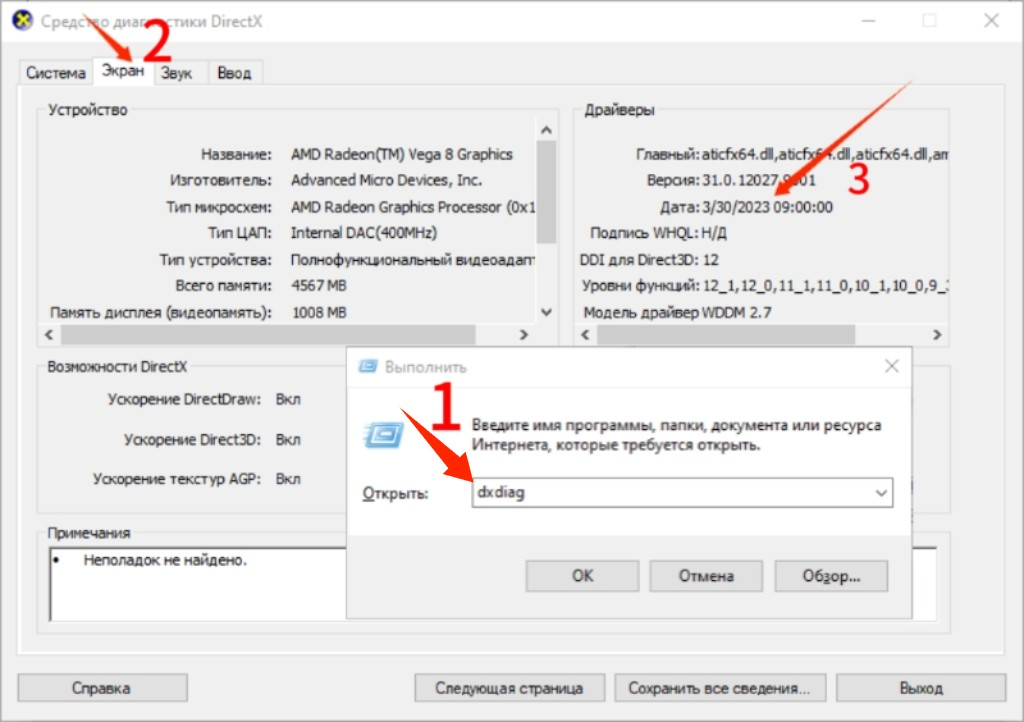
Проще всего нажать «Win + R» > ввести «dxdiag» и нажать Enter > перейти на вкладку «Экран». Там указаны версия драйвера и дата.
Как часто следует обновлять видеодрайвер?
Если ПК работает отлично, и вы используете его только для веб‑сёрфинга и таблиц, проверяйте раз в два‑три месяца — этого достаточно. Если вы геймер или работаете с видео/3D, обновить драйвер видеокарты стоит при выходе каждой крупной игры или обновлении творческого приложения.
Как выполнить обновление видеодрайвера?
Есть четыре основных подхода — от «установил и забыл» до «ручного управления».
Способ 1. Как обновить драйвер видеокарты через Центр обновления Windows — самый лёгкий способ
Для обычного пользователя, который сидит в интернете и работает с документами, обычно достаточно Центра обновления Windows.
Шаг 1. Перейдите в Параметры > Обновление и безопасность > Центр обновления Windows.
Шаг 2. Нажмите «Проверить наличие обновлений».
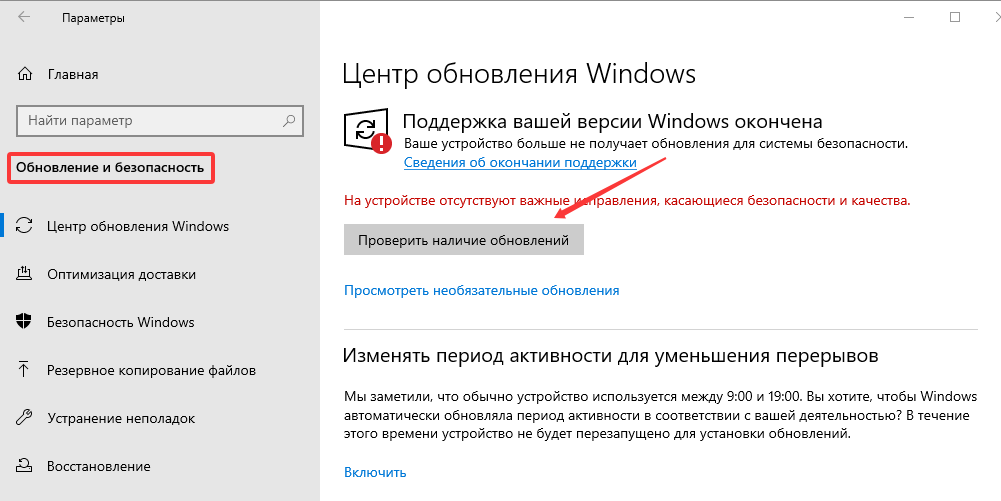
Шаг 3. Windows автоматически найдёт стабильные, сертифицированные Microsoft драйверы и установит их.
Примечание: Центр обновления Windows часто отстаёт от свежих версий производителей на несколько месяцев. Если вы геймер или создатель контента, используйте следующий метод.
Способ 2. Как обновить видеодрайвер с помощью фирменного ПО производителя — практичный способ
Если вы хотите добиться максимальной производительности и не хотите каждый месяц вручную искать файлы, используйте программное обеспечение, предоставляемое производителем вашей видеокарты. Эти инструменты уведомят вас сразу же, как только станет доступен новый драйвер.
Скачайте GeForce Experience. В нём есть вкладка «Драйверы», где вы можете нажать «Проверить обновления» и «Экспресс-установку».
Используйте AMD Software: Adrenalin Edition. Он предлагает аналогичный интерфейс с обновлением в один клик и даже позволяет настраивать оборудование для лучшего охлаждения.
Используйте Intel Driver & Support Assistant (DSA). Это особенно важно для пользователей со встроенной графикой на ноутбуках или с новыми картами Intel Arc.
Эти программы являются «практичным» решением, поскольку они автоматически распознают ваше конкретное оборудование и предотвращают загрузку неправильных файлов.
Способ 3. Как обновить драйвер видеокарты вручную через прямое скачивание
Если фирменное программное обеспечение производителя даёт сбой или вы ИТ-специалист, предпочитающий полный контроль над системой, вы можете обратиться напрямую к первоисточнику:
Шаг 1. Перейдите на официальную страницу загрузки (NVIDIA.com, AMD.com или Intel.com).
Шаг 2. Введите точную модель вашего оборудования и операционную систему (например, Windows 11, 64-разрядная).
Шаг 3. Скачайте установщик .exe и запустите его.
Способ 4. Как обновить видеодрайвер с помощью IObit Driver Booster — автоматический и удобный метод
Помимо трёх основных способов, существует инструмент для автоматического обновления графических драйверов — IObit Driver Booster.
Это инструмент управления драйверами, разработанный специально для устройств на Windows ARM64. Он автоматически сканирует всю систему на наличие устаревших, отсутствующих или неработающих драйверов. Всего одним щелчком мыши он загружает и устанавливает самые свежие и правильные драйверы для вашей системы. Его база данных драйверов (более 1200) прошла проверку Microsoft WHQL и получила официальную сертификацию от многих ведущих брендов. Нужны ли вам драйверы для GeForce, GPU, принтера, аудио, видеокарты — здесь вы получите мгновенные и надёжные обновления.
Обновите драйвер видеокарты всего за несколько шагов — для игр, монтажа или стриминга.
Шаг 1. Скачайте Driver Booster ниже и установите — это займёт не больше минуты.
Шаг 2. Откройте программу — вы увидите большую кнопку «Сканировать». Нажмите её, чтобы найти все устаревшие, отсутствующие и повреждённые драйверы в системе, включая драйвер видеокарты.
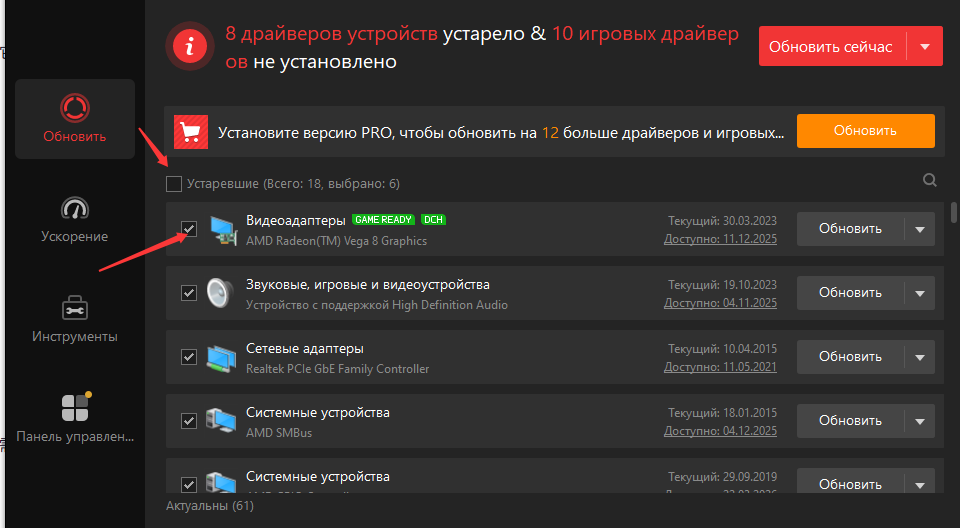
Шаг 3. Просмотрите список драйверов, требующих обновления; вы можете увидеть их текущую версию и доступную обновлённую версию.
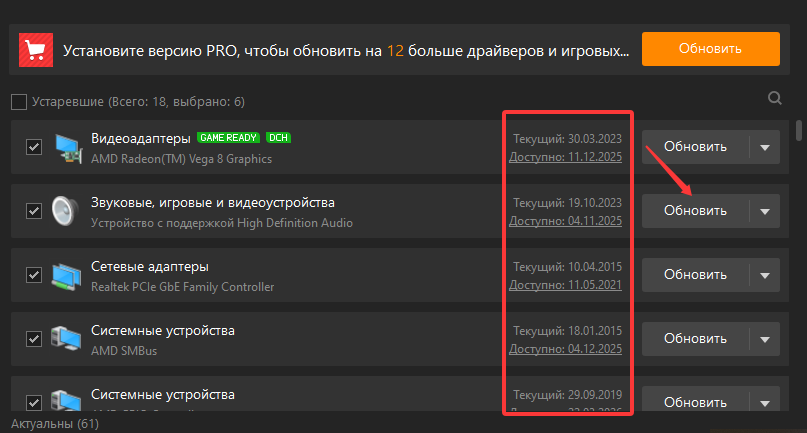
Шаг 4. Выберите драйвер вашей видеокарты, или можете выбрать несколько драйверов и обновить их все сразу.
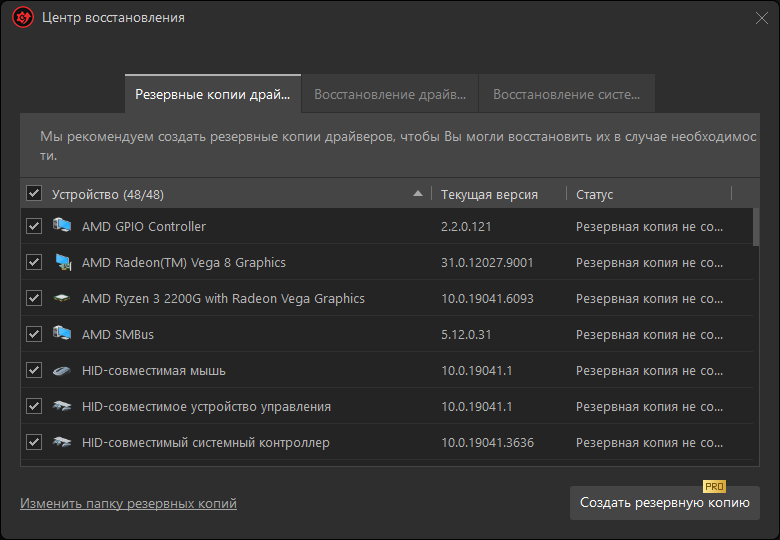
Совет: перед обновлением лучше перейти в «Инструменты» > «Инструменты быстрого исправления» > «Бэкап и восстановление». Создайте резервную копию текущих драйверов и точку восстановления, чтобы избежать проблем в случае ошибки.
Шаг 5. Driver Booster автоматически завершит установку драйвера видеокарты: загрузит правильную версию в соответствии с вашей моделью GPU и версией Windows > затем в фоновом режиме тихо установит новый драйвер.
Шаг 6. После завершения перезагрузите компьютер вручную и проверьте, работает ли драйвер видеокарты нормально.
А как насчёт пользователей Mac? Как им обновлять драйверы видеокарты?
Как обновить видеодрайвер в системе macOS? Если у вас Mac, процесс гораздо проще и более ограничен. Apple управляет всеми драйверами видеокарты через системные обновления macOS.
Вам нужно перейти в «Системные настройки» > «Основные» > «Обновление ПО».
Если для вашего Mac доступно обновление, ваш драйвер видеокарты включён в этот пакет.
Не пытайтесь загружать отдельные драйверы от NVIDIA или AMD для современных Mac.
Что делать, если обновление драйвера видеокарты вызывает проблемы?
В редких случаях новый драйвер может оказаться нестабильным для вашей конкретной конфигурации. Если после обновления компьютер начинает зависать или вылетать, не волнуйтесь — можно вернуть всё назад.
Если вы использовали IObit Driver Booster для обновления драйверов видеокарты, вы можете восстановиться из созданной резервной копии и точки восстановления.
Если вы использовали Центр обновления Windows, откат выполняется так:
Снова откройте Диспетчер устройств.
Щёлкните правой кнопкой мыши по вашему GPU и выберите «Свойства».
На вкладке «Драйвер» нажмите «Откатить драйвер».
Это мгновенно вернёт вас к предыдущей стабильной версии, пока производитель выпускает исправление для новой.
Заключение
Как обновить драйвера видеокарты? Для большинства пользователей самый простой путь — установить сопутствующее программное обеспечение от производителя GPU, например, GeForce Experience, AMD Adrenalin или Intel Driver Assistant, и доверить ему автоматическое обновление драйвера видеокарты. Если вы никогда раньше не проверяли версию своего драйвера, сейчас самое время потратить 60 секунд и посмотреть, что у вас стоит. Скорее всего, вас уже ждёт прирост производительности.
Автор

Anatoliy
Анатолий — автор и редактор, специализирующийся на технологиях, компьютерах и цифровых решениях. Он пишет понятные и практичные материалы о программном обеспечении, оптимизации ПК и современных IT-инструментах, помогая пользователям решать компьютерные проблемы и повышать производительность устройств.