Как обновить драйвера на клавиатуру в Windows 11/10 автоматически и вручную?
Как обновить драйвера на клавиатуру в Windows 11/10 автоматически с помощью специальных инструментов или вручную с подробными инструкциями.
от Anatoliy | Обновнено 27.08.2026 | от Anatoliy
Легко удалить ненужные программы.
Сталкивались ли вы когда-нибудь с проблемами клавиатуры? Например, клавиша Shift может реагировать некорректно, RGB-подсветка может работать со сбоями и т.д. Иногда причина в плохом контакте, а иногда — в отсутствующем, устаревшем или повреждённом драйвере. Независимо от того, нужно ли вам устранить неполадку, обновить функциональность или просто обновить драйвер клавиатуры для повышения производительности — не волнуйтесь! В этом блоге мы расскажем, как обновить драйвера на клавиатуру несколькими способами.
Зачем нужно обновить драйвера клавиатуры
Прежде чем перейти к решениям, давайте разберёмся, почему вам может понадобиться обновить драйвера для клавиатуры.
Устранение проблем: устаревшие драйверы могут вызывать неотзывчивость, задержки и несоответствие нажатий клавиш.
Повышение совместимости: обеспечивают корректную работу клавиатуры после обновления ОС.
Новые функции: производители могут выпускать драйверы с новыми возможностями, например, управлением RGB-подсветкой.
Улучшение стабильности: поставщики регулярно выпускают обновления драйверов для исправления распространённых ошибок и повышения производительности.
Навигация: как обновить драйвера на клавиатуру в Windows 11/10
Теперь, когда мы ясно представляем, что может дать нам обновление драйверов клавиатуры, настало время перейти к способам. В основном пользователи могут обновить драйвера на клавиатуру в Windows 11/10 двумя способами: автоматически и вручную. Подробное руководство смотрите ниже.
Автоматически: обновление драйверов клавиатуры
С помощью подходящих инструментов для обновления драйверов пользователи могут обновлять любые драйверы автоматически и эффективно, без ручного вмешательства.
Вручную:
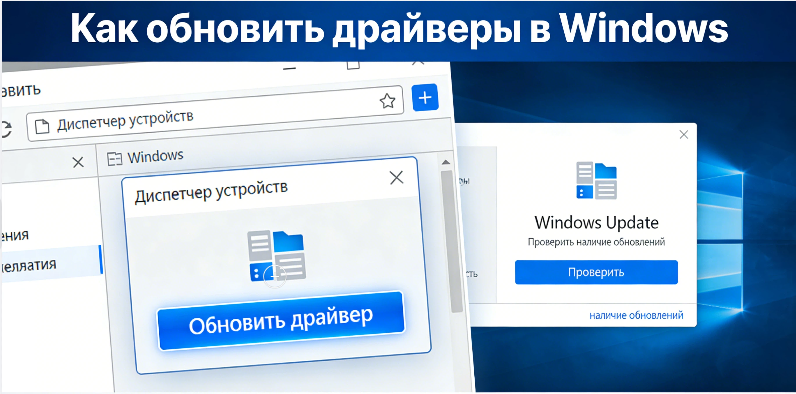
Обновление драйвера клавиатуры через Диспетчер устройств
Обновление драйвера клавиатуры в Windows 11/10 через Центр обновления Windows
Обновление драйвера клавиатуры с сайта производителя
#1 Как обновить драйвера клавиатуры и других устройств автоматически
В Windows действительно есть функции, помогающие пользователям вручную обновлять любые драйверы с относительно простым интерфейсом, и производители также предоставляют обновления, однако для пользователей всё ещё остаётся проблемой найти нужный или точный драйвер у производителей; кроме того, неправильные действия могут привести к дополнительным проблемам. Поэтому вопрос «Как обновить драйвера на клавиатуру автоматически?» становится актуальным и желанным для пользователей. Здесь на помощь приходит мощный Driver Booster.
Этот инструмент для обновления драйверов имеет огромную базу данных, которая покрывает ваши потребности в драйверах для клавиатур, адаптеров и других устройств, автоматически обновляя их до последних версий или предлагая стабильные версии в приоритете.
Полностью автоматическое обновление драйверов клавиатуры
Настройте расписание автоматического обновления — сканирование ежедневно, еженедельно или ежемесячно, а также обновление драйверов клавиатуры в простое системы — всё это не требует ручного вмешательства.
Огромная база драйверов покрывает все ваши нужды
База данных содержит более 18 миллионов драйверов от более чем 2500 производителей, охватывая драйверы не только для клавиатуры, но и для материнской платы, видеокарты, звуковой карты, принтеров, видеодрайверов и т.д. Что бы вам ни понадобилось, вы найдёте подходящие обновления здесь.
Обновление драйверов клавиатуры с гарантией безопасности
Программа отображает и устанавливает только WHQL-сертифицированные драйверы, а перед установкой автоматически создаёт точку восстановления системы, обеспечивая стабильность и безопасность.
Больше, чем просто обновление драйверов
Помимо обновления драйверов, программа также повышает игровую производительность, управляя фоновыми приложениями и освобождая оперативную память. Кроме того, она помогает устранять проблемы, вызванные отсутствующими/повреждёнными/устаревшими драйверами, например, отсутствие звука, ошибки устройств, несовместимость драйверов и т.д.
Как обновить драйвера клавиатуры без лишних действий?
Шаг 1. Скачайте и установите Driver Booster на ваше устройство. Программа совместима с ОС от Windows XP до Windows 10/11, включая устройства на Windows 11 ARM64.
Шаг 2. Запустите приложение → перейдите в Настройки (в верхнем левом углу) → прокрутите вниз до пункта «Планировщик» → отметьте «Автоматически обновлять драйверы во время бездействия системы». Затем выберите нужные категории, например, клавиатура, видеокарта и т.д.
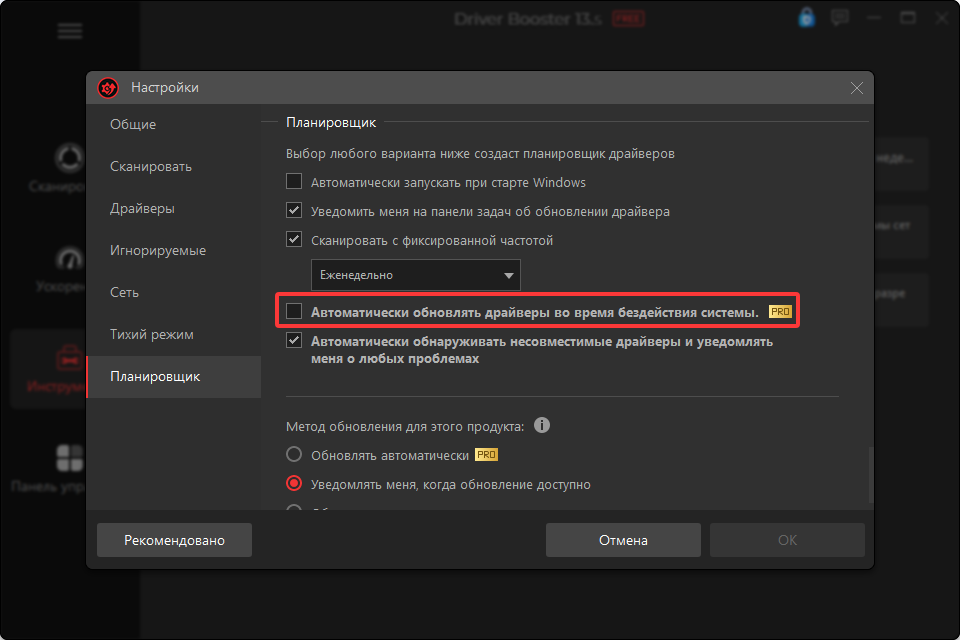
После этого Driver Booster будет загружать и устанавливать обновления, когда система не загружена интенсивной работой.
Кроме того, вы можете запустить сканирование вручную.
Ручное сканирование:
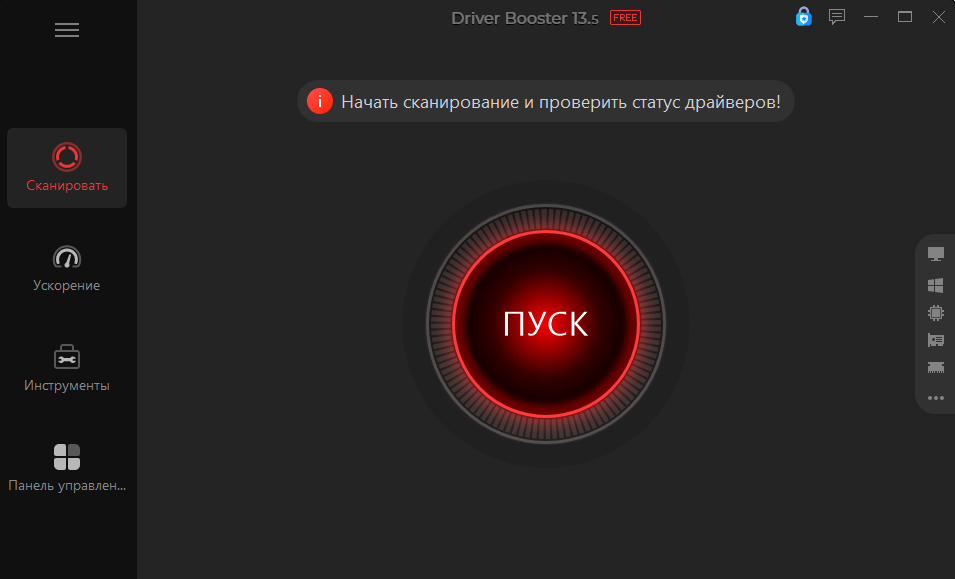
Шаг 1. Запустите приложение → на панели «Сканировать» нажмите «Пуск», чтобы начать поиск устаревших драйверов.
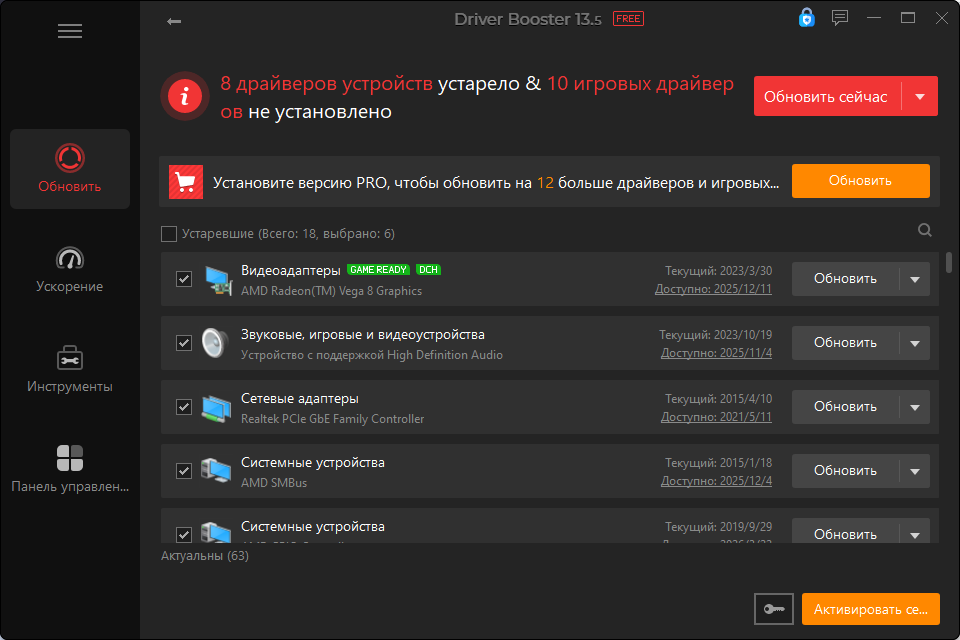
 Шаг 2. Программа обнаружит устаревшие драйверы, которые рекомендуется установить. Выберите нужные драйверы и нажмите «Обновить сейчас», чтобы обновить все сразу.
#2 Как обновить драйвер клавиатуры через Диспетчер устройств
Как уже упоминалось, Windows предоставляет функцию обновления драйверов в Диспетчере устройств. Этот инструмент помогает управлять установленными устройствами, включая дисковые драйверы, адаптеры дисплея, прошивку и т.д. С его помощью пользователи могут обновлять драйверы по одному.
Шаг 1. Нажмите правой кнопкой мыши на меню «Пуск» → Диспетчер устройств. Или введите «диспетчер устройств» в строке поиска Windows.
Шаг 2. В списке найдите «Клавиатуры» → нажмите правой кнопкой на текущий драйвер клавиатуры → Обновить драйвер.
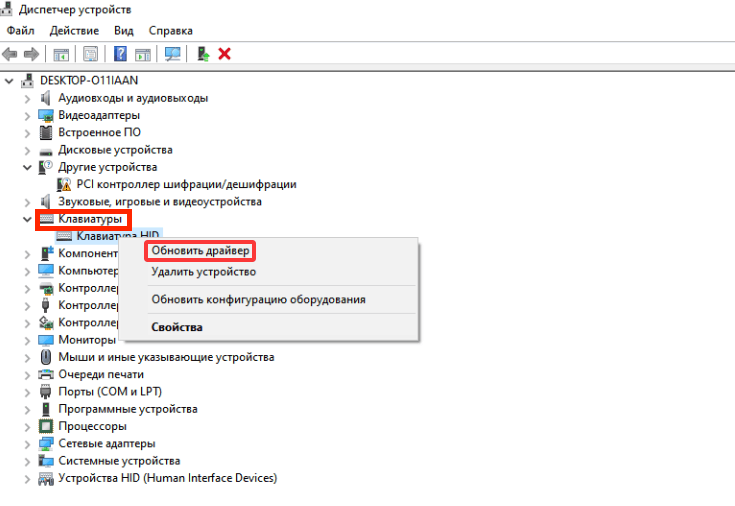 Обратите внимание, что здесь также можно удалить драйвер, что помогает исправить проблемы с драйверами. Например, вы можете удалить и переустановить драйвер Realtek Audio, сначала удалив его, а затем перезагрузив ПК — драйвер установится автоматически.
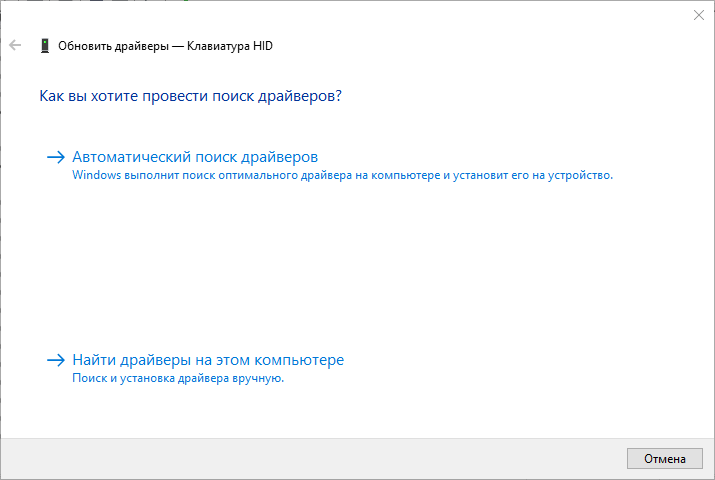
Шаг 3. В появившемся окне:
Если у вас уже есть подготовленный драйвер на локальном диске или на съёмном носителе, выберите найти драйверы на этом компьютере → нажмите «Обзор» и укажите путь к драйверу.
Если нет, выберите Автоматический поиск драйверов — система сама установит последнюю версию драйвера.
#3 Как обновить драйвер клавиатуры через Центр обновления Windows
Центр обновления Windows включает стандартные обновления драйверов для большинства устройств, например, для принтеров, видеокарт, сетевых адаптеров и т.д. Поэтому если вам нужно обновить драйвера для исправления проблем с клавиатурой или поддержания её работоспособности, вы также можете сделать это через Центр обновления Windows.
Процесс обновления драйверов для клавиатуры в Центре обновления немного отличается в Windows 11 и Windows 10. Подробные инструкции ниже.
Обновление драйвера клавиатуры в Windows 11
Шаг 1. Используйте сочетание клавиш Win+I или откройте «Параметры» → «Центр обновления Windows» (в левой панели) → «Дополнительные параметры».
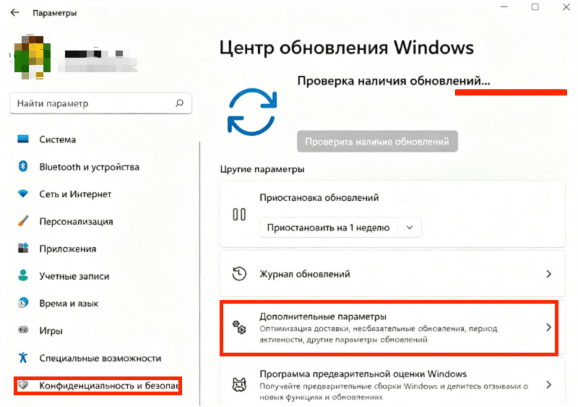
Шаг 2. Нажмите «Дополнительные обновления».
Шаг 3. Отметьте нужное обновление для клавиатуры → «Скачать и установить».
Обновление драйвера клавиатуры в Windows 10
Шаг 1. Откройте «Параметры» → «Обновление и безопасность».
Шаг 2. На странице «Центр обновления Windows» нажмите «Просмотр дополнительных обновлений».
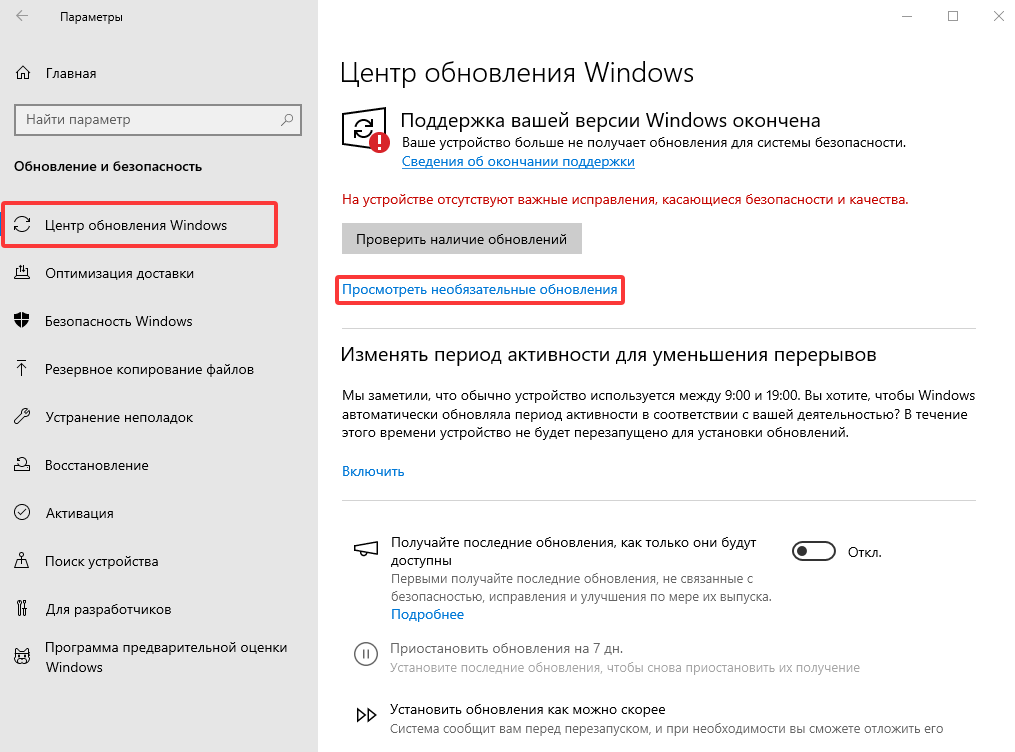
Шаг 3. Дальнейшие действия совпадают с Windows 11: выберите нужный драйвер клавиатуры, скачайте и установите.
Это ответ на вопрос «как обновить драйвер для клавиатуры Windows 10». Поскольку Центр обновления также включает обновления для сетевых адаптеров, если вам нужно обновить Wi-Fi драйверы, вы тоже можете попробовать этот способ.
#4 Как обновить драйверы клавиатуры с сайта производителя
Хотя Центр обновления Windows обычно предоставляет хорошие и актуальные драйверы, он не даёт обновлений для специализированных функций, например, RGB-подсветки клавиатуры. Поэтому иногда вам потребуется скачать и установить драйвера на клавиатуру непосредственно с сайта производителя.
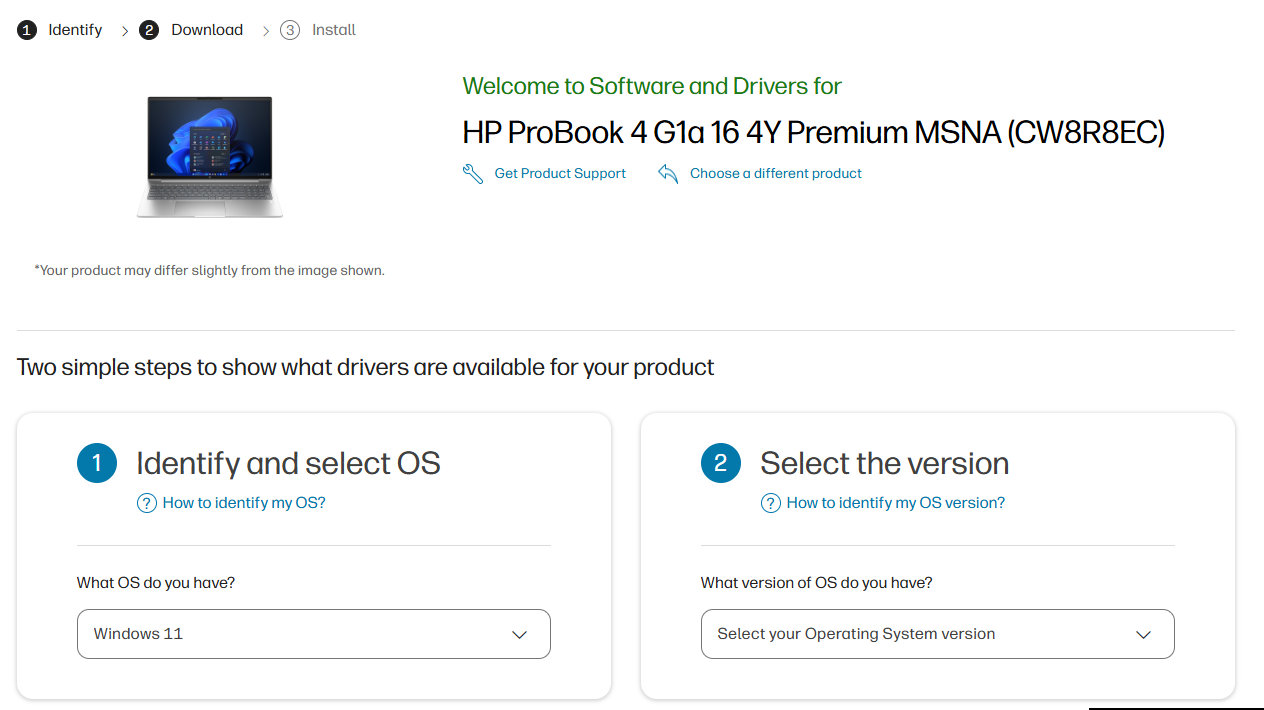
Например, вы можете перейти на веб-сайт производителя вашей клавиатуры, найти страницу поддержки или соответствующий раздел и проверить, предлагают ли они актуально разрабатываемые драйверы для вашей серии клавиатур. В качестве примера возьмём HP:
Шаг 1. Переверните клавиатуру и найдите серийный номер/модель на информационной этикетке.
Шаг 2. Перейдите на сайт поддержки HP → выберите «Ноутбук» или «Настольный ПК» в зависимости от вашей ситуации → введите модель, чтобы определить нужный драйвер.
Сайт: https://support.hp.com/bg-en/drivers
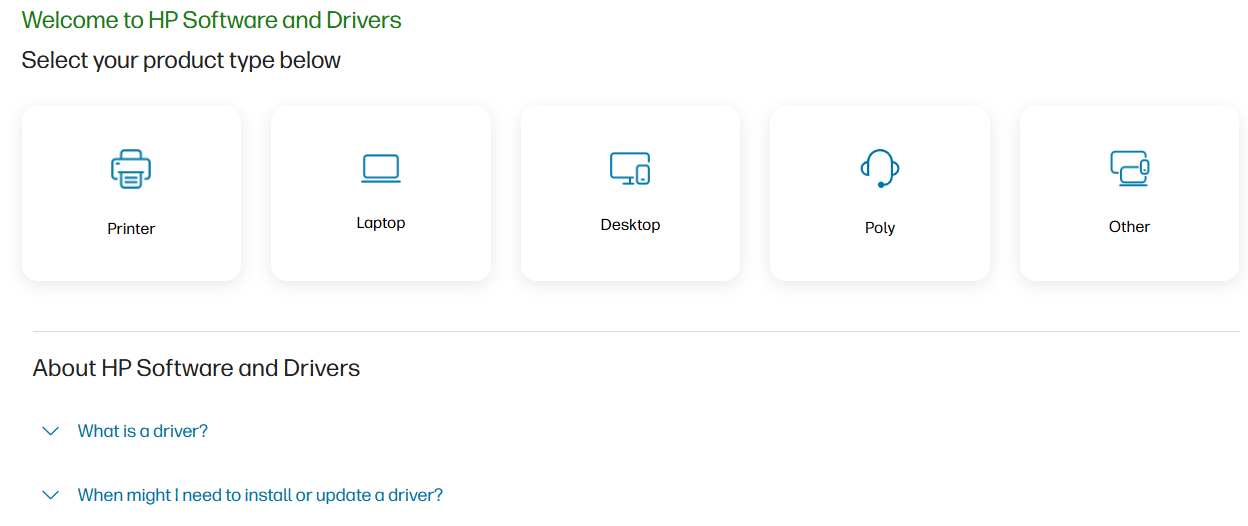
Шаг 3. Следуйте инструкциям, выберите версию ОС и подтвердите. Скачайте и установите необходимый драйвер для клавиатуры.
Часто задаваемые вопросы по устранению неполадок с драйверами клавиатуры
Дополнительная информация ниже также может быть полезна, если у вас остались вопросы.
Как проверить, актуальны ли мои драйверы клавиатуры?
Прямых уведомлений, которые буквально сообщали бы вам: «Ваш драйвер обновлён до последней версии», не существует. Однако вы можете воспользоваться описанными выше способами обновления, например, открыть Диспетчер устройств и попытаться обновить драйвер. Если появится сообщение «Для вашего устройства уже установлены наилучшие драйверы», а также вы не наблюдаете никаких проблем, работа идёт стабильно и без сбоев, значит, драйверы вашей клавиатуры, скорее всего, являются последними версиями и не требуют обновления.
Как переустановить драйверы клавиатуры?
Если с клавиатурой возникли проблемы, переустановка может помочь. Откройте Диспетчер устройств через Параметры или поиск Windows → разверните «Клавиатуры» → нажмите правой кнопкой на драйвер → выберите «Удалить устройство». Затем перезагрузите ПК — драйвер будет автоматически переустановлен.
Клавиатура перестала работать после обновления Windows?
Возможные причины: конфликты драйверов, ошибки обновления Windows и т.д. Попробуйте следующие решения:
Переподключите клавиатуру, чтобы проверить правильность подключения.
Перезагрузите ПК.
Обновите драйвер клавиатуры.
Откатите обновление Windows (если вы создали точку восстановления). Driver Booster создаёт точку восстановления перед обновлением драйверов, чтобы вы могли выполнить откат при необходимости.
Заключение
Теперь вы получили исчерпывающую информацию о том, как обновить драйвера клавиатуры. С помощью правильных инструментов и методов вы можете безопасно и эффективно обновить драйвера на клавиатуру и других устройств — либо через автоматический инструмент Driver Booster, либо вручную. Скачайте этот простой в использовании инструмент и управляйте своими драйверами для достижения максимальной производительности уже сегодня!
Автор

Anatoliy
Анатолий — автор и редактор, специализирующийся на технологиях, компьютерах и цифровых решениях. Он пишет понятные и практичные материалы о программном обеспечении, оптимизации ПК и современных IT-инструментах, помогая пользователям решать компьютерные проблемы и повышать производительность устройств.