Как отключить Касперский и полностью удалить антивирус с ПК?
Узнайте, как временно или полностью отключить Касперского, и посмотрите шаги для полного удаления Касперского в Windows 10/11.
от Anatoliy | Обновнено 08.04.2026 | от Anatoliy
Легко удалить ненужные программы.
Антивирус Касперского — одна из самых популярных программ безопасности на рынке. Однако из-за проблем с производительностью, конфликтов с другим ПО или желания сменить антивирус многие пользователи ищут, как отключить Касперский или как удалить Касперский с ПК. В этом руководстве мы подробно рассмотрим различные способы: от временного отключения до полного удаления Касперского с вашего компьютера.
Как отключить Касперский
Прежде чем решиться на полное удаление Касперского с ПК, многие пользователи предпочитают временно или постоянно отключить Касперский — для тестирования или из соображений производительности. Ознакомьтесь с безопасными способами ниже.
1. Как временно отключить Касперский
Если вы хотите временно отключить Касперский для установки программ или проведения тестов:
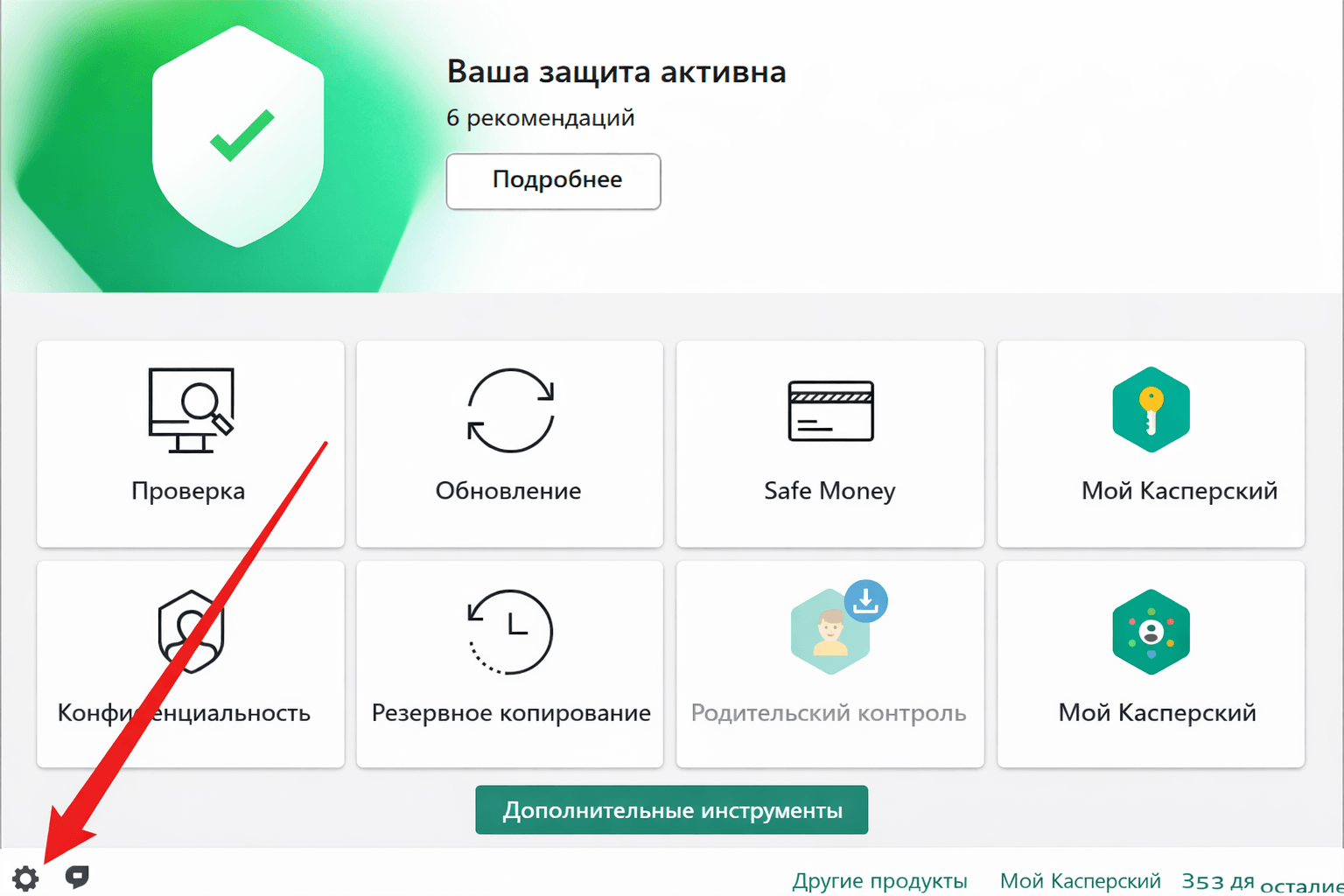
- Откройте настройки антивируса Касперского.
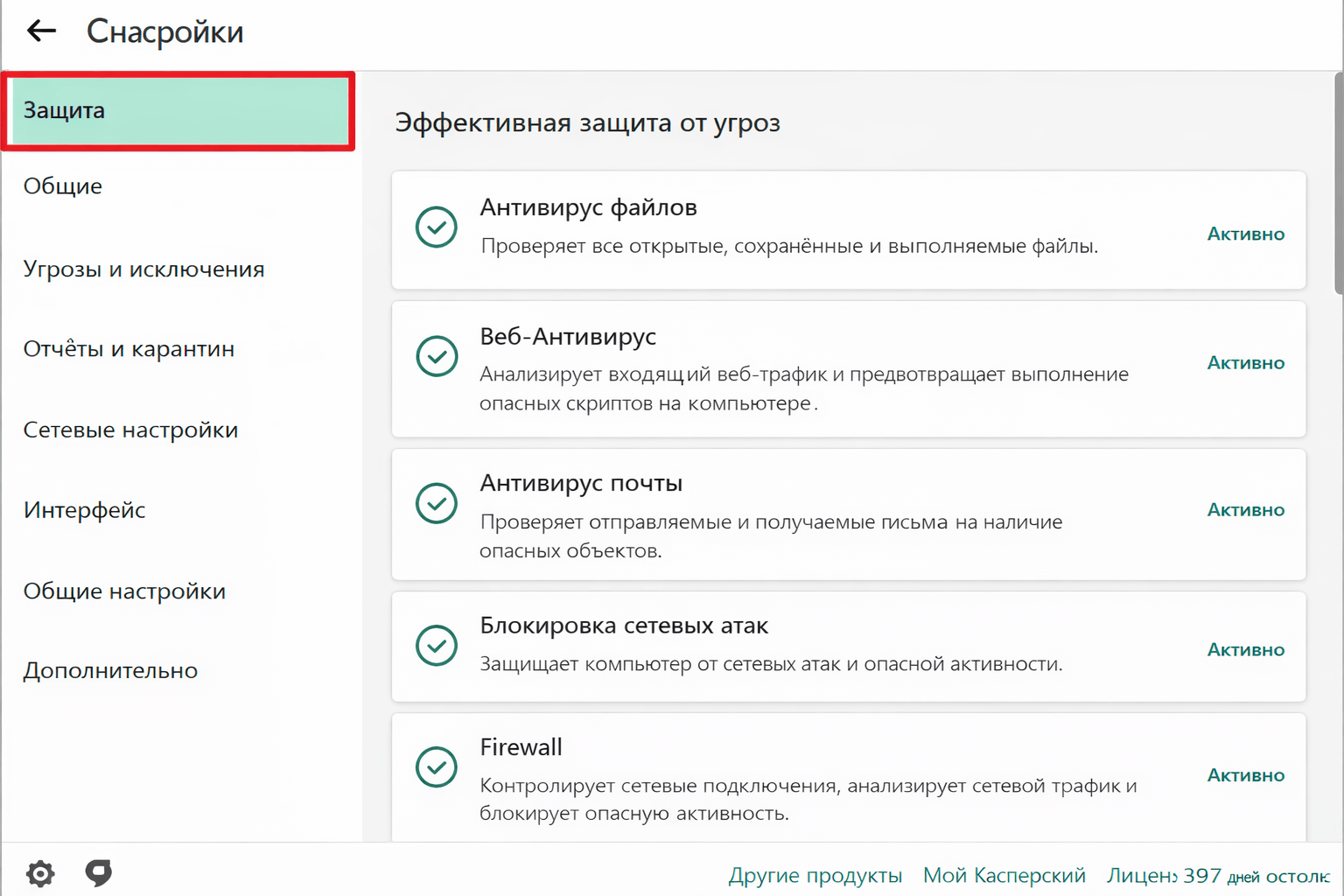
- Перейдите на вкладку «Защита».
- Отключите нужные компоненты (Файловый антивирус, Веб-антивирус, Почтовый антивирус и т.д.)
2. Как полностью отключить антивирус Касперского навсегда
Если вы хотите навсегда отключить антивирус Касперского, выполните следующие шаги:
- Перейдите в «Касперский» > «Общие настройки».
- Снимите флажок «Запускать антивирус Касперского при старте системы».
- Отключите защиту в реальном времени на всех вкладках безопасности.
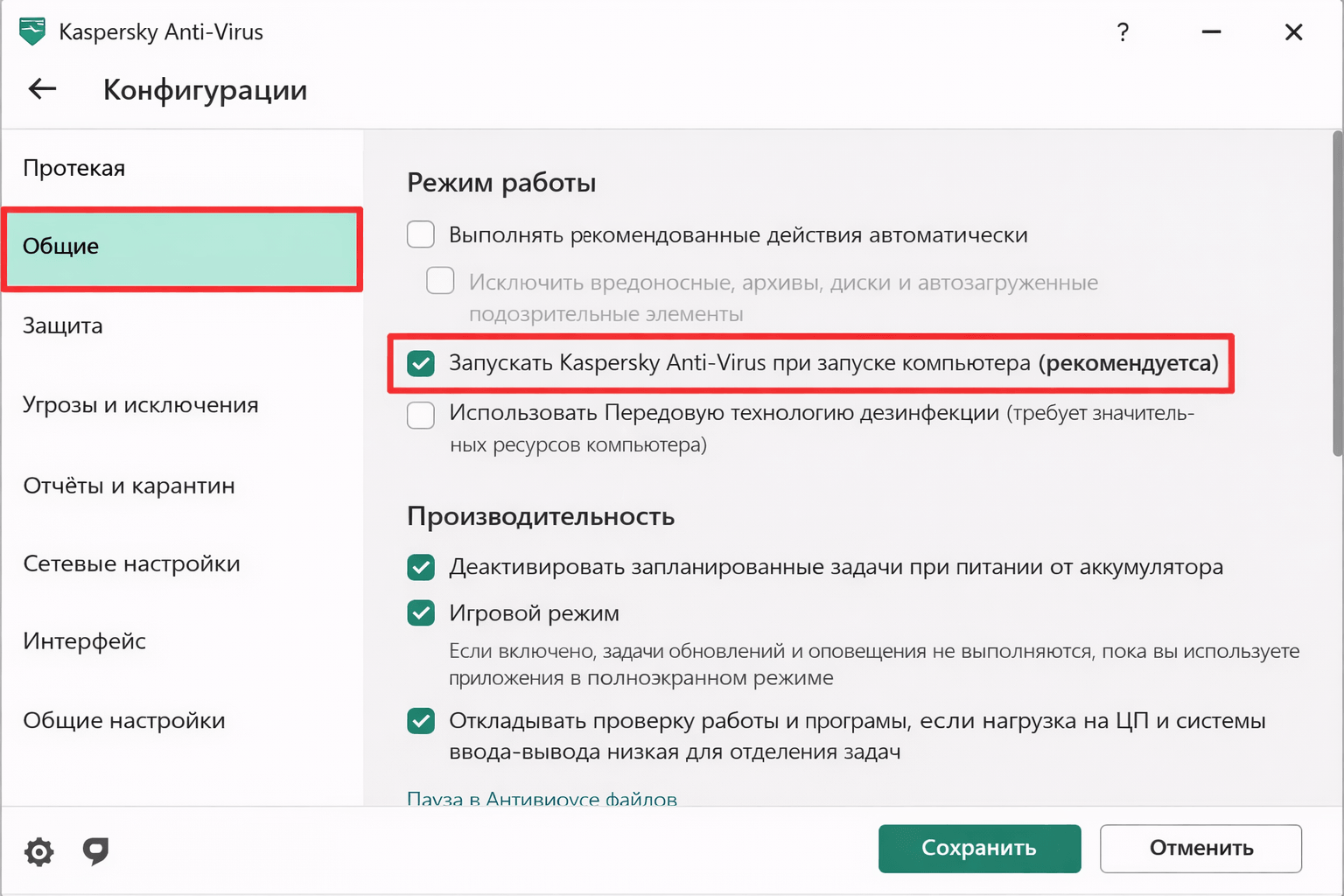
Это предотвратит автоматическую загрузку антивируса Касперского и идеально подходит для тех, кто не хочет использовать программу, но пока не планирует удалять Касперский.
Вас также может заинтересовать: Как удалить Microsoft Store с вашего компьютера
Удалить Касперский в Windows 10/11
Существует несколько эффективных способов полностью удалить антивирус Касперского.
Удаление Антивируса Касперского через Панель управления
Это стандартный метод для тех, кто ищет как удалить Касперского в Windows 10/11:
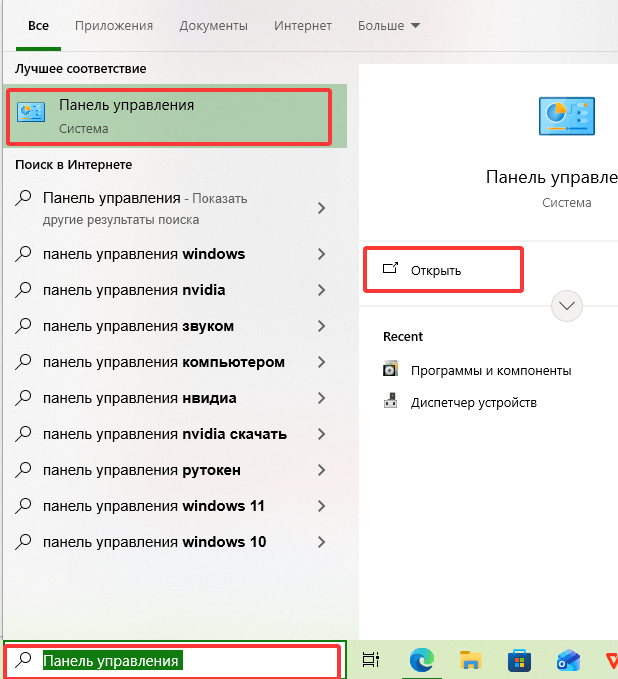
- Откройте «Панель управления» Windows (введите «Панель управления» в строке поиска).
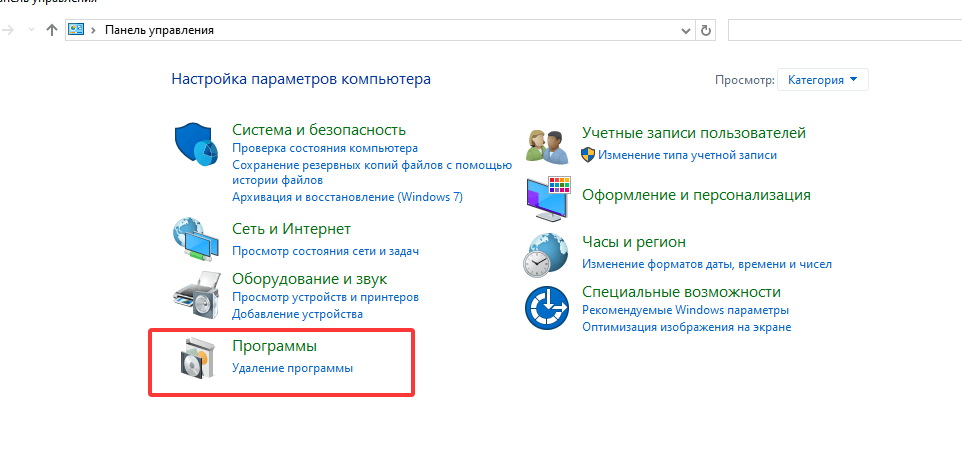
- Перейдите в Программы > Программы и компоненты.
- Найдите антивирус Касперского, выберите «Удалить» или дважды щёлкните по программе, чтобы начать удаление Касперского.
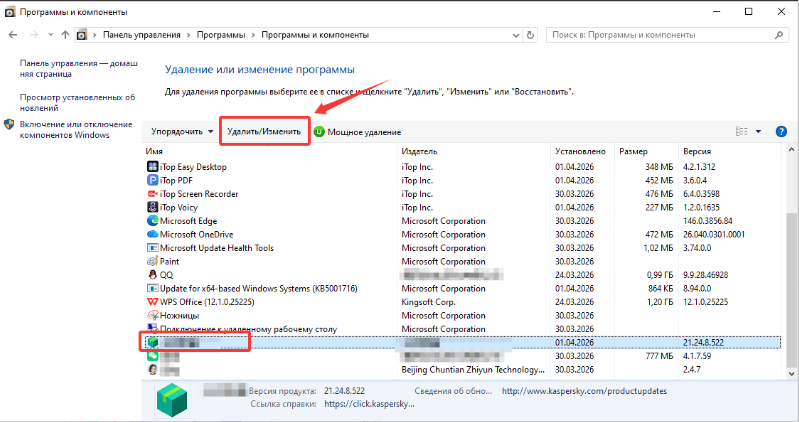
- Следуйте инструкциям для завершения процесса.
Примечание: стандартный способ как удалить антивирус Касперского через Панель управления прост, но иногда может приводить к следующим проблемам:
- Удаление выполняется не полностью, остаются остаточные файлы
- Кажется, что программа удалена, но она всё равно запускается при старте системы
- Процесс удаления завершается с ошибкой
Вас также может заинтересовать: Как добавить или удалить программу из автозагрузки Windows 11
Удаление Антивируса Касперского с помощью KavRemover
Если предыдущий метод не сработал, используйте KavRemover — официальный инструмент от Касперского:
- Скачайте KavRemover с официального сайта Касперского.
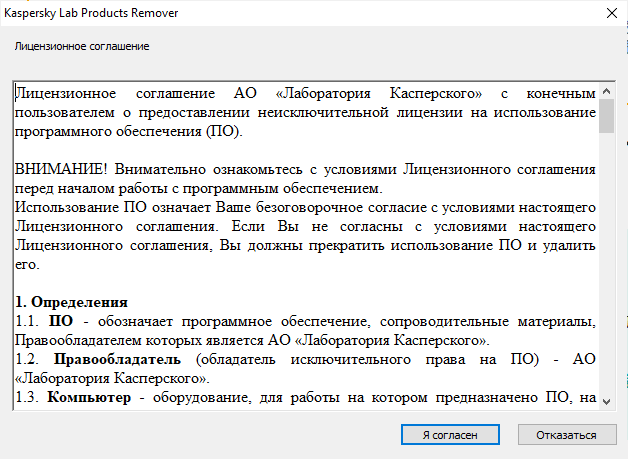
- Запустите файл и примите Лицензионное соглашение.
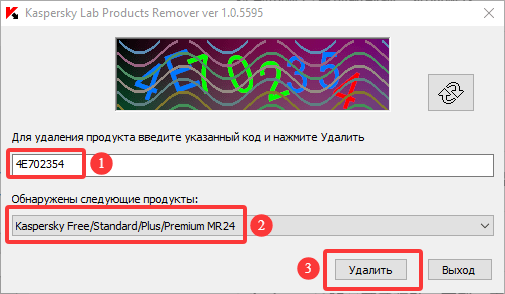
- Введите отображаемый код безопасности, выберите Антивирус Касперского и нажмите Удалить.
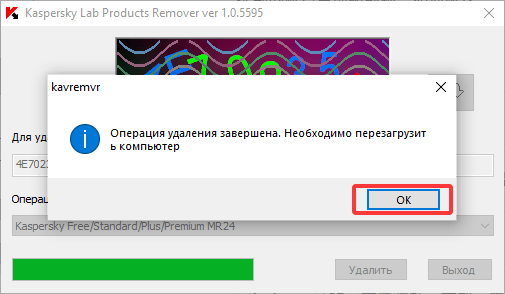
- Нажмите ОК и перезагрузите компьютер, чтобы убедиться, что программа полностью удалена.
KavRemover идеально подходит для тех, кто хочет полностью и безопасно удалить Антивирус Касперского.
Вас также может заинтересовать: Решение ошибки 0x80070005
Полное удаление Антивируса Касперского с помощью деинсталлятора стороннего производителя
Ещё один эффективный способ удалить антивирус Касперского — использование специализированных деинсталляторов, таких как IObit Uninstaller:
- Скачайте IObit Uninstaller на свой компьютер.
- Запустите программу, найдите Антивирус Касперского и нажмите значок удаления справа.
- Отметьте Автоматически удалять остаточные файлы и нажмите Удалить.
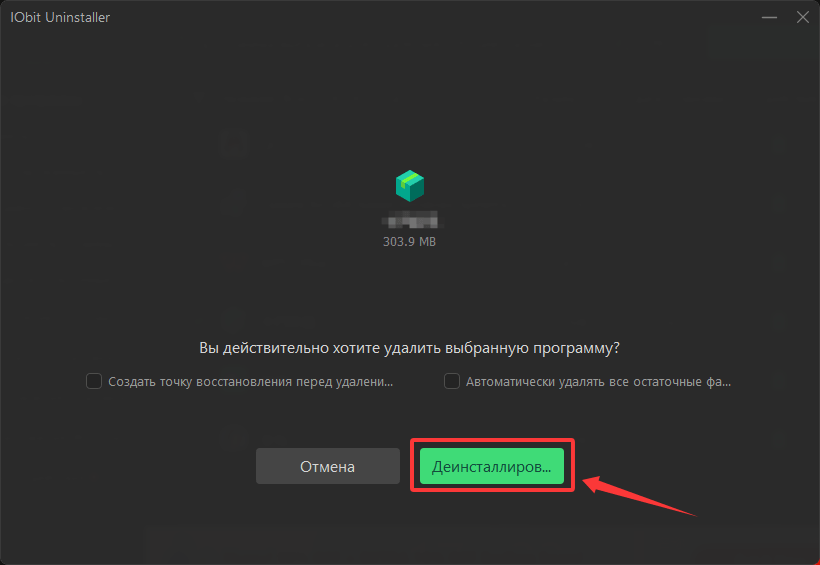
- Антивирус Касперского будет удалён с вашего компьютера.
Этот метод наиболее надёжен для тех, кому нужно удалить Касперского в Windows 10 полностью, включая записи в реестре.
Вас также может заинтересовать: Нет звука на компьютере: что делать?
Рекомендуемая альтернатива Антивирусу Касперского
Нужен ли антивирус на ПК?
Да. Даже после того, как вы удалили Касперский, ваш ПК нуждается в защите. Работа в интернете без антивируса оставляет вас уязвимыми перед вредоносными программами, фишингом и программами-вымогателями.
Рекомендуемая высокопроизводительная альтернатива Антивирусу Касперского
Мы рекомендуем Advanced SystemCare Ultimate — лёгкое и полноценное решение для защиты вашей системы со встроенным движком Bitdefender.
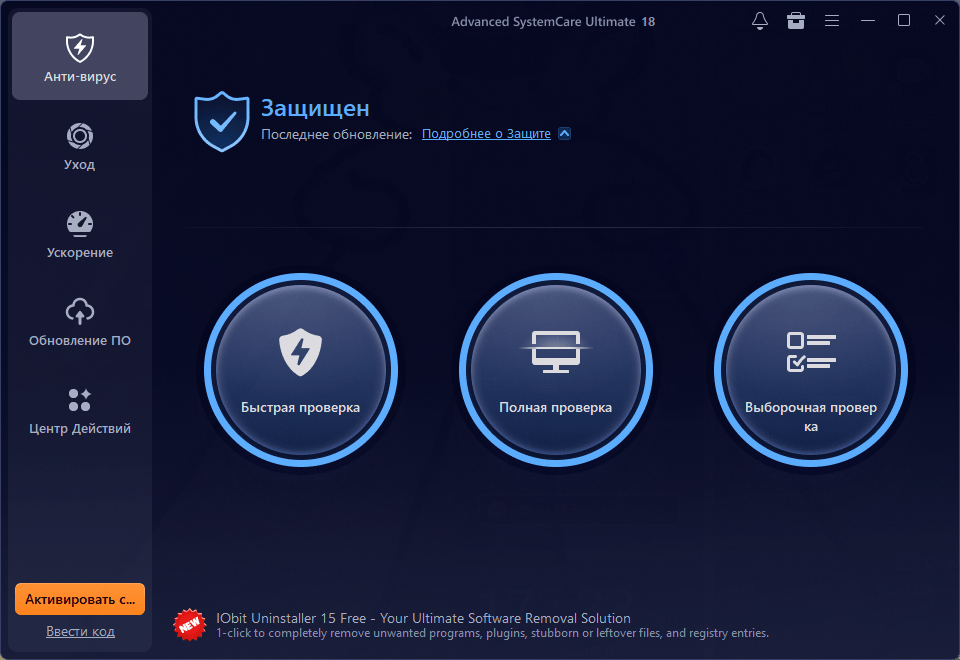
Основные преимущества:
- Защита от вирусов и программ-вымогателей в реальном времени
- Автоматическая оптимизация производительности ПК
- Обновление драйверов и устаревших программ
- Низкое потребление ресурсов
Заключение
В заключение, хотя антивирус Касперского является мощным решением для защиты, его удаление иногда может вызывать трудности. Если вас не устраивает его производительность, и вы ищете, как отключить Касперский или полностью его деинсталлировать, вы можете воспользоваться бесплатным инструментом IObit Uninstaller для полного и быстрого удаления Касперского с ПК. В качестве альтернативы можно рассмотреть Advanced SystemCare Ultimate — эффективное решение для защиты системы от различных угроз.

{iu_left_banner}
Автор

Anatoliy
Анатолий — автор и редактор, специализирующийся на технологиях, компьютерах и цифровых решениях. Он пишет понятные и практичные материалы о программном обеспечении, оптимизации ПК и современных IT-инструментах, помогая пользователям решать компьютерные проблемы и повышать производительность устройств.