Как удалить страницу в Ворде и не испортить форматирование документа
Разбираемся, как убрать пустую или лишнюю страницу в Word: используем Delete и Backspace, скрытые знаки, разрывы, область навигации и настройки абзаца после таблицы.
от Sergey | Обновнено 23.07.2026 | от Sergey
Легко удалить ненужные программы.
Пустой лист в конце договора или реферата — мелочь ровно до тех пор, пока файл не нужно срочно отправлять. В такой момент вопрос, как удалить страницу в Ворде, перестаёт быть мелочью: Delete нажимается, а лист упрямо остаётся на месте. Обычно дело не в сбое Word, а в невидимом символе или настройке форматирования.
Вам также может быть интересно: Черный экран при запуске ПК
Сначала попробуйте самый простой способ
Поставьте курсор в конце страницы перед пустым листом и нажмите Delete. Если удобнее начать со следующей страницы — поставьте курсор в её начало и нажимайте Backspace. Разница простая: Backspace удаляет символы слева от курсора, Delete — справа.
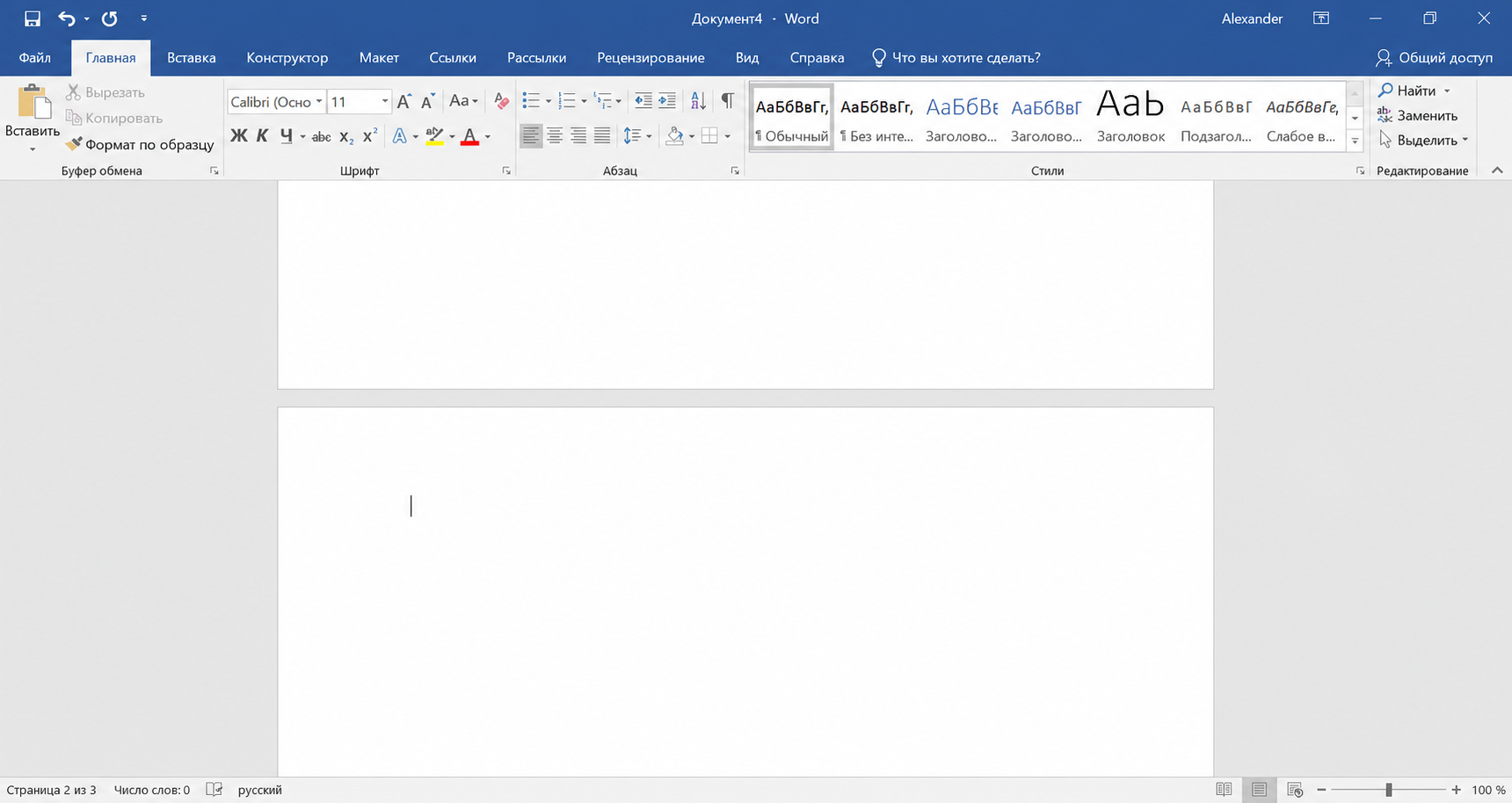
Если вам нужно удалить страницу в Ворде вместе с текстом, выделите нужный фрагмент и нажмите Delete. Но с пустым листом этот приём срабатывает не всегда: на нём могут быть символы, которых в обычном режиме не видно.
Как удалить пустую страницу в Ворде через знак 
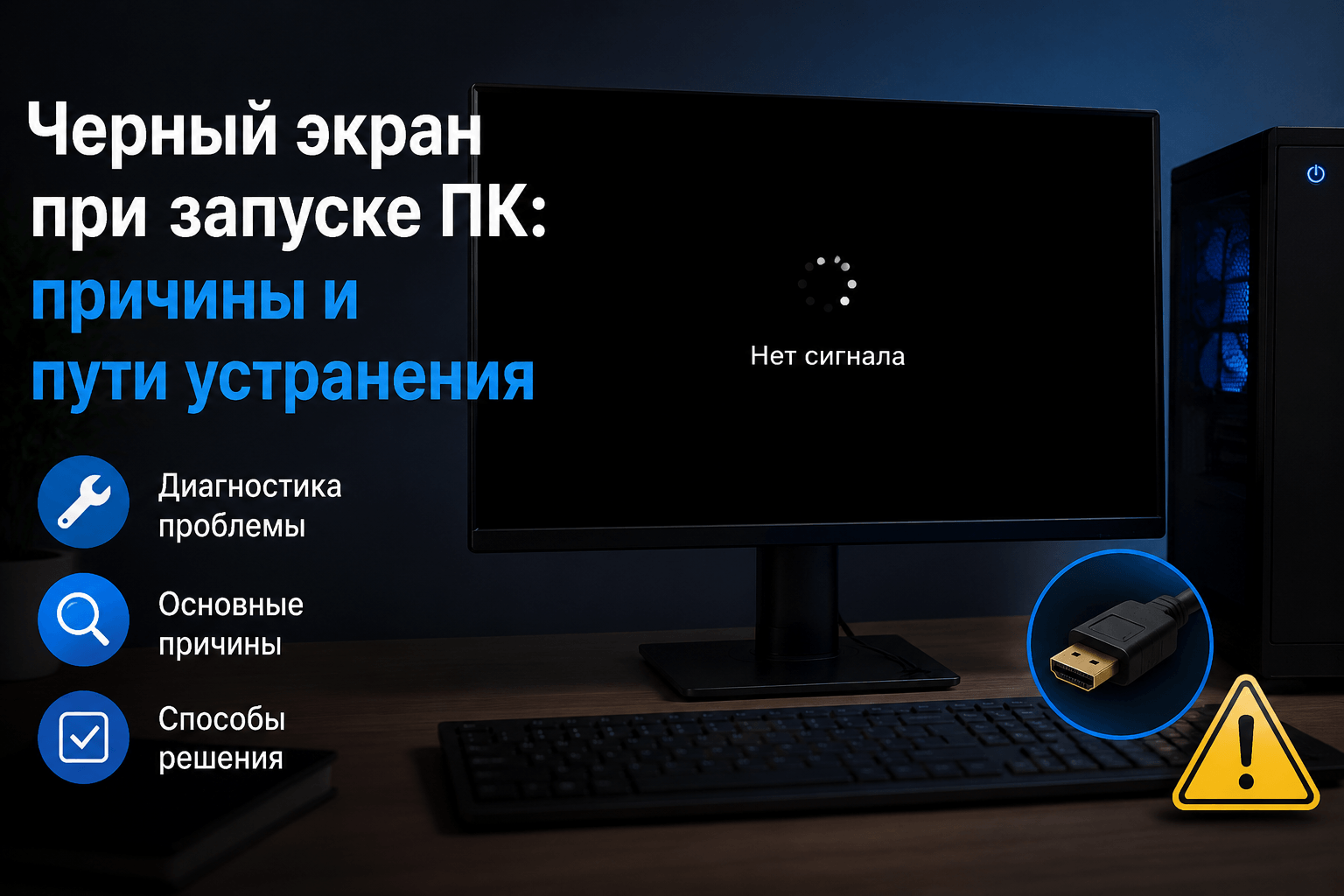
Нажмите Ctrl + Shift + 8 либо включите значок ¶ на вкладке «Главная». Word покажет знаки абзаца, пробелы, переносы и разрывы. Теперь сразу видно, что именно заняло отдельный лист.
Чаще всего достаточно выделить лишние значки ¶ на пустой странице и удалить их. Если отображается строка «Разрыв страницы», её тоже можно убрать. С разрывом раздела стоит быть внимательнее: он может отвечать за другие колонтитулы, нумерацию или ориентацию страницы. Если разрыв нужен, попробуйте изменить его тип на «Непрерывный», а не удалять целиком.
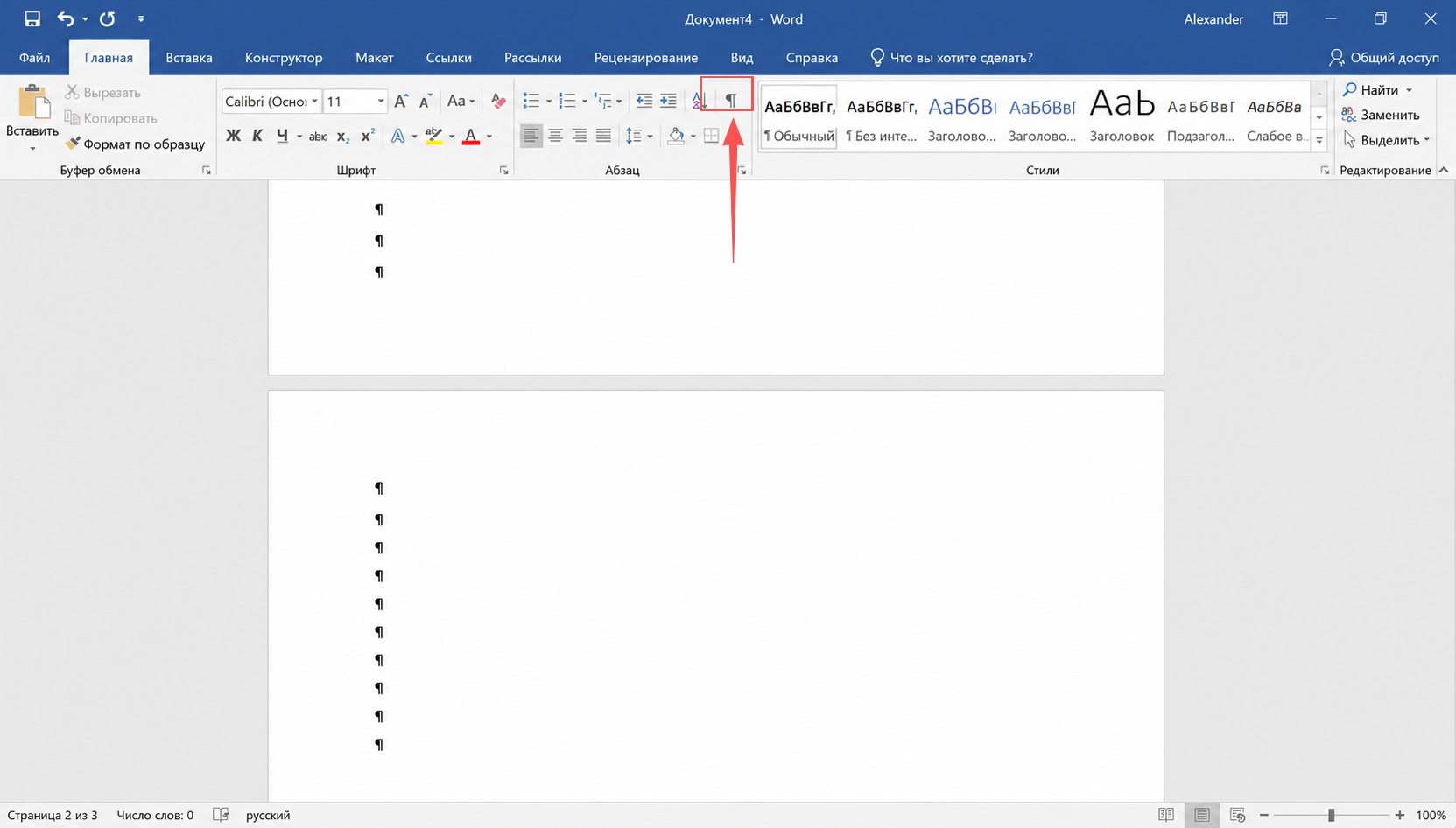
Именно так обычно решается вопрос, как удалить лишнюю страницу в Ворде в середине большого документа: сначала находите причину, потом меняете только её, не ломая вёрстку соседних страниц.
Вам также может быть интересно: Компьютер зависает намертво в Windows 10/11
Пустой лист появился после таблицы
У Word есть особенность: после таблицы в конце документа всегда остаётся служебный абзац. Иногда он не помещается на предыдущем листе и переносится на новый. В итоге перед вами пустая страница, хотя удалять вроде бы нечего.
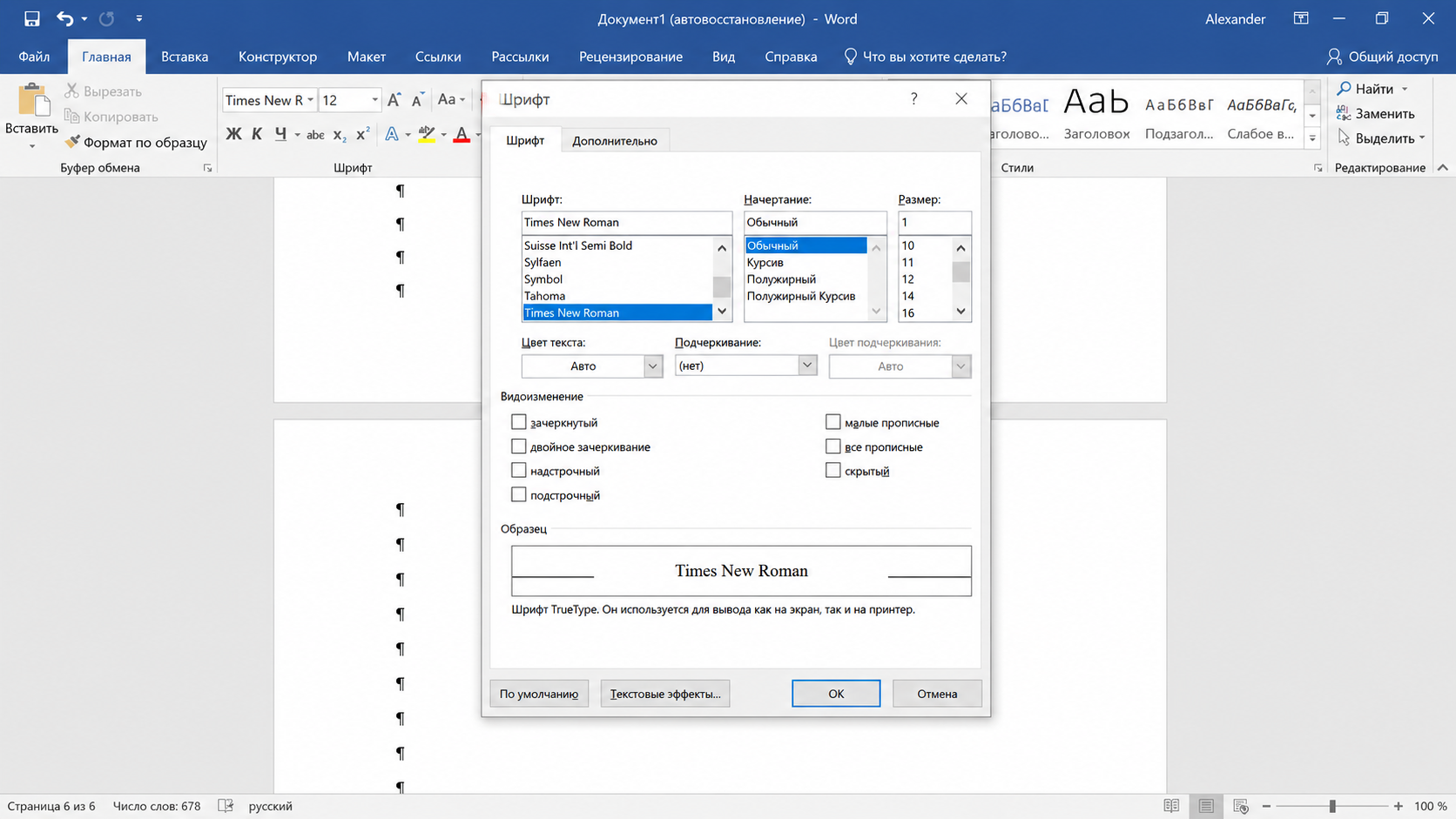
Включите символы ¶, выделите этот последний абзац и задайте ему размер шрифта 1 pt. Также можно уменьшить интервал до и после абзаца. Лист обычно исчезает, а таблица остаётся на месте.
Если вы ищете, как убрать страницу в Ворде в объёмном файле, включите «Вид» → «Область навигации». В левой панели будет проще найти лишний лист по миниатюре, а не листать документ вручную.
Когда проблема не в Word
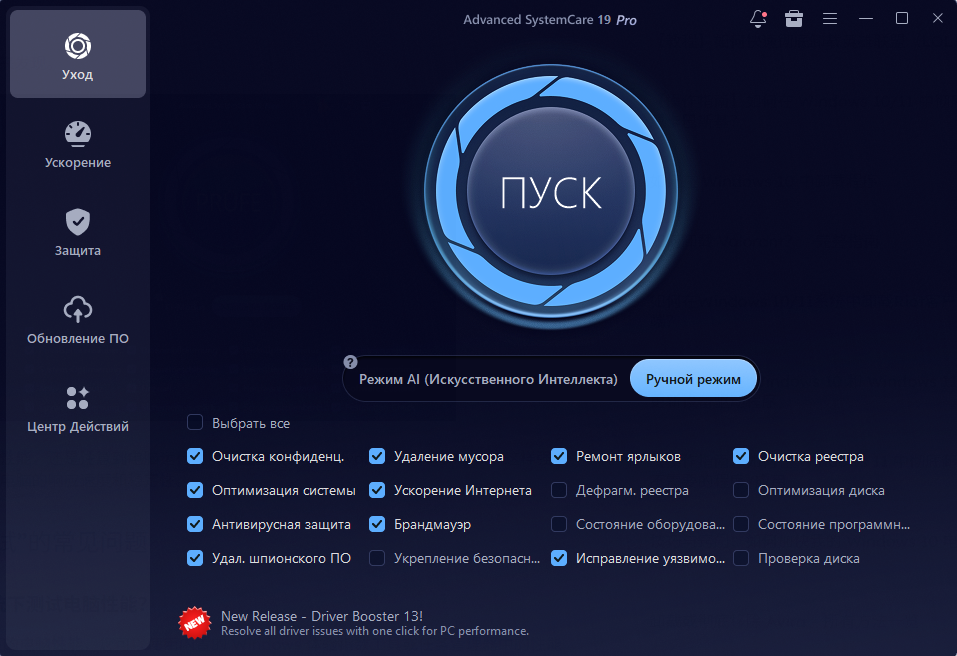
Иногда Word начинает медленно открывать документы, зависает при редактировании или долго реагирует на команды. Форматирование это не исправит, но системе не помешает небольшая уборка. Advanced SystemCare от IObit помогает очистить временные файлы и проверить программы в автозагрузке. Он не удалит скрытый абзац вместо вас, зато может убрать лишнюю нагрузку на ПК, если таких мелких проблем накопилось слишком много.
В поиске нередко пишут «удалить страницу Ворд» или «удалить лист в Ворде», но принцип один: у Word нет отдельной кнопки для стирания листа. Нужно убрать текст, пустые абзацы или разрыв, из-за которого этот лист появился.

Вам также может быть интересно: Как увеличить скорость загрузки в Интернете на ПК с Windows?
Why Do You Need a Vpn
Заключение
Теперь вы знаете, как удалить страницу в Ворде без лишних экспериментов с документом. Начните с Backspace или Delete, затем включите скрытые символы и проверьте разрывы. Если пустой лист стоит после таблицы, уменьшите служебный абзац до 1 pt — в большинстве случаев этого достаточно.
Вам также может быть интересно: 0x80070005 (Отказано в доступе)
Автор

Sergey
Сергей — автор, который пишет о компьютерах, программном обеспечении и современных цифровых инструментах. Он делает акцент на понятных и полезных материалах: от советов по оптимизации ПК до объяснения функций софта и решения типичных технических проблем. Его тексты помогают читателям быстрее разбираться в технологиях и находить практичные решения без лишней сложности.