10 советов, как усилить сигнал вай фай на ПК и ноутбуке
Как усилить сигнал вай фай: 10 советов по усилению вай фай и проверке скорости вай фай.
от Anatoliy | Обновнено 04.08.2026 | от Anatoliy
Легко удалить ненужные программы.
Медленная скорость вай фай значительно ухудшает качество работы в интернете. Как ускорить вай фай на ПК? Вот 10 советов, которые помогут усилить сигнал вай фай на Windows-ПК и ноутбуках.
Мы живём в цифровом мире, где интернет играет решающую роль в работе, учёбе и развлечениях. Стабильное Wi-Fi соединение обеспечивает комфортную работу, но многие сталкиваются с проблемами, от слабого сигнала до долгой загрузки, не зная истинной причины.
Не позволяйте этим проблемам с соединением портить вашу повседневную жизнь и делать обычные задачи утомительными. Эта статья покажет, как усилить сигнал вай фай, почему важна проверка скорости вай фай, а также объяснит причины медленной скорости вай фай и предложит способы ускорения на ПК и ноутбуке.

Понимание основ Wi-Fi
Что такое Wi-Fi
Wi-Fi — это технология беспроводной сети, которая позволяет подключать ваши устройства (ПК, ноутбуки, телефоны и телевизоры) к интернету без кабелей. Она передает данные между беспроводным маршрутизатором и сетевой картой вашего устройства с помощью радиоволн на разных частотах:
2,4 ГГц — обеспечивает более широкое покрытие, но медленную скорость и больше помех.
5 ГГц — обеспечивает более высокую скорость и меньше помех, но имеет меньший радиус действия.
6 ГГц — обеспечивает огромную пропускную способность и почти нулевые помехи от старых устройств, это новейший рубеж.

Как работает Wi-Fi
Wi-Fi использует набор стандартов (технически протоколы IEEE 802.11) для реализации беспроводного сетевого соединения. Каждый стандарт имеет свои частотные диапазоны, максимальную скорость передачи данных, каналы и методы модуляции. Wi-Fi 7 — это новейший стандарт, который работает в диапазонах 2,4/5/6 ГГц, обеспечивая оптимальную производительность.
Какие бывают типы Wi-Fi
WLAN (локальная сеть) — обычно используется дома или в офисе, охватывает локальное здание.
WPAN (персональная сеть) — сеть малого радиуса действия, предназначенная для подключения минимального числа устройств в небольшой зоне.
WWAN (глобальная сеть) — использует сотовые данные для обеспечения непрерывного доступа в интернет на больших территориях.
Основные причины медленной скорости вай фай
Поскольку всё больше устройств поддерживают Wi-Fi для удобства, медленный Wi-Fi стал распространённой проблемой. Как усилить сигнал wifi? Прежде чем что-то менять, необходимо выяснить, почему падает скорость вашего Wi-Fi. Вот основные причины, замедляющие соединение.
Физическое расстояние до роутера
Чем дальше ваше устройство от роутера, тем слабее сигнал Wi-Fi. Что ещё хуже, такие материалы, как бетон, кирпич, металлическая сетка и даже большие зеркала, могут ослаблять сигнал.
Сетевые помехи
Переполненное соседство с десятками роутеров и беспроводных устройств может вызывать перегрузку сети и помехи. Кроме того, пропускная способность делится, и скорость Wi-Fi падает, если слишком много устройств подключены к одной сети одновременно.
Слабое оборудование
Старый беспроводной роутер или сетевая карта могут не поддерживать современные стандарты Wi-Fi или высокоскоростные интернет-пакеты, что ограничивает производительность.
Устаревший драйвер вай фай
Ваше программное обеспечение не сможет эффективно обрабатывать входящие данные при устаревших или повреждённых драйверах беспроводной сети. Медленная скорость и ситуация, когда вай фай постоянно отключается, чаще всего вызваны устаревшим или повреждённым драйвером.
Программы, загружающие канал
Иногда ваша сеть работает хорошо, но фоновые процессы, такие как обновление Windows, синхронизация в облаке, загрузка больших файлов и т.д., незаметно съедают вашу пропускную способность, из-за чего другие приложения зависают.
Как усилить сигнал вай фай в Windows
Если вы боретесь с медленной беспроводной сетью и ищете способ улучшить её производительность, следующие советы по устранению неполадок помогут вам увеличить скорость на ПК и ноутбуке.
1. Поставьте роутер в лучшее место
Это практичный способ улучшить сигнал вай фай— переместить роутер как можно ближе к вашему ПК или ноутбуку. Если у вас несколько подключённых устройств в комнате или офисе, поместите роутер в центральное, открытое и высокое место для лучшего покрытия. Избегайте углов и мест за стенами.
2. Перезагрузите роутер и модем
Сбои появляются, когда роутер и модем работают долгое время, например, долгая загрузка страниц, зависание видео и другое. Простая перезагрузка может устранить временные сетевые проблемы и обновить соединение.
Выключите роутер и модем примерно на 30 секунд.
Включите роутер и модем снова.
Перезагрузите ваше устройство и подключитесь к Wi-Fi заново.
3. Переключитесь на диапазон 5 ГГц или 6 ГГц
Если ваш роутер поддерживает двухдиапазонный или трёхдиапазонный режим, убедитесь, что ваш ПК или ноутбук подключен именно к сети 5 ГГц или 6 ГГц, а не к диапазону 2,4 ГГц, используемому по умолчанию.
Нажмите на значок Wi-Fi на панели задач. Найдите имя вашей сети с добавленным суффиксом «_5G» или проверьте настройки роутера, чтобы диапазоны имели разные имена, и вы могли вручную выбрать более быстрый.
4. Уменьшите беспроводные помехи
Некоторые бытовые приборы, такие как микроволновые печи, Bluetooth-устройства, камеры видеонаблюдения и т.д., часто работают на той же частоте, что и Wi-Fi, и вызывают локальные помехи. Пожалуйста, разместите роутер подальше от таких объектов.
5. Оптимизируйте роутер
Настройте антенны роутера: антенны роутера используются для формирования, направления и усиления сигнала Wi-Fi. Большинство антенн являются всенаправленными и излучают энергию в виде «бублика» перпендикулярно самой антенне. Правильная настройка антенн позволяет направить сигнал точно туда, где он нужен больше всего.
Обновите прошивку роутера: актуальная прошивка защищает сеть от киберугроз, исправляет ошибки, улучшает скорость вай фай и совместимость с новыми устройствами. Посетите сайты производителей, загрузите последнюю версию и обновите.
6. Ограничьте фоновое использование сети
Когда вы замечаете, что скорость вай фай внезапно падает, проверьте, нет ли фоновых процессов, интенсивно потребляющих пропускную способность. Остановите ненужные процессы, такие как большие загрузки, облачное резервное копирование, автоматическое обновление, чтобы ускорить Wi-Fi для текущих задач.
Совет: вы можете использовать сторонний оптимизатор ПК для мониторинга состояния системы в реальном времени и автоматического закрытия ненужных приложений.
7. Обновите драйвер Wi-Fi
Обновление драйвера Wi-Fi обеспечивает улучшенную производительность, стабильность и лучшую совместимость с новым сетевым адаптером. Но как обновить драйвер вай фай?
Перейдите в Диспетчер устройств > Сетевые адаптеры > щёлкните правой кнопкой мыши ваш Wi-Fi-адаптер и выберите Обновить драйвер.
8. Обеспечьте безопасность сети
Вредоносное или нежелательное программное обеспечение может использовать пропускную способность интернета в фоновом режиме. Запуск сканирования проверенным антивирусом может улучшить работу сети и ускорить Wi-Fi.
9. Модернизируйте оборудование
Современные стандарты Wi-Fi (Wi-Fi 6/6E/7) обеспечивают более высокую скорость и низкую задержку. Приобретение нового роутера или сетевого адаптера, поддерживающего более новый стандарт, поможет вам увеличить скорость интернета на ПК и ноутбуке.
10. Дополнительные советы по ускорению Wi-Fi
Существуют и другие приёмы, которые потенциально могут улучшить ваше Wi-Fi-соединение.
Для больших домов или офисов используйте ретранслятор Wi-Fi или Mesh-систему.
Используйте надёжную защиту роутера, чтобы предотвратить несанкционированный доступ.
Отключайте от сети устройства, которые не используются в данный момент.
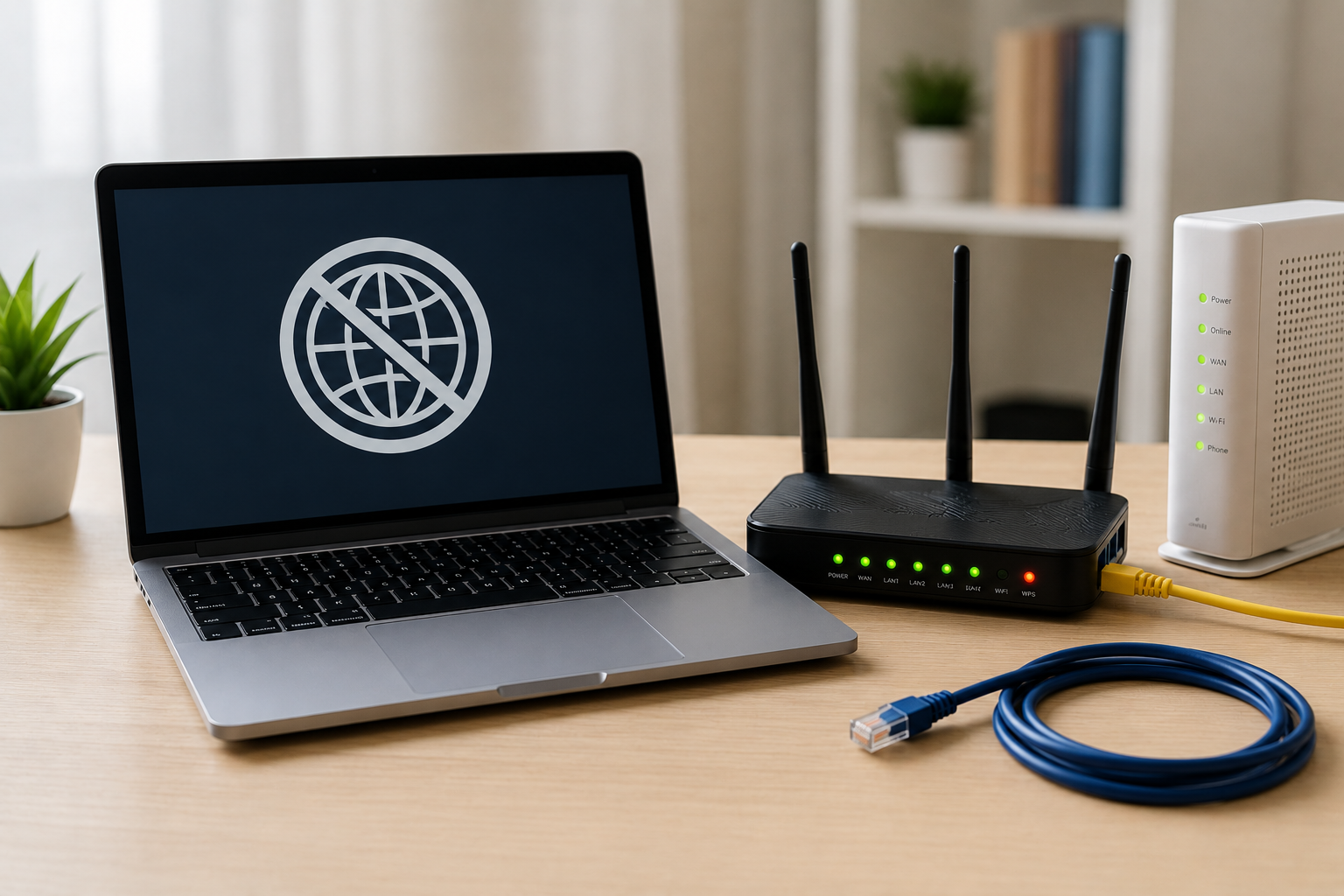
По возможности подключайте ПК или ноутбук к роутеру с помощью Ethernet-кабеля.
Оптимальное решение — как ускорить вай фай
Пробовать все советы и искать действительно полезные решения для ускорения Wi-Fi на ПК или ноутбуке может быть утомительно. К счастью, некоторые инструменты для оптимизации ПК включают функцию автоматического ускорения интернета, помогая эффективно решать проблемы с Wi-Fi-соединением.
Advanced SystemCare — это ведущее комплексное решение для обслуживания ПК, которое обеспечивает интеллектуальную оптимизацию, глубокую очистку системы и многоуровневую защиту от всех видов угроз. Оно использует функцию расширенной сетевой оптимизации для настройки подключения вашего ПК или ноутбука к интернету и автоматического повышения скорости интернета. У него также есть режим «Ускорение», позволяющий остановить фоновые приложения и освободить пропускную способность для ускорения Wi-Fi. С ним ваша система всегда будет в идеальном состоянии для более быстрого Wi-Fi без ручных операций.
Advanced SystemCare — это удобный для начинающих оптимизатор Windows с современным и продуманным дизайном. Всего в несколько кликов вы можете увеличить скорость вай фай.
Шаг 1. Загрузите и установите Advanced SystemCare на ваш компьютер. Он поддерживает Windows XP — 11, включая 32-битные и 64-битные версии.
Шаг 2. Перейдите на панель «Уход» и найдите функцию «Ускорение Интернета».
Шаг 3. Нажмите на значок настроек рядом с «Ускорение Интернета».
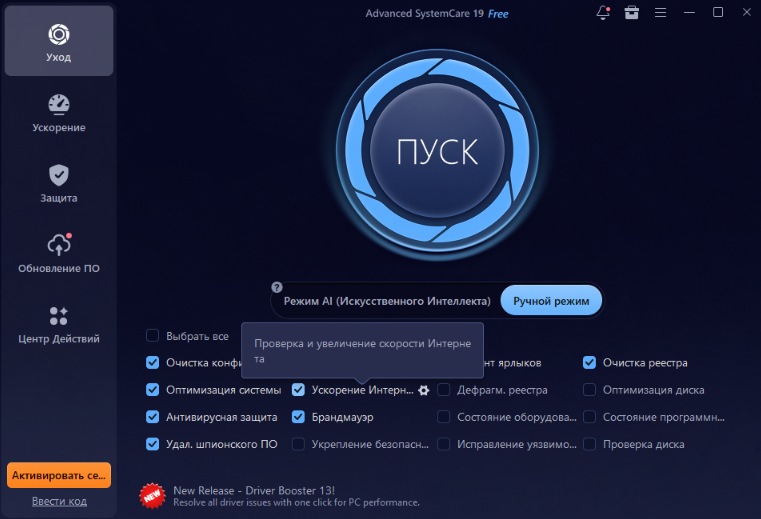
Шаг 4. Выберите режим подключения к сети: «Беспроводной». Включите опцию «Включить Расширенную Оптимизацию Сети», чтобы максимизировать скорость вай фай. Затем нажмите «ОК».
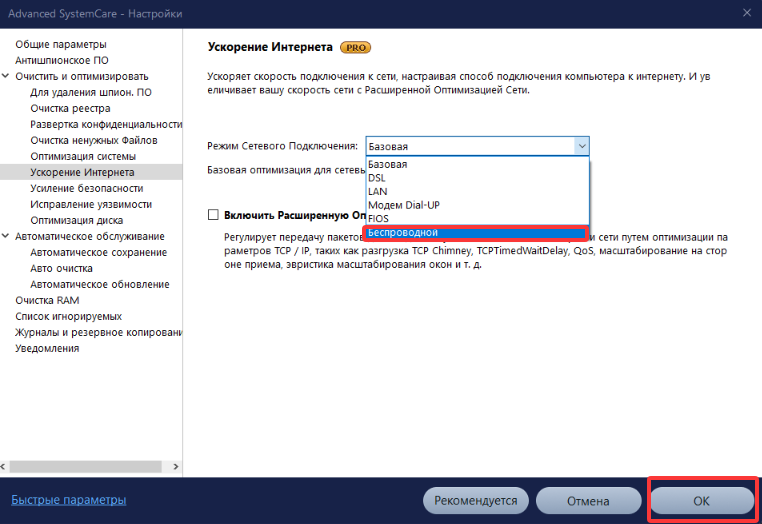
Шаг 5. Вернитесь на главный экран. Отметьте «Ускорение Интернета» и нажмите «Пуск».
Шаг 6. Нажмите «Исправить», чтобы ускорить вай фай.
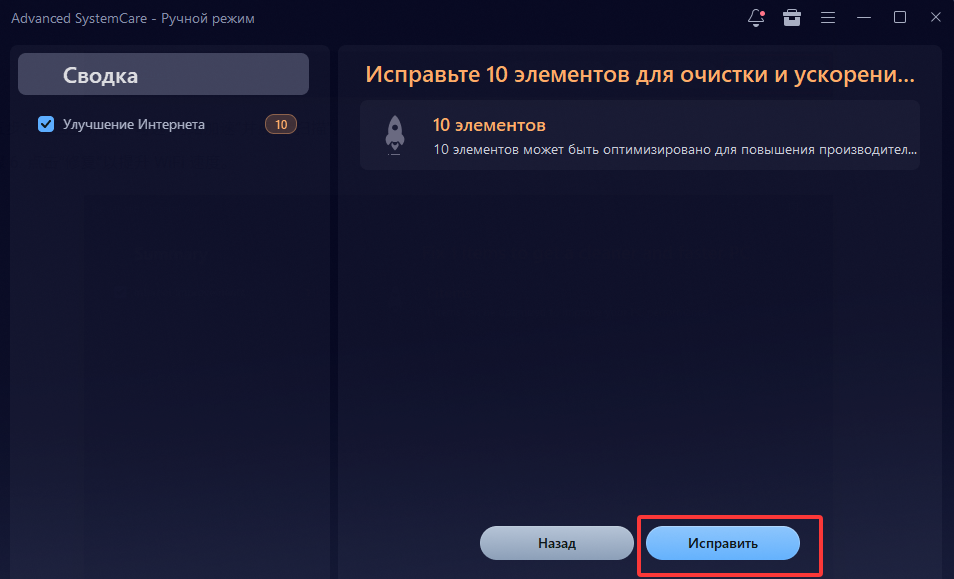
Совет: если вы хотите управлять фоновыми процессами и программами автозагрузки, которые потребляют пропускную способность, перейдите на панель «Ускорение» и выполните оптимизацию.
Заключение
Как увеличить скорость вай фай на ПК или ноутбуке? Для этого не всегда требуются дорогие обновления. Во многих случаях заметную разницу могут дать простые изменения, такие как обновление драйверов, переключение диапазонов Wi-Fi, перемещение роутера или уменьшение фонового использования сети. Вы также можете воспользоваться Advanced SystemCare — комплексным оптимизатором и очистителем ПК, чтобы ускорить вай фай для более плавного просмотра видео, игр и повышения общей производительности.
Автор

Anatoliy
Анатолий — автор и редактор, специализирующийся на технологиях, компьютерах и цифровых решениях. Он пишет понятные и практичные материалы о программном обеспечении, оптимизации ПК и современных IT-инструментах, помогая пользователям решать компьютерные проблемы и повышать производительность устройств.