Как увеличить скорость интернета на компьютере быстро и легко
Как увеличить скорость интернета? От подключения кабеля до оптимизации DNS и очистки фоновых процессов. Работает для всех ПК
от Anatoliy | Обновнено 27.08.2026 | от Anatoliy
Легко удалить ненужные программы.
Вы платите за высокоскоростной интернет, но всё равно сталкиваетесь с медленной загрузкой страниц, буферизацией видео или задержками при скачивании? Это распространённая ситуация, но, как ни удивительно, проблема не всегда кроется в вашем провайдере. Во многих случаях причиной низкой скорости являются конфигурация компьютера, фоновые процессы или настройки сети.
Даже при быстром подключении такие факторы, как приложения, потребляющие много трафика, устаревшие настройки или нестабильное соединение, могут значительно снизить скорость.
Это полное руководство о том, как увеличить скорость интернета на вашем ПК, раскрывает 5 действительно эффективных профессиональных решений. Независимо от того, хотите ли вы узнать, как ускорить интернет на ноутбуке с Windows 11, или предпочитаете использовать автоматизированный инструмент для лёгкой оптимизации, это руководство охватывает всё.

Давайте начнём.
Как увеличить скорость интернета: сначала проверьте скорость
Перед любыми изменениями обязательно измерьте текущую скорость. Это поможет понять, проблема в компьютере или в соединении.
Используйте инструмент проверки скорости, чтобы оценить три ключевых показателя:
Скорость загрузки
Скорость отдачи
Пинг (задержка)
Тест даёт базовую точку отсчёта, чтобы сравнить улучшения после применения исправлений. Эксперты советуют использовать надёжные инструменты, чтобы убедиться, что ваше соединение работает как ожидается.
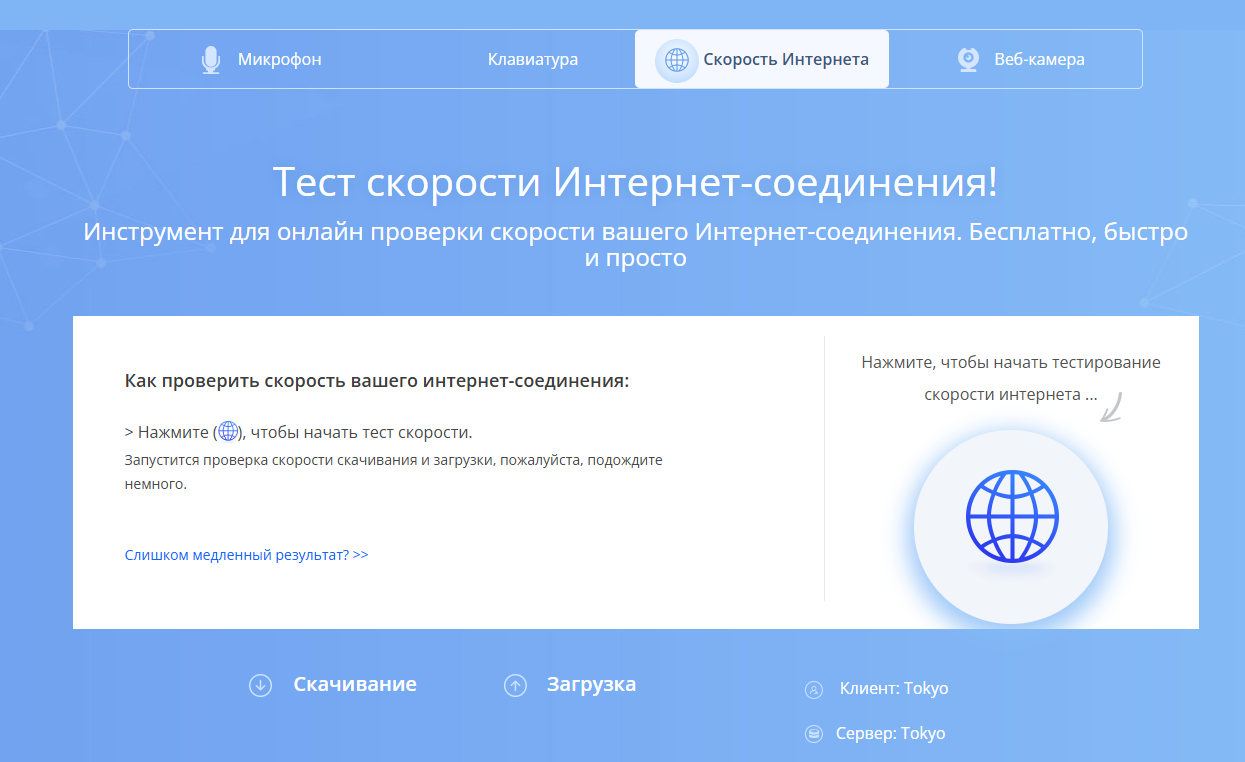
Если ваша скорость значительно ниже тарифного плана, возможно, производительность ограничена именно компьютером. Этот шаг критически важен для тех, кто ищет ответы на вопросы о том, как повысить скорость интернета в Windows 10 или как сделать интернет быстрее на ПК с Windows 11, поскольку он помогает точно определить корень проблемы.
Получив точные данные, вы сможете уверенно применять оптимизации, а не гадать.
4 проверенных способа увеличить скорость интернета на компьютере
Теперь, когда вы знаете текущую скорость, рассмотрим практические и действенные решения. Они устраняют самые частые причины медленного интернета на ПК.
Способ 1: стратегия «провод в приоритете» (оптимизация оборудования)
Один из самых эффективных способов улучшить соединение — переключиться на проводной Ethernet-кабель. Wi-Fi удобен, но часто нестабилен из-за помех, расстояния и препятствий.

Использование Ethernet-кабеля напрямую подключает вас к роутеру, обеспечивая более высокую и стабильную скорость.
Это особенно полезно для пользователей, которые хотят повысить скорость интернета на своём ПК, а также для геймеров, которым требуется низкая задержка.
Преимущества:
· Снижение задержки и лагов
· Стабильная скорость
· Минимальные помехи
Для тех, кто ищет способы как ускорить интернет в играх на ПК, это одно из самых эффективных улучшений, которое вы можете сделать.
Способ 2: тонкая настройка сетевых параметров Windows
Windows может резервировать часть пропускной способности для обновлений и фоновых процессов, незаметно снижая доступную скорость.
Для оптимизации:
Нажмите Win + R, введите gpedit.msc
Перейдите к Планировщику пакетов QoS
-
Включите «Ограничить резервируемую пропускную способность»
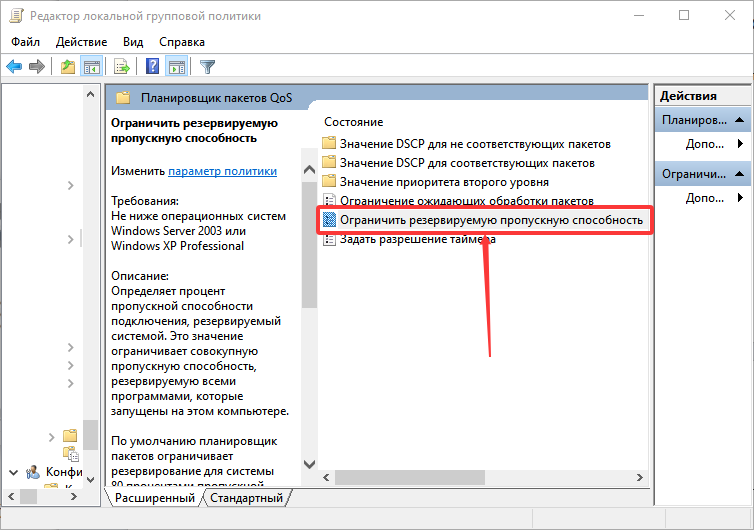
Установите значение 0%
Кроме того, обновления Windows и фоновые службы могут потреблять много трафика, если их не контролировать.
Этот метод эффективен для повышения скорости интернета в Windows 10 и Windows 11, освобождая пропускную способность для ваших нужд.
Способ 3: оптимизация DNS (интернет-телефонная книга)
DNS преобразует имена сайтов в IP-адреса. Если ваш DNS-сервер медленный, даже быстрое соединение будет тормозить при просмотре веб-страниц.
Переход на более быстрые DNS-провайдеры, например Google или Cloudflare, может значительно повысить производительность и уменьшить задержки загрузки.
Популярные варианты DNS:
Как изменить DNS на компьютере с Windows:
Нажмите Win + R, введите ncpa.cpl и нажмите Enter.
Щёлкните правой кнопкой мыши по активному подключению Wi-Fi и выберите «Свойства».
-
Дважды щёлкните «Протокол интернета версии 4 (TCP/IPv4)».
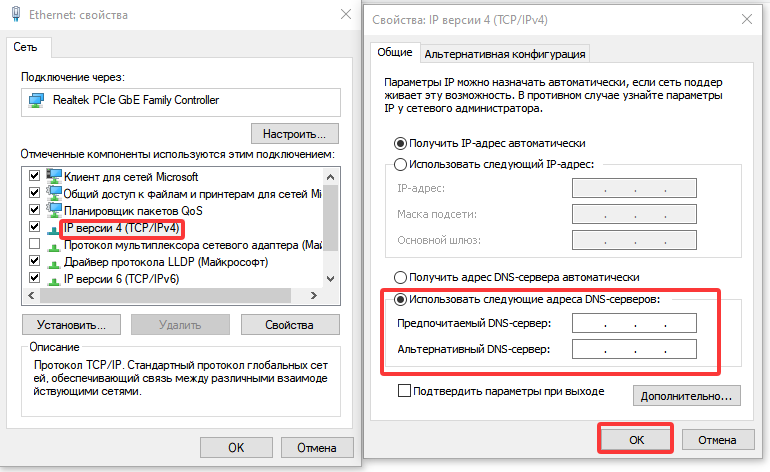
Выберите «Использовать следующие адреса DNS-серверов».
Введите предпочтительный DNS: альтернативный: 8.8.4.4 (или Cloudflare: 1.1.1.1 / 1.0.0.1), предпочтительный DNS: 8.8.8.8
Нажмите ОК и закройте все окна.
Перезапустите браузер (или компьютер), чтобы применить изменения.
После этих шагов ваша система будет использовать более быстрые DNS-резолверы, что заметно ускорит загрузку сайтов и снизит задержку.
Этот способ особенно полезен для тех, кто изучает как увеличить скорость интернета на ПК, а также для геймеров, которым важно быстрое подключение к серверам.
Способ 4: управление браузером и фоновыми приложениями
Часто причиной медленного интернета являются фоновые приложения и расширения браузера, которые незаметно потребляют трафик. Многие программы потребляют трафик без вашего ведома, что ухудшает просмотр, стриминг и загрузку.
Основные потребители пропускной способности:
Облачные синхронизации (Google Drive, OneDrive)
Стриминговые платформы, работающие в фоне
Автообновляемые программы и игровые лаунчеры
Ненужные расширения браузера
Шаги по выявлению и остановке фоновых приложений:
Нажмите Ctrl + Shift + Esc, чтобы открыть Диспетчер задач.
Перейдите на вкладку «Процессы».
Найдите приложения с высоким сетевым трафиком.
Выберите ненужные программы и нажмите «Снять задачу».
Шаги по отключению автозагрузки:
Снова откройте Диспетчер задач.
Перейдите на вкладку «Автозагрузка».
-
Щёлкните правой кнопкой по ненужным приложениям в автозагрузке.
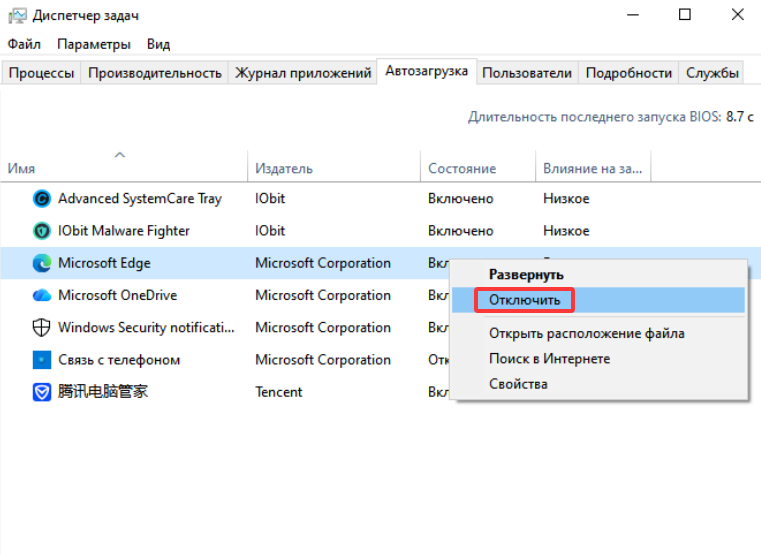
Нажмите «Отключить».
Очистка расширений браузера (на примере Chrome):
Откройте Chrome, нажмите на три точки в правом верхнем углу.
Перейдите в «Расширения» → «Управление расширениями».
Просмотрите установленные расширения.
-
Удалите или отключите все ненужные или подозрительные.
Выполнение этих шагов поможет избавиться от «вампиров трафика». Это ключевой шаг, как сделать интернет быстрее на вашем ПК, гарантируя, что сеть полностью посвящена важным задачам.
Лучший способ увеличить скорость интернета на ПК: использовать сетевой ускоритель
Если ручная настройка кажется вам сложной или долгой, есть более быстрый путь. Вместо изменения множества параметров используйте автоматизированный инструмент, например Advanced SystemCare.
Advanced SystemCare — это комплексный оптимизатор ПК, предназначенный для повышения производительности системы и скорости интернета. Его специальная функция «Ускорение» мгновенно улучшает сетевые показатели.
Основные преимущества:
Автоматически останавливает ненужные фоновые службы
Оптимизирует сетевые конфигурации
Повышает отзывчивость системы
Интуитивно понятный интерфейс для начинающих
Поскольку многие замедления вызваны скрытыми процессами и неправильными настройками, автоматизированный инструмент гарантирует, что ничего не будет упущено.
Для пользователей, которые ищут, как поднять скорость интернета на компьютере, это одно из самых простых и эффективных решений.
Как использовать Advanced SystemCare для ускорения интернета
Шаг 1. Скачайте и установите Advanced SystemCare.
Первым делом загрузите инсталлятор и установите приложение на ваш компьютер.
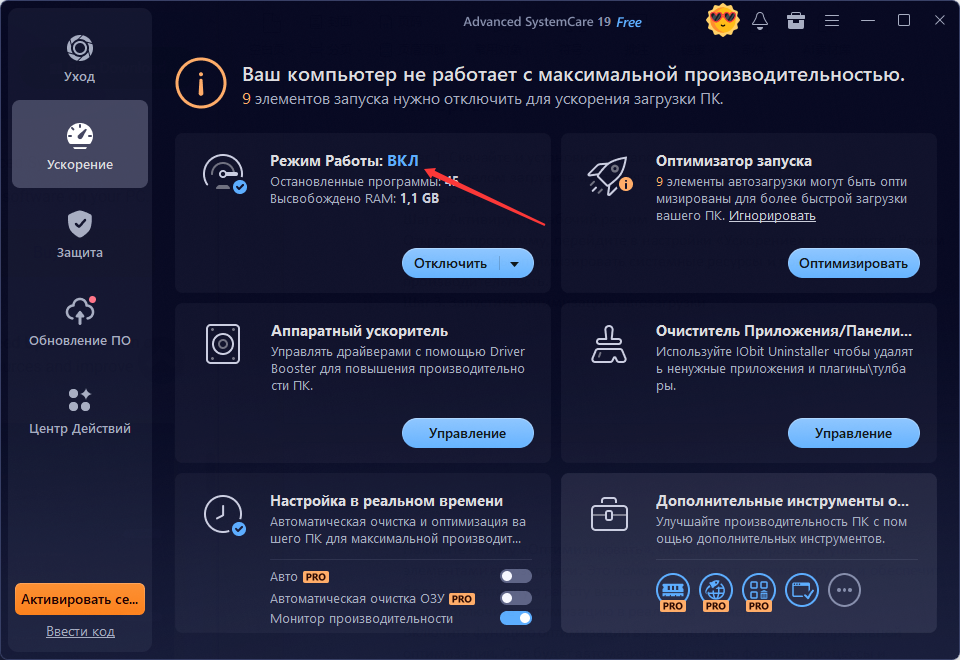
Шаг 2. Активируйте рабочий режим
Откройте программу, перейдите в настройки «Ускорение» и включите «Режим Работы», чтобы оптимизировать системные ресурсы и повысить общую производительность.
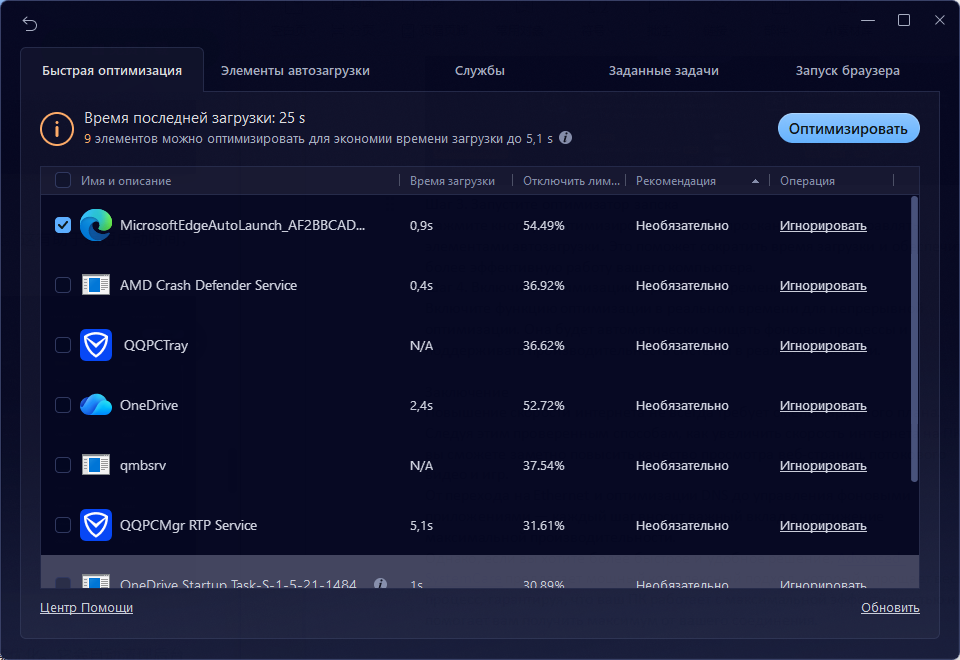
Шаг 3. Запустите оптимизатор запуска
Нажмите кнопку «Оптимизировать», чтобы просканировать и управлять элементами автозагрузки. Это поможет сократить время загрузки и обеспечит более эффективную работу вашего компьютера.
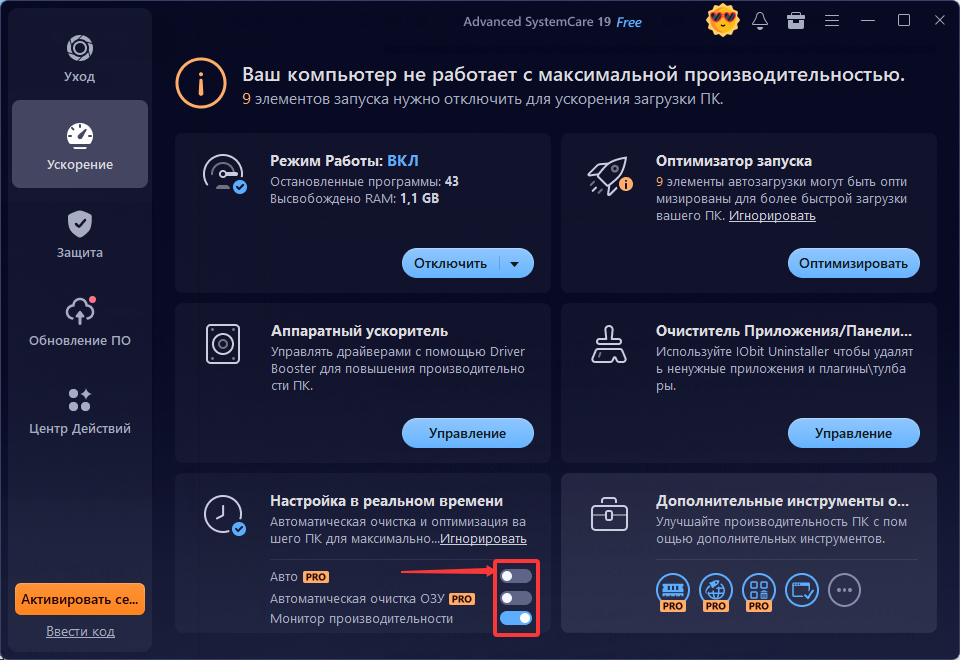
Шаг 4. Включите настройку в реальном времени
Включите функцию настройки в реальном времени для непрерывной оптимизации. Она будет автоматически очищать фоновые процессы и поддерживать производительность системы в реальном времени.
Заключение
Повышение скорости интернета не всегда требует смены тарифного плана. Следуя этим проверенным способам как увеличить скорость интернета на ПК, вы сможете заметно повысить качество просмотра веб-страниц, потокового видео и игр.
От перехода на Ethernet и оптимизации DNS до управления фоновыми приложениями — каждый шаг вносит важный вклад в достижение максимальной производительности.
Однако, если вы хотите более быстрое и удобное решение, Advanced SystemCare предлагает мощный комплексный подход, который упрощает весь процесс, гарантируя, что ваш ПК работает с максимальной эффективностью и помогает вам получить максимум от вашего соединения.
Автор

Anatoliy
Анатолий — автор и редактор, специализирующийся на технологиях, компьютерах и цифровых решениях. Он пишет понятные и практичные материалы о программном обеспечении, оптимизации ПК и современных IT-инструментах, помогая пользователям решать компьютерные проблемы и повышать производительность устройств.