Не работает интернет на компьютере: что делать?
Почему не работает интернет на компьютере и как это исправить? Пошаговое руководство по проверке соединения, настройке сети и устранению неполадок на Windows. При необходимости временно отключите антивирус, VPN и другие фильтры.
от Sergey | Обновнено 24.06.2026 | от Sergey
Легко удалить ненужные программы.
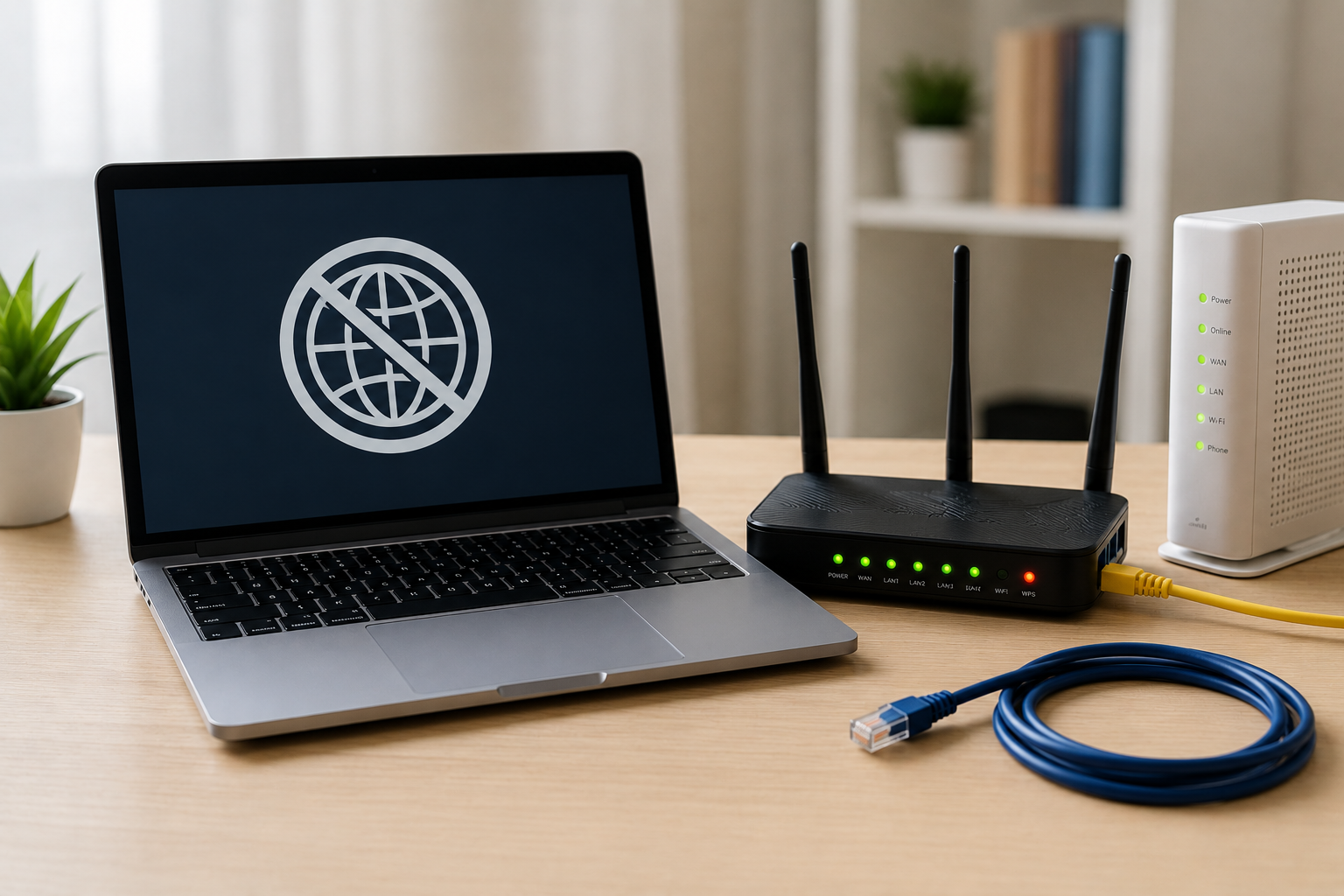
Если не работает интернет на компьютере, это всегда неприятно. Часто причиной бывает неправильно подключенный кабель, сбой роутера или проблема с сетевыми настройками. Сначала выясним, почему на компьютере не работает интернет. Подключите телефон или другой компьютер к той же сети: если они выходят в сеть, дело в вашей машине; если нет – вероятнее всего, проблема в роутере или у провайдера. Также проверьте статус сетевого адаптера в Windows – например, значок «без доступа к Интернету» указывает на обрыв соединения за маршрутизатором, а «Нет подключения» – на проблемы с кабелем или адаптером. Ниже – простые шаги по устранению неполадок.
Вам также может быть интересно: нет звука на компьютере
Проверка кабелей и устройств
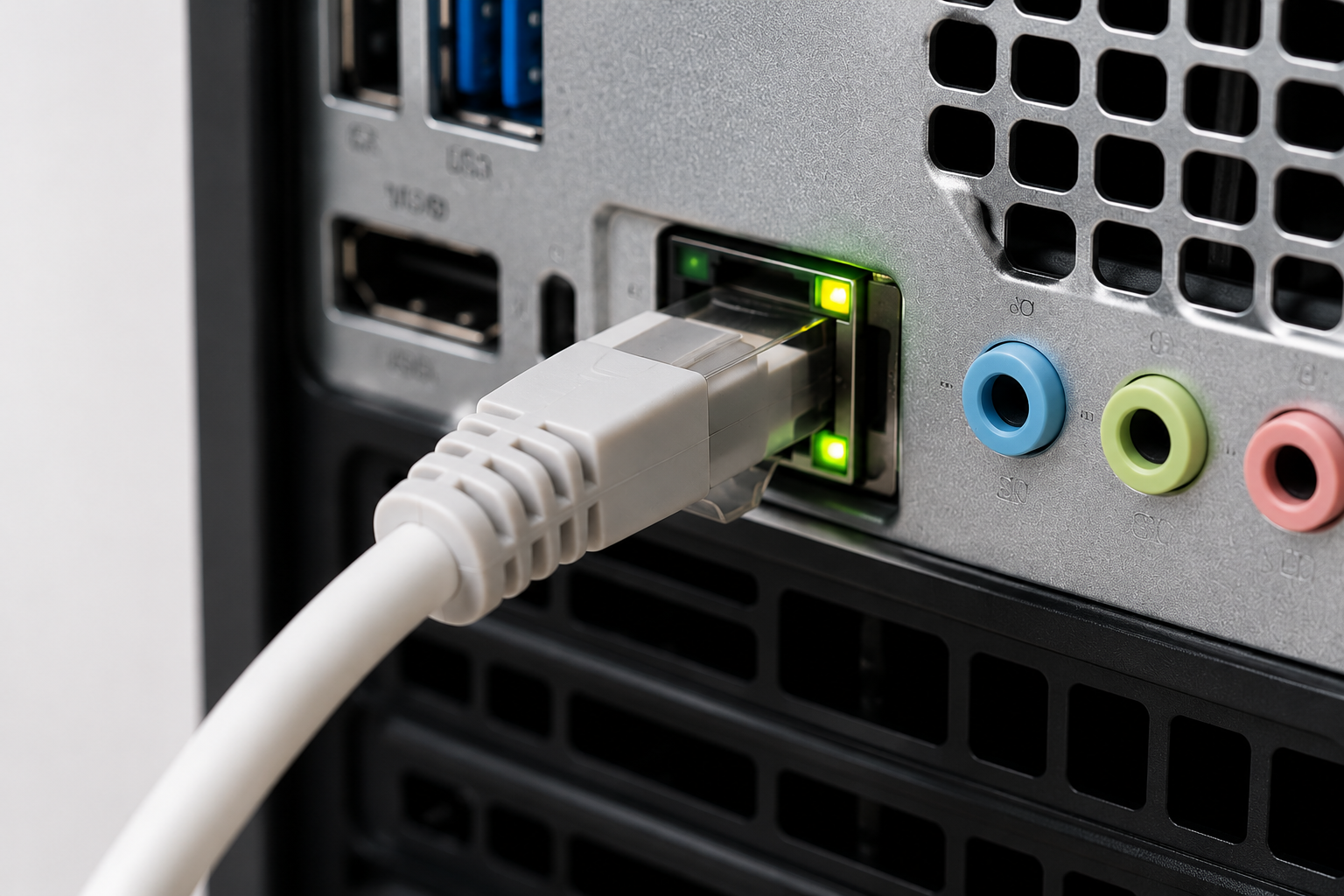
Первым делом убедитесь, что Ethernet-кабель надёжно вставлен и индикаторы на сетевой карте горят. Выключите и включите кабель: даже незаметный дефект соединения часто ломает сеть. Если интернет пропал только на этом компьютере, попробуйте выйти в сеть с телефона или ноутбука. Рабочее соединение на другом устройстве означает, что проблема не у провайдера – скорее всего, дело в ПК. Если же и другие устройства не видят интернет, перезагрузите роутер: выключите его на 10–15 секунд и вновь включите. Это восстановит связь с провайдером во многих случаях.
Перезагрузка и проверка роутера
Если телефон не подключается к домашнему Wi-Fi, роутер не раздаёт интернет. Снова перезапустите роутер – важно отключить питание на полминуты и не сбрасывать настройки (не нажимайте Reset без нужды). Проверьте индикатор WAN или Internet: если он горит не постоянно, это признак проблем с линией провайдера. Также убедитесь, что кабель провайдера надёжно вставлен в порт WAN маршрутизатора. При необходимости свяжитесь с техподдержкой провайдера – возможно, на линии временный сбой. Если после перезагрузки проблема осталась, переходите к настройкам Windows.
Вам также может быть интересно: черный экран при запуске пк
Сброс и настройка сетевых параметров
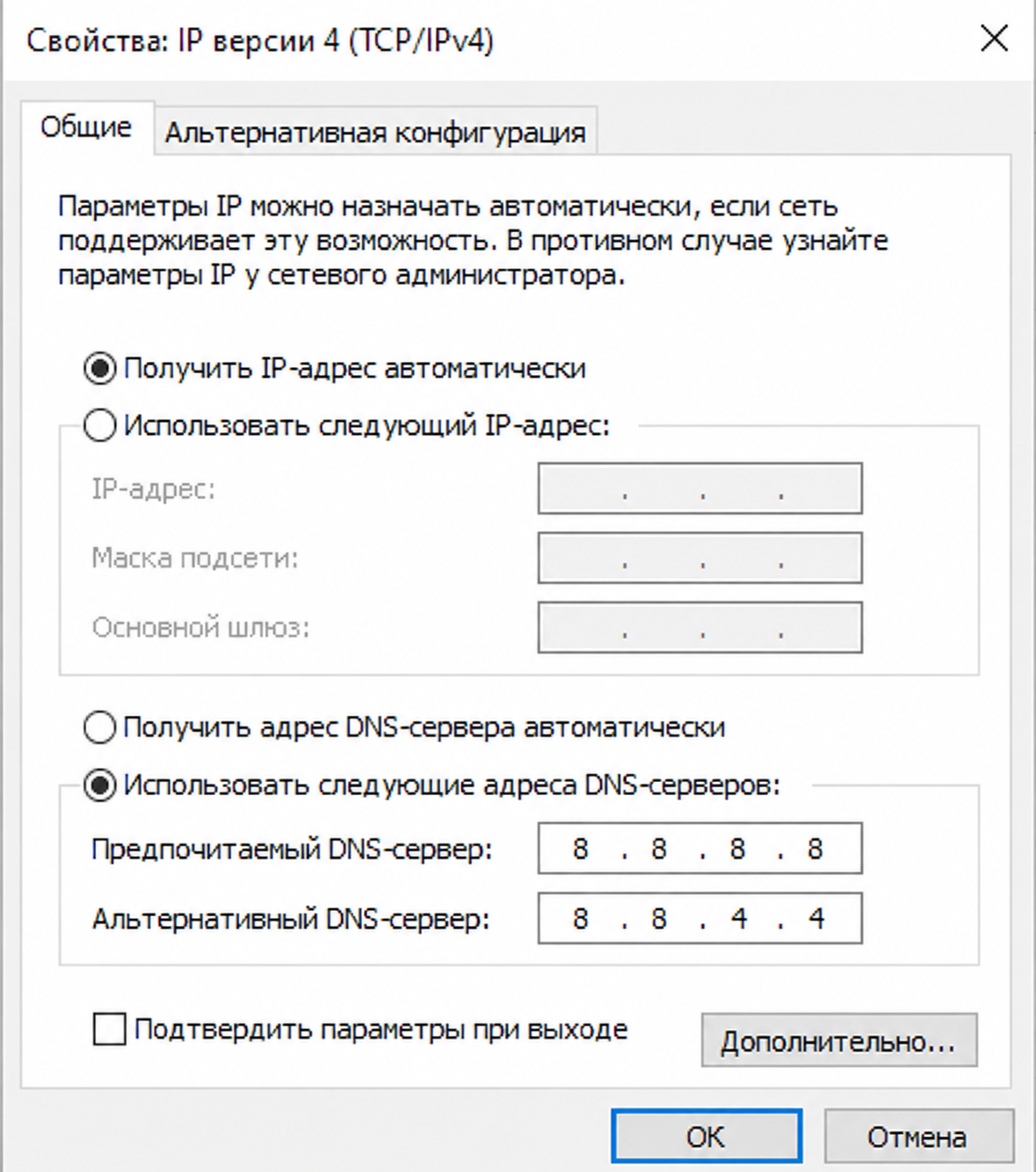
Иногда, когда не работает интернет, проблема связана с DNS. Зайдите в свойства подключения, откройте «IP версии 4» и вручную укажите DNS-серверы Google: 8.8.8.8 и 8.8.4.4. Затем выполните команду ipconfig /flushdns, чтобы очистить DNS-кэш.
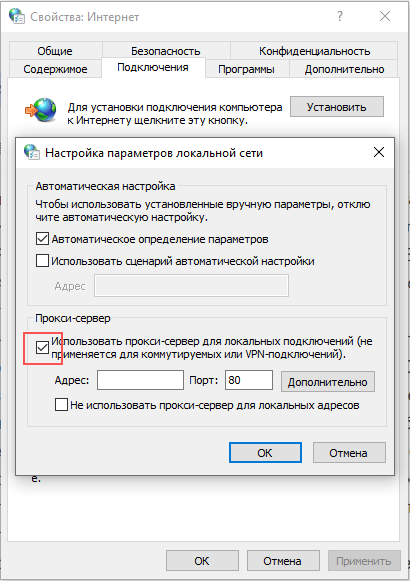
Если не работает интернет из-за прокси, проверьте его настройки: Панель управления → Свойства браузера → Подключения → Настройка сети. Снимите все флажки, чтобы отключить прокси и автоматическое обнаружение.
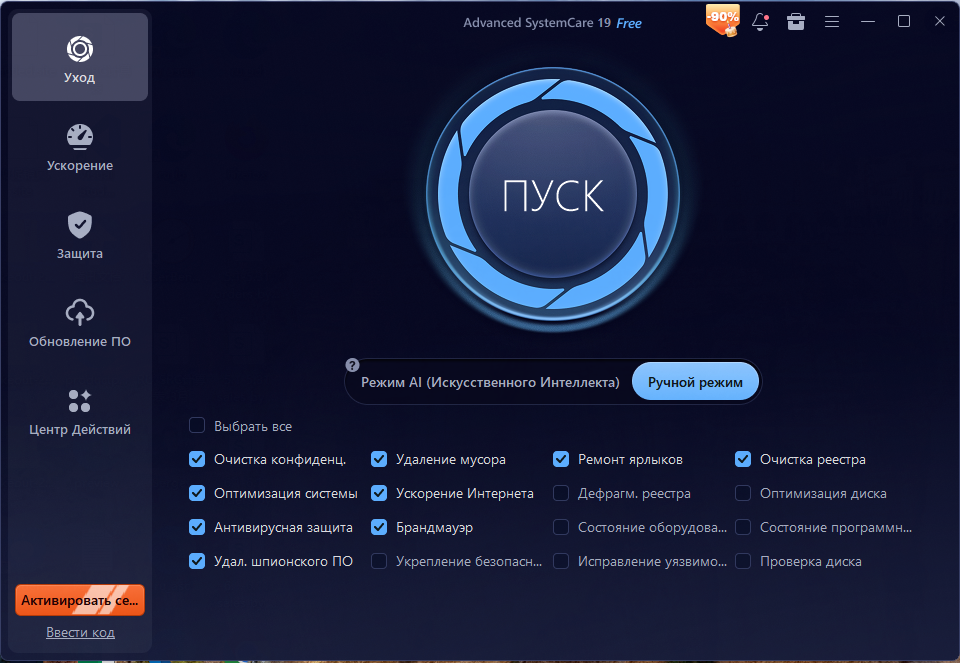
Также можно запустить встроенный «Устранитель неполадок» Windows и, при необходимости, сделать «Сброс сети» в Windows 10. Эти инструменты автоматически проверят параметры адаптера и вернут их к значениям по умолчанию. Если этого недостаточно, попробуйте IObit Advanced SystemCare: утилита просканирует сеть, поправит настройки TCP/IP и поможет быстрее восстановить подключение, когда не работает интернет.

Обновление драйверов и адаптеров
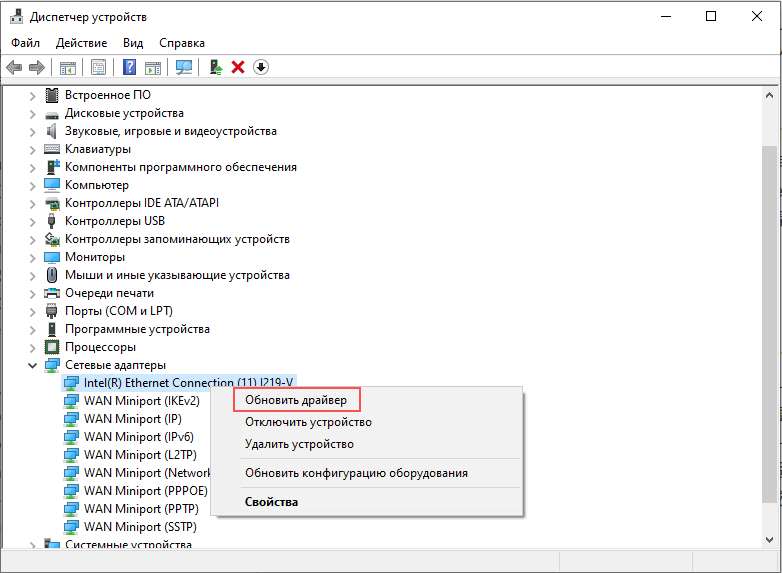
Проверьте драйвер сетевой карты — он должен быть актуальным. Откройте Диспетчер устройств (Win+R — `devmgmt.msc`) и в ветке «Сетевые адаптеры» найдите вашу LAN или Wi-Fi карту. Если напротив адаптера стоит жёлтый восклицательный знак, щёлкните по устройству правой кнопкой и выберите «Обновить драйвер».
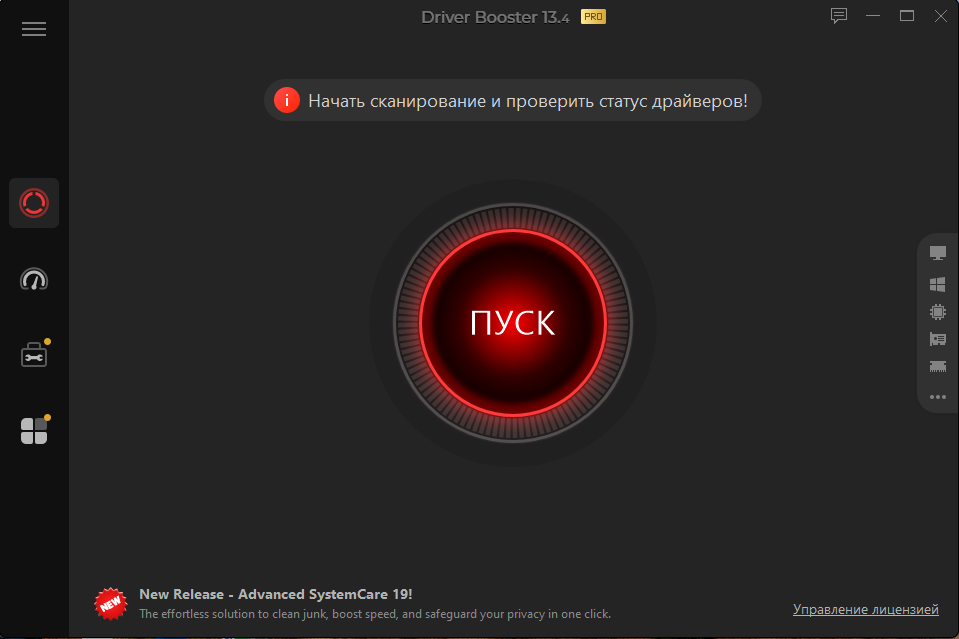
Если не хотите делать это вручную, можно попробовать IObit Driver Booster — он быстро находит устаревшие драйверы и помогает обновить сетевой адаптер в пару кликов. В другом случае удалите драйвер и установите заново с сайта производителя. Для встроенной сетевой карты LAN иногда помогает включение адаптера в BIOS (UEFI).

Если используются Wi-Fi, убедитесь, что адаптер включён и не отключается для экономии энергии. В свойствах беспроводного адаптера на вкладке «Управление электропитанием» снимите флажок «Разрешить отключение устройства для экономии энергии». После обновления драйверов перезагрузите ПК — это часто решает проблему с подключением.
Вам также может быть интересно: компьютер зависает намертво
Антивирус, VPN и другие программы
Наконец, проверьте стороннее ПО, которое может блокировать интернет. Сразу после обновления Windows или установки программы безопасности интернет часто перестаёт работать из‑за конфликтов в брандмауэре или VPN-клиента. Если ранее вы ставили антивирус или VPN, временно отключите их (для антивируса лучше использовать официальную утилиту удаления). Также на всякий случай выключите прокси и другие фильтры: программы вроде корпоративных VPN или блокировщиков могут перенастроить DNS или включить прокси без уведомления. После этого перезагрузите систему и снова проверьте подключение. Как правило, хотя бы один из перечисленных шагов помогает вернуть работающий интернет на компьютере.
Заключение
Систематически проверяйте все пункты: кабели, роутер, сетевые настройки, драйверы и сторонние программы. Если не работает интернет, часто достаточно перезагрузки оборудования и сброса параметров. Для комплексной диагностики и оптимизации можно порекомендовать IObit Advanced SystemCare – эта утилита умеет автоматически находить и устранять сетевые проблемы. Следуя приведённым рекомендациям, вы быстро вернёте доступ в сеть.
Вам также может быть интересно: 502 bad gateway
Автор

Sergey
Сергей — автор, который пишет о компьютерах, программном обеспечении и современных цифровых инструментах. Он делает акцент на понятных и полезных материалах: от советов по оптимизации ПК до объяснения функций софта и решения типичных технических проблем. Его тексты помогают читателям быстрее разбираться в технологиях и находить практичные решения без лишней сложности.