Не работает микрофон? Полное руководство : как вернуть голос за минуты
Не работает микрофон? Проверьте подключение, настройки и драйверы. Используйте средство устранения неполадок. Пошаговая инструкция.
от Anatoliy | Обновнено 07.08.2026 | от Anatoliy
Легко удалить ненужные программы.
Если микрофон не работает, вот основные шаги, которые помогут его диагностировать и починить.
Рабочий микрофон необходим для работы, игр и общения. Внезапно пропал звук во время видеозвонка? Хотите записать голос, но ничего не происходит? Проблемы с микрофоном всегда доставляют неудобства. Если не работает микрофон, вот несколько способов это исправить.
Мы также покажем, как проверить микрофон и как подключить микрофон к компьютеру, особенно если у вас микрофон не работает Windows 11 или микрофон не работает на Windows в целом. Также затронем драйвер микрофона и объясним, почему не работает микрофон на компьютере.
Способ 1: проведите базовую проверку
Первый шаг, если микрофон не работает — проверка физического подключения. Убедитесь, что микрофон правильно вставлен. Если используется USB, попробуйте другой порт, чтобы исключить возможность неисправности текущего порта.
Затем проверьте, не выключен ли звук и нормальный ли уровень громкости. Для этого откройте настройки звука в системе и проверьте, стоит ли уровень входного сигнала микрофона на нормальном значении.
Если на гарнитуре есть кнопка выключения микрофона, проверьте, что она не нажата. Эта кнопка часто находится на проводе наушников или на самом микрофоне. Отключите её, чтобы микрофон снова мог записывать звук.
Убедитесь, что микрофон расположен правильно, чтобы захватывать ваш голос. Поместите его на подходящем расстоянии ото рта, обычно от 0 до 5 сантиметров, и избегайте любых препятствий, которые могут блокировать звук.
Наконец, проведите простой тест: скажите что-нибудь в микрофон и проверьте, слышит ли вас компьютер. Вы можете использовать онлайн-инструменты для проверки микрофона, чтобы быстро убедиться, что он работает правильно.Все эти шаги помогают ответить на вопрос «как проверить микрофон».
Способ 2: проверьте настройки конфиденциальности
Для предоставления приложениям доступа к микрофону нажмите Win+I для открытия настроек Windows. Зайдите в раздел «конфиденциальности» и выберите «Микрофон». В этом разделе проверьте, что доступ к микрофону разрешён для приложений.
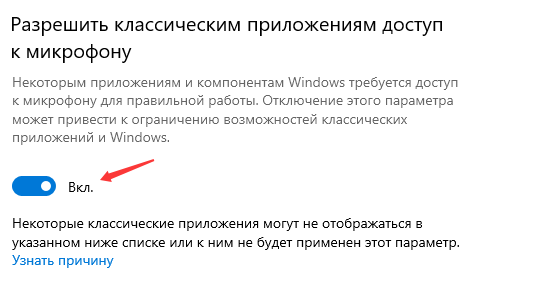
Также не забудьте включить отдельный параметр для настольных приложений. Это критически важно, когда микрофон не работает на Windows или конкретно микрофон не работает Windows 11 — часто проблема в разрешениях. Запомните: без доступа даже хороший драйвер микрофона не спасёт.
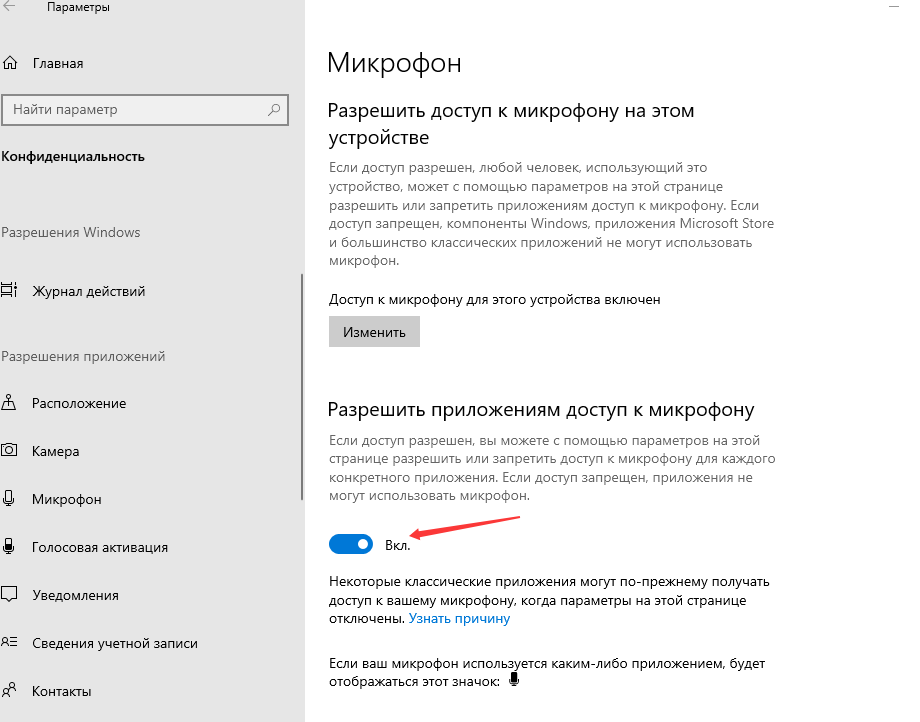
После включения общего доступа к микрофону важно проверить разрешения для каждого конкретного приложения. В настройках микрофона вы можете выбрать, какие приложения Microsoft могут получать доступ к вашему микрофону. Убедитесь, что нужные вам приложения включены.
Для настольных приложений требуется дополнительный шаг. В настройках микрофона убедитесь, что включена опция «Разрешить классическим приложениям доступ к микрофону». Эта опция позволяет приложениям, установленным не из Microsoft Store, использовать микрофон.
Способ 3: обновите драйверы, чтобы устранить проблему
Один из самых быстрых способов устранить неисправность микрофона — использовать бесплатный инструмент обновления драйверов, например Driver Booster, чтобы обновить аудиодрайверы. Этот инструмент может искать и обновлять все доступные драйверы для вашего устройства. Driver Booster сканирует всю систему и за один раз обновляет аудиодрайверы Intel, AMD, Realtek или NVIDIA.
Сначала скачайте и установите Driver Booster.
Затем откройте Driver Booster и нажмите кнопку «Сканировать», чтобы найти устаревшие драйверы на вашем компьютере.
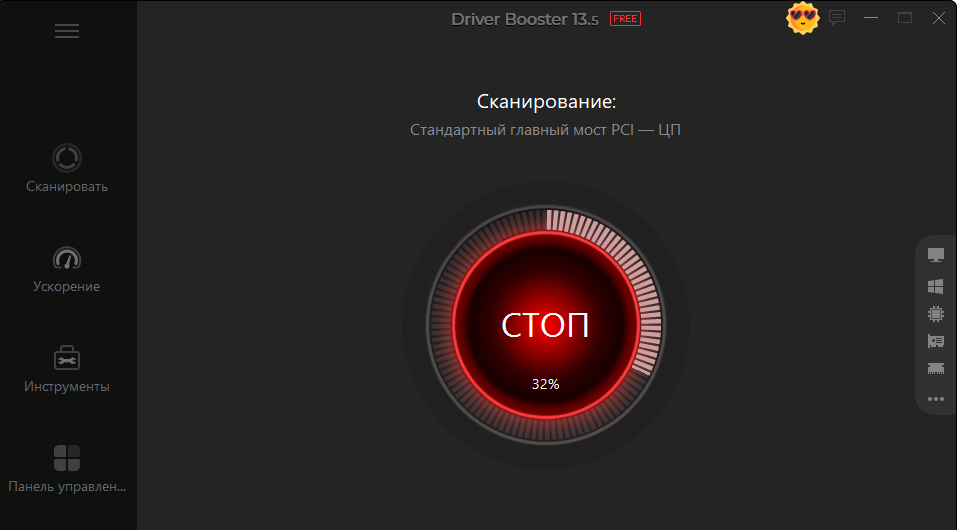
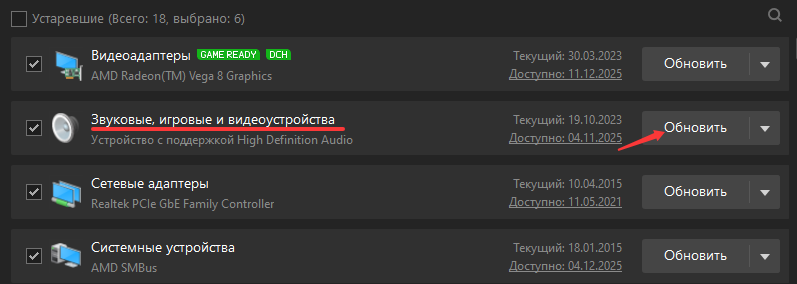
Программа обнаружит все устаревшие драйверы на вашем ПК. Выберите драйверы с пометкой «Звуковые, игровые и видеоустройства», затем нажмите кнопку «Обновить». Следуйте инструкциям на экране и подождите немного, драйверы обновятся.
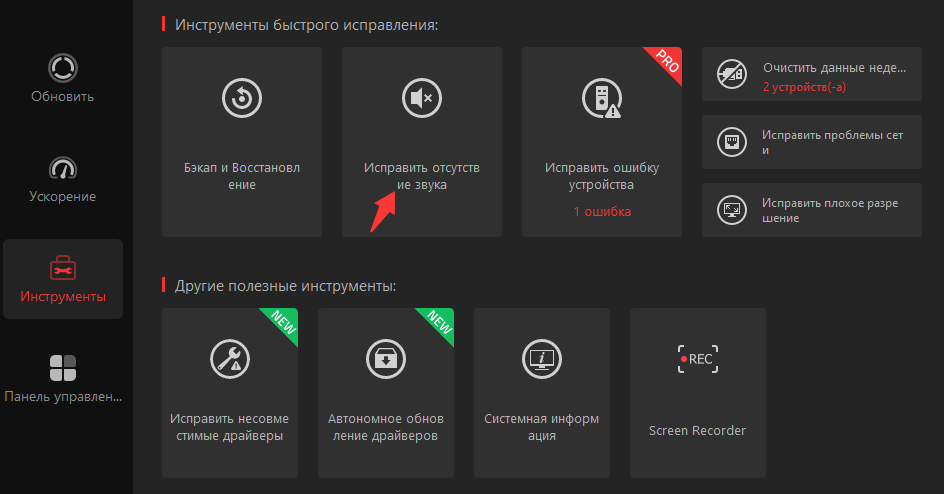
Помимо обновления драйверов, вы также можете использовать Driver Booster для исправления простых неполадок, например отсутствия звука.
Способ 4: проверьте настройки аудиоустройства
Чтобы настроить параметры звука, сначала откройте параметры Windows, затем выберите «Система» и, наконец, «Звук». В этом разделе вы можете управлять всеми аудионастройками вашего устройства, включая устройства ввода и вывода.
В разделе «Вывод» вы увидите список микрофонов, подключённых к вашему устройству. Выберите тот, который хотите использовать для записи. Это гарантирует, что правильное устройство активно и готово захватывать звук.
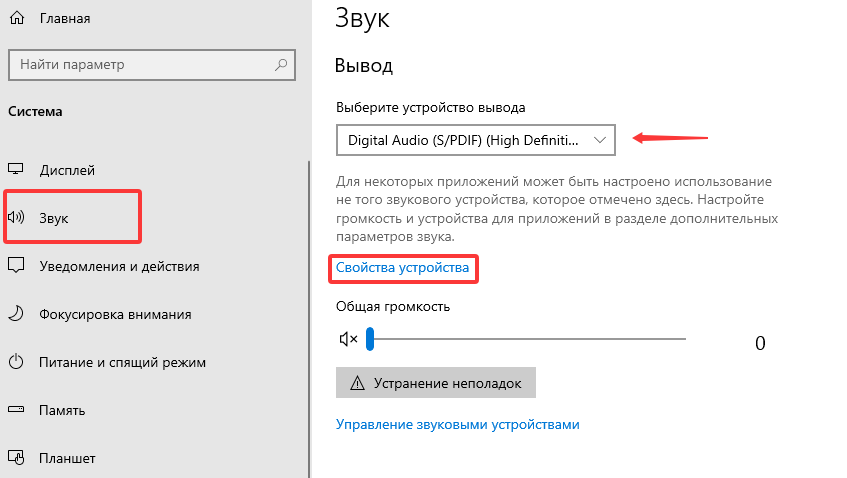
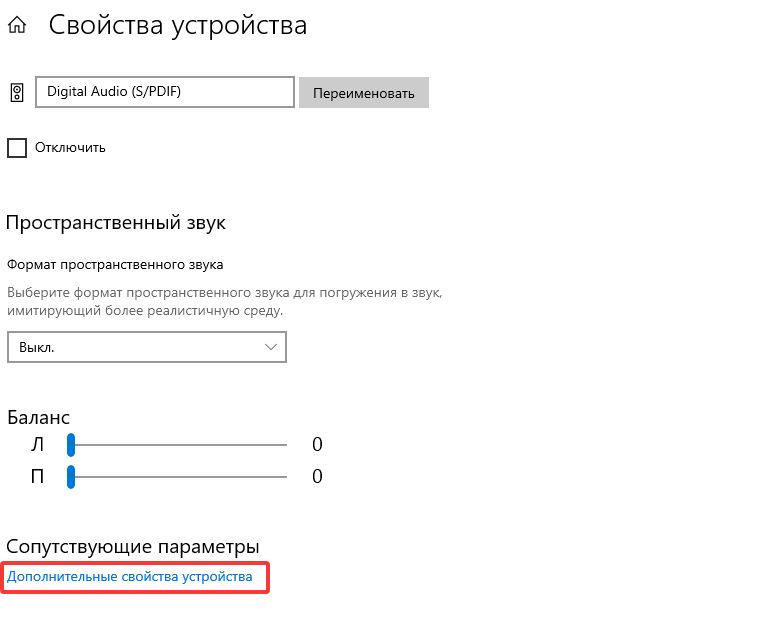
Чтобы получить доступ к расширенным настройкам микрофона, нажмите «Свойства устройства». Здесь вы можете регулировать такие параметры, как громкость. Для более расширенных настроек нажмите «Дополнительные свойства устройства».
Установка микрофона в качестве устройства записи по умолчанию крайне важна. Это гарантирует, что все приложения используют один и тот же микрофон для записи, избегая конфликтов и проблем с обнаружением — это частая причина, когда не работает микрофон на компьютере.
Наконец, отрегулируйте громкость микрофона для обеспечения оптимального качества записи. Это можно сделать, зайдя в свойства устройства и перемещая ползунок громкости. Убедитесь, что громкость не слишком низкая и не слишком высокая, чтобы избежать искажений.
Способ 5: воспользуйтесь средством устранения неполадок
Сначала откройте параметры Windows на вашем компьютере. После входа в параметры перейдите в раздел «Обновление и безопасность», затем выберите «Устранение неполадок». Этот раздел содержит различные инструменты, предназначенные для выявления и решения типичных проблем в системе.
В разделе «Устранение неполадок» вы найдёте опцию «Другие средства устранения неполадок». Нажмите на эту опцию, чтобы получить доступ к списку дополнительных инструментов. Из этих инструментов выберите «Запись звука», чтобы начать диагностику проблемы с микрофоном.
Затем нажмите «Дополнительные средства устранения неполадок». Это средство автоматически просканирует вашу систему на наличие потенциальных проблем с микрофоном и предложит решения. Внимательно следуйте инструкциям, предоставляемым средством устранения неполадок.
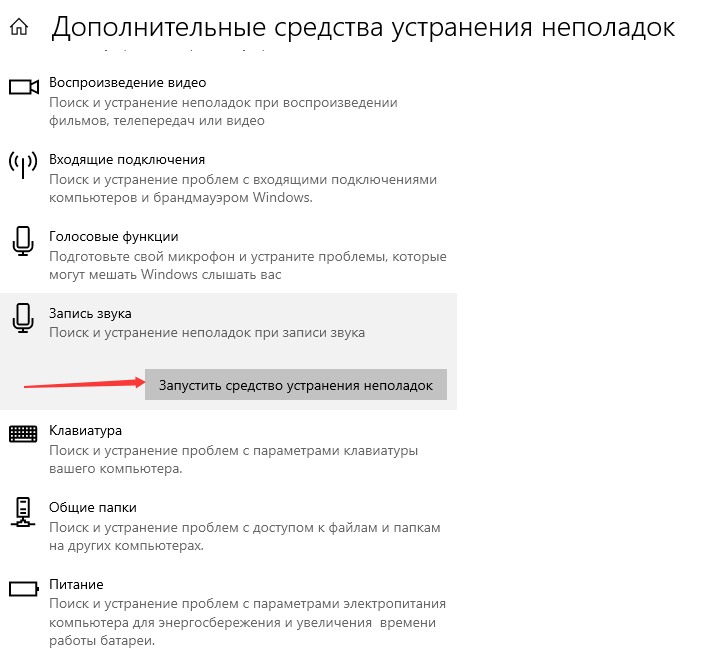
После завершения сканирования средство устранения неполадок покажет на экране инструкции по устранению обнаруженных проблем. Обязательно строго следуйте этим инструкциям, чтобы гарантировать правильное применение исправлений.
Наконец, если средство устранения неполадок предложит перезагрузить компьютер, сделайте это. После перезагрузки исправления вступят в силу, и вы сможете проверить, работает ли теперь микрофон правильно.
Способ 6: проверьте аппаратные проблемы
Сначала подключите микрофон к другому компьютеру или устройству. Это помогает определить, связана ли проблема с самим микрофоном или с исходным компьютером. Если микрофон работает на другом устройстве, проблема, скорее всего, в вашем ПК.
Затем осмотрите кабели микрофона. Убедитесь, что они не повреждены и правильно подключены. Даже при подключении повреждённый кабель может привести к тому, что микрофон не будет работать.
Если кабели в хорошем состоянии, попробуйте подключить микрофон к другому USB-порту. Иногда неисправное USB-устройство или порт могут вызывать проблемы. Попробуйте сменить порт и посмотреть, сохраняется ли проблема.
Если возможно, попробуйте протестировать другой микрофон. Это поможет определить, проблема в исходном микрофоне или в компьютере. Если второй микрофон работает нормально, значит, первый, скорее всего, неисправен.
Наконец, если после всех этих проверок микрофон всё ещё не работает, возможно, потребуется ремонт или замена. Обратитесь к специалисту для более полной оценки.
Заключение
Проблема «не работает микрофон» может казаться сложной, но, следуя шагам, описанным выше, вы обычно можете решить её самостоятельно. Будь то простая аппаратная проверка или настройка параметров — решение часто легко найти. Используйте Driver Booster для обновления драйверов и исправления проблем с отсутствием звука.
Автор
Anatoliy
Анатолий — автор и редактор, специализирующийся на технологиях, компьютерах и цифровых решениях. Он пишет понятные и практичные материалы о программном обеспечении, оптимизации ПК и современных IT-инструментах, помогая пользователям решать компьютерные проблемы и повышать производительность устройств.