Как исправить ошибка при запуске приложения 0xc00007b в Windows
Узнайте, как исправить ошибка при запуске приложения 0xc00007b в Windows с помощью проверенных методов: запуск от администратора, переустановка программ, обновление Visual C++, проверка системных файлов и обновление Windows.
от Sergey | Обновнено 20.05.2026 | от Sergey
Легко удалить ненужные программы.
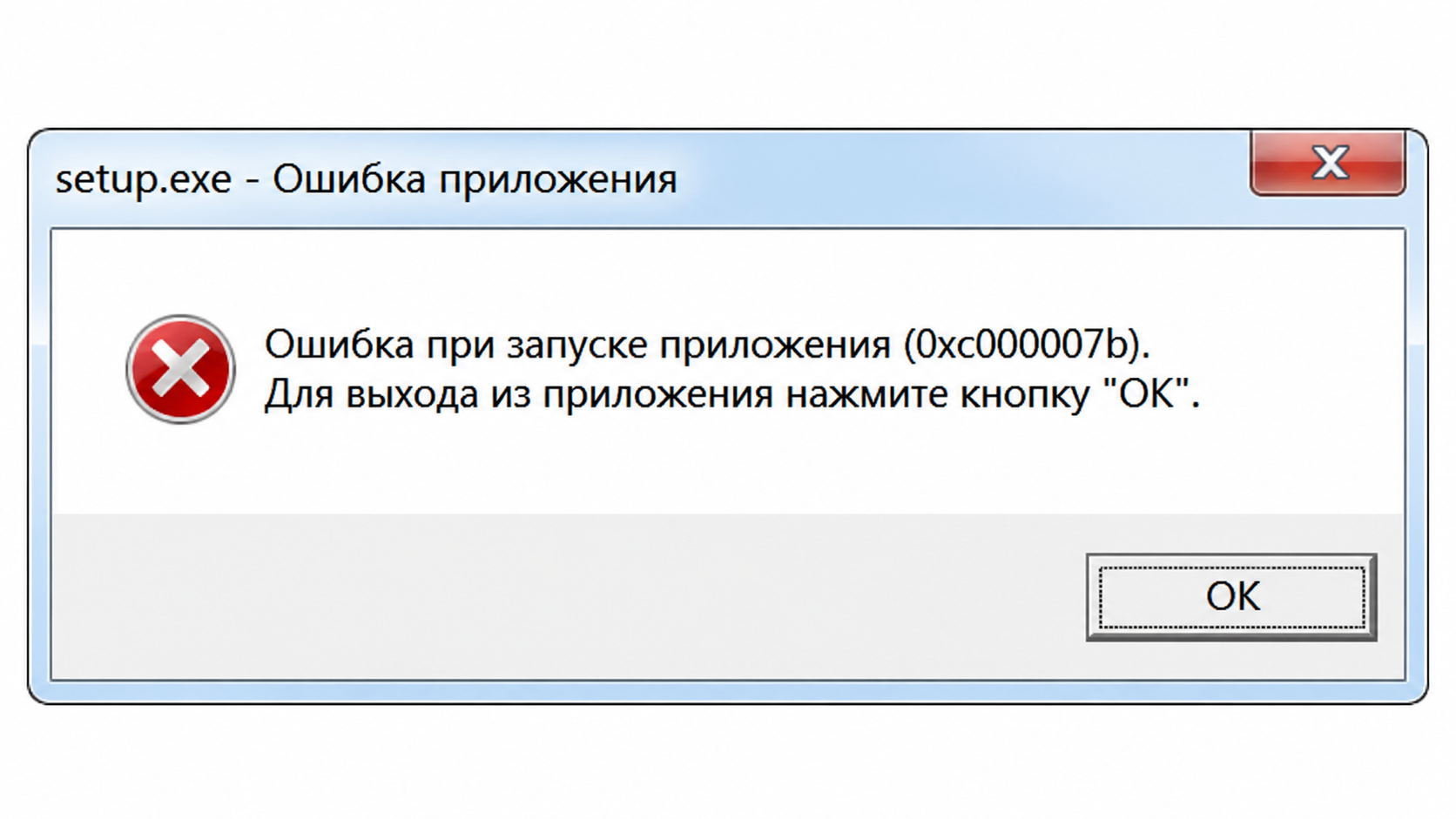
Ошибка 0xc000007b часто появляется с сообщением: «ошибка при запуске приложения 0xc00007b. Нажмите OK для закрытия программы», когда вы пытаетесь открыть приложение или игру на ПК. В этой статье мы рассмотрим эффективные способы устранения этой проблемы и поддержания стабильной работы вашей системы.
Основные причины ошибка при запуске приложения 0xc00007b
Эта ошибка может возникать по разным причинам, среди которых:
Конфликты программного обеспечения
Отсутствующие или повреждённые системные файлы
Проблемы с пакетами Microsoft Visual C++
Ошибки при установке программ
Неудачные обновления Windows
Вам также может быть интересно: 0x800f081f
Способы исправления ошибки 0xc000007b
1. Запуск программы от имени администратора
В некоторых случаях ошибка решается запуском приложения с правами администратора.
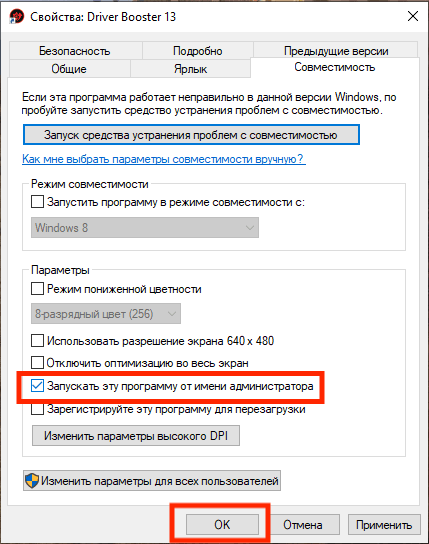
Щёлкните правой кнопкой по ярлыку программы.
Выберите «Свойства» → вкладка «Совместимость».
Отметьте «Запускать эту программу от имени администратора» и нажмите OK.
2. Переустановка приложения или игры
Если ошибка возникает только с одной программой, попробуйте её удалить и установить заново. Убедитесь, что вы полностью удалили все связанные файлы перед повторной установкой.
Введите «Панель управления» в поиске и откройте её.
Перейдите в раздел «Программы» или «Программы и компоненты».
Найдите проблемное приложение в списке установленных программ, выберите его и нажмите «Удалить».
Следуйте инструкциям на экране, чтобы завершить процесс удаления.
Для полного удаления используйте инструменты вроде IObit Uninstaller.
IObit Uninstaller
Лучший деинсталлятор программ
Полное удаление всех ненужных программ
Автоматическое и глубокое удаление остатков
Автоматическое удаление вредоносных и рекламных плагинов
3. Переустановка Microsoft Visual C++
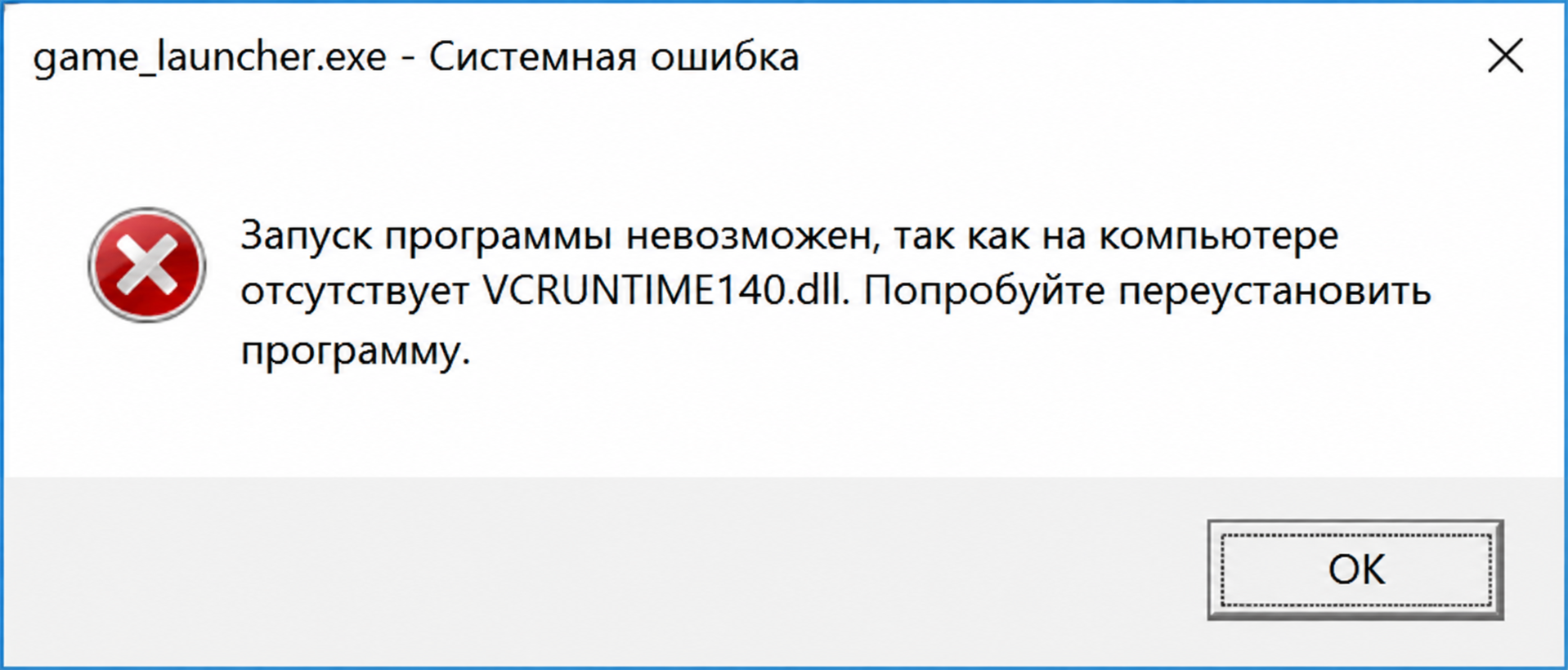
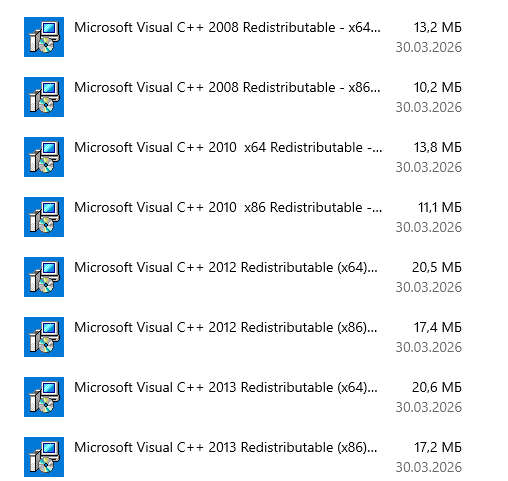
Ошибка часто связана с отсутствием или повреждением Visual C++ Redistributable.
Удалите старые версии через «Программы и компоненты».
Скачайте и установите последнюю версию всех нужных пакетов с официального сайта Microsoft.
На 64-битной системе установите как x86, так и x64 версии; на 32-битной — только x86.
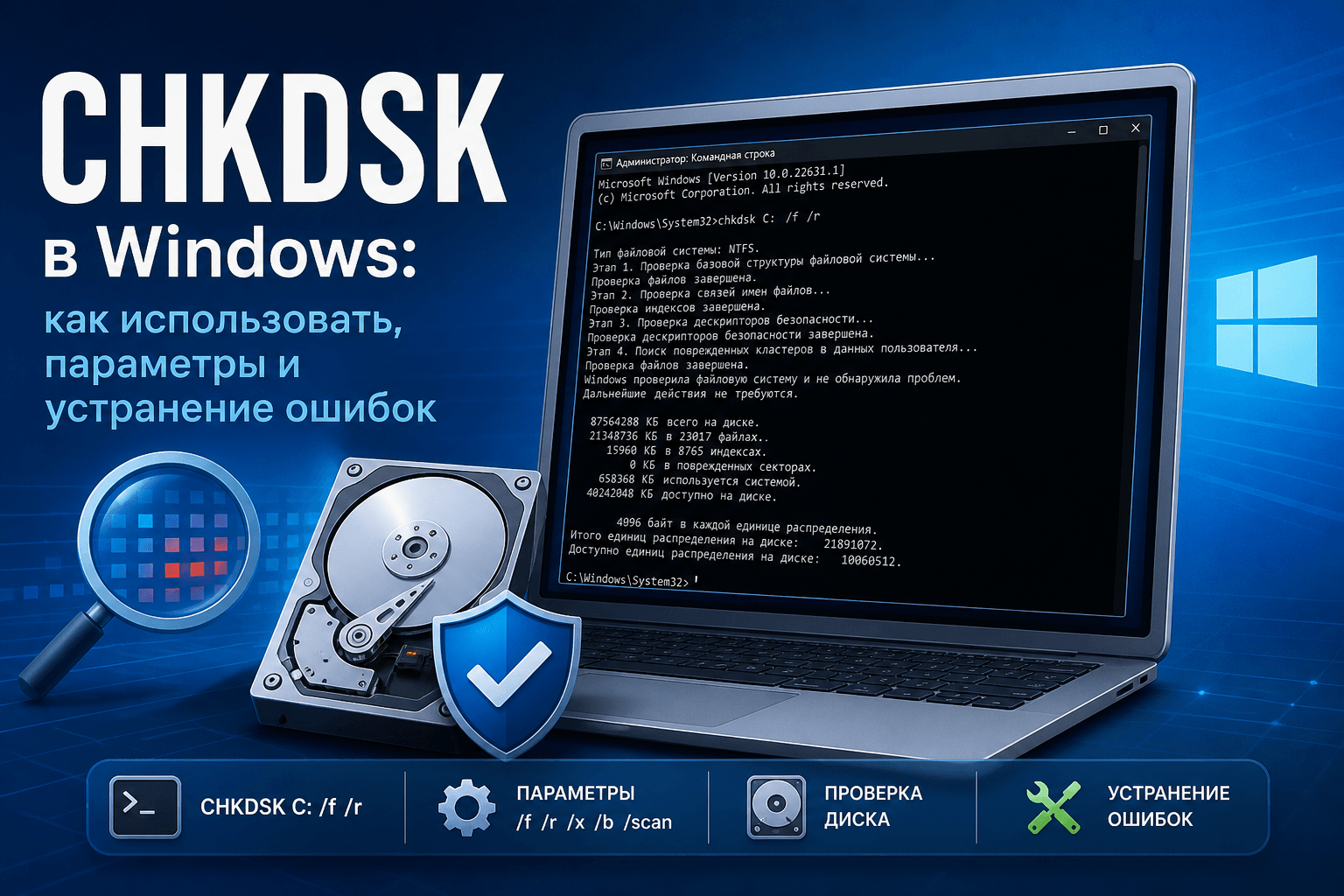
Вам также может быть интересно: vcruntime140.dll ошибка chkdsk
4. Проверка диска на ошибки
Используйте CHKDSK для исправления ошибок на жёстком диске:
-
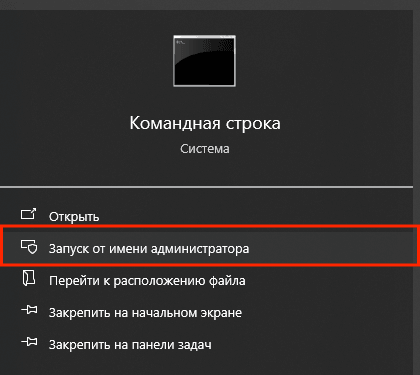
Откройте командную строку с правами администратора.
-
Введите chkdsk /f и нажмите Enter.
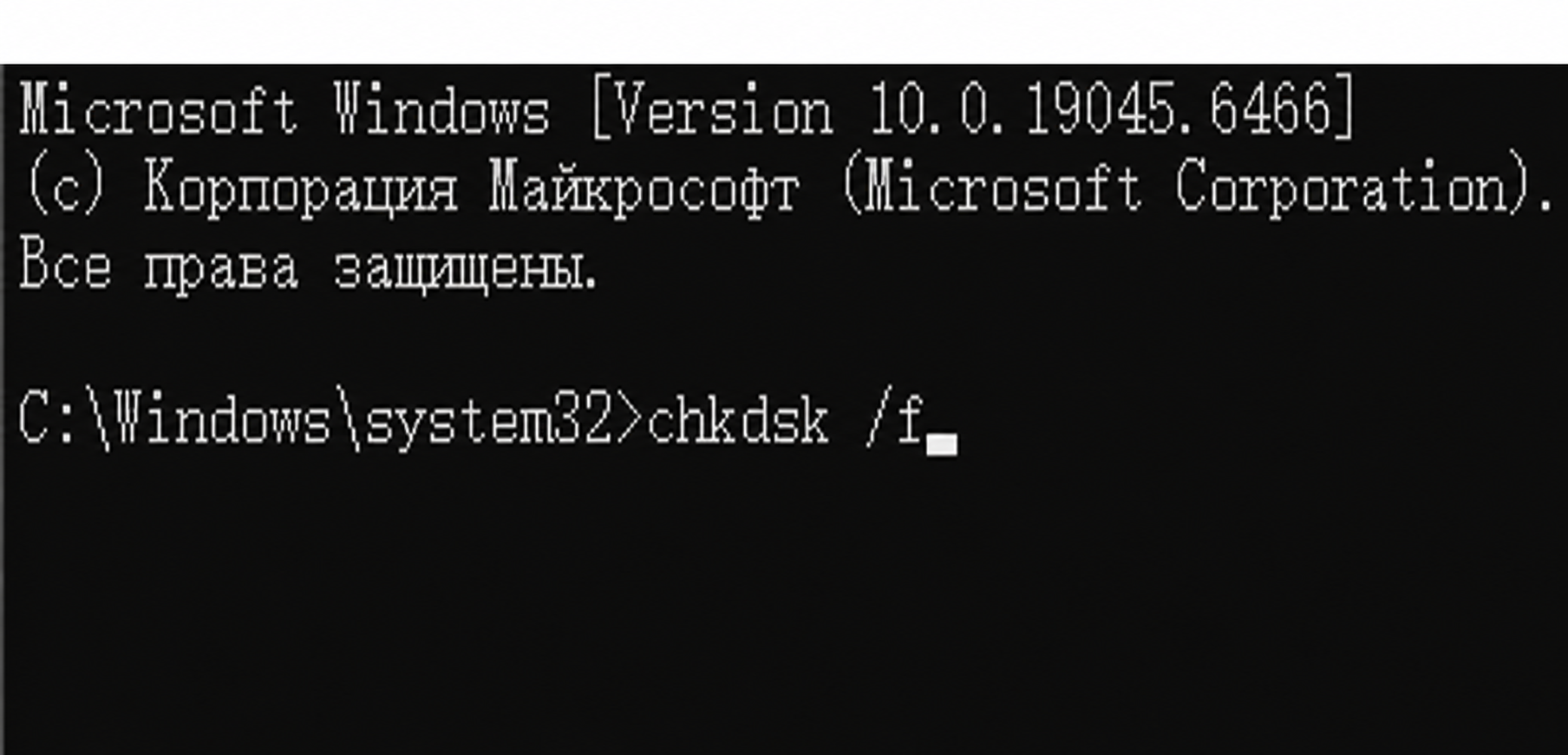
Система перезагрузится и автоматически исправит найденные ошибки.
5. Проверка целостности системных файлов
Коррупция файлов системы также может вызывать ошибку.
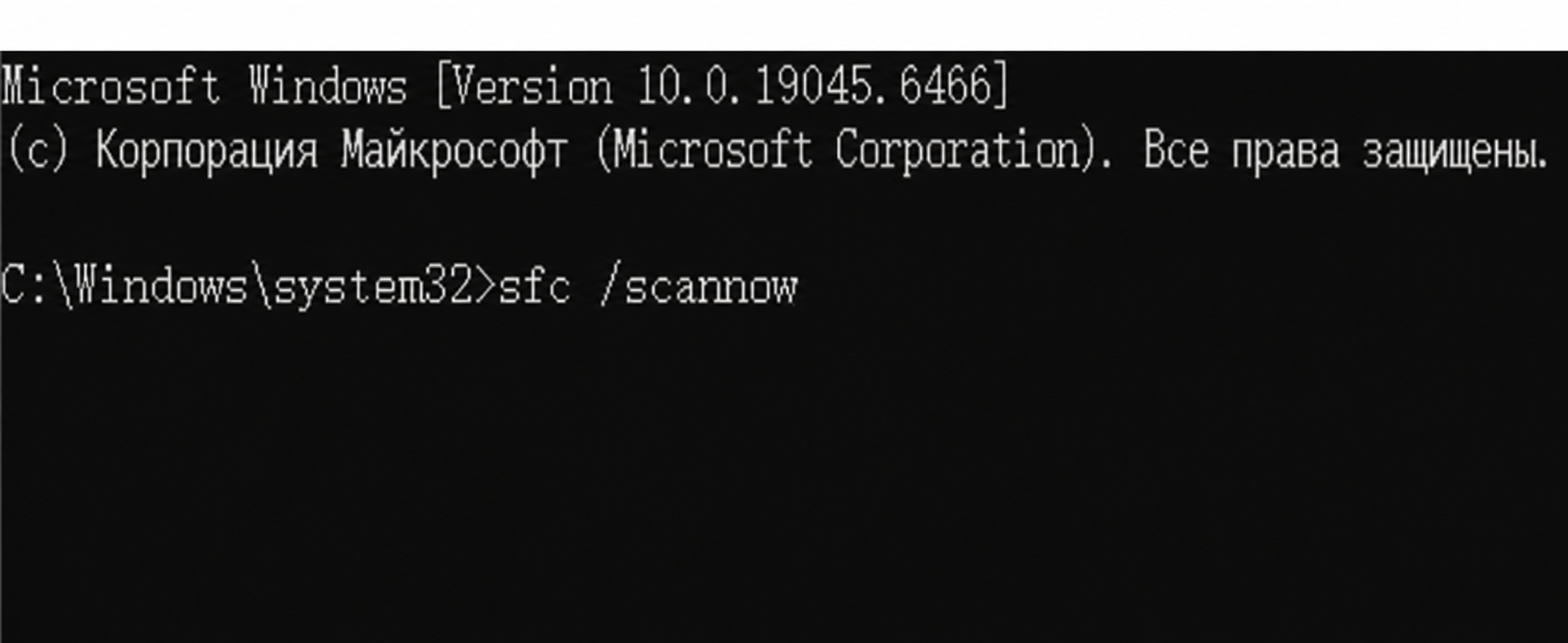
Откройте командную строку от имени администратора.
Введите sfc /scannow и нажмите Enter.
Инструмент автоматически исправит повреждённые файлы.
6. Обновление Windows
Устаревшие версии Windows могут вызывать конфликты при запуске приложений.
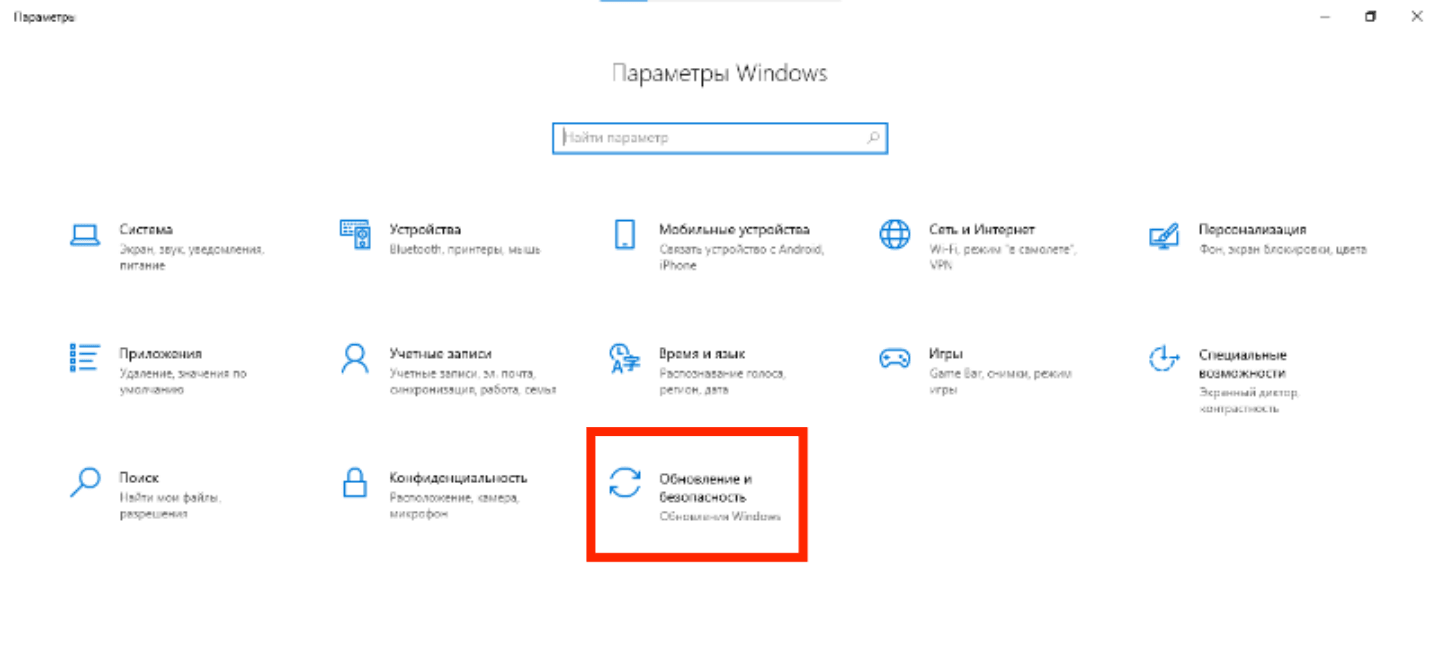
Откройте «Параметры» → «Обновление и безопасность».
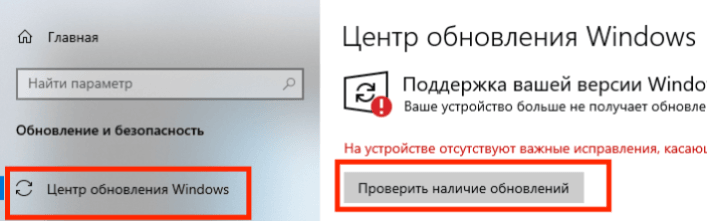
Выберите «Центр обновления Windows» и проверьте наличие обновлений.
Заключение
ошибка при запуске приложения 0xc00007b может доставлять неудобства, но с правильными методами её легко исправить и продолжить работу с любимыми приложениями. Не забывайте создавать резервные копии важных файлов перед изменениями в системе.
Вам также может быть интересно: 0x80070005
Автор

Sergey
Сергей — автор, который пишет о компьютерах, программном обеспечении и современных цифровых инструментах. Он делает акцент на понятных и полезных материалах: от советов по оптимизации ПК до объяснения функций софта и решения типичных технических проблем. Его тексты помогают читателям быстрее разбираться в технологиях и находить практичные решения без лишней сложности.