Как открыть диспетчер задач: пошаговая инструкция для Windows 11 / 10
Узнайте, как открыть, вызвать, включить и запустить диспетчер задач в Windows 11 и 10: горячими клавишами, через «Выполнить», меню «Пуск» и CMD.
от Anatoliy | Обновнено 27.08.2026 | от Anatoliy
Легко удалить ненужные программы.
Иногда Windows работает медленно, программа зависает или перестаёт отвечать. В такие моменты важно знать, как открыть диспетчер задач и быстро посмотреть, что нагружает компьютер. В Windows 10 и 11 это можно сделать горячими клавишами, через меню «Пуск», панель задач или команду taskmgr.
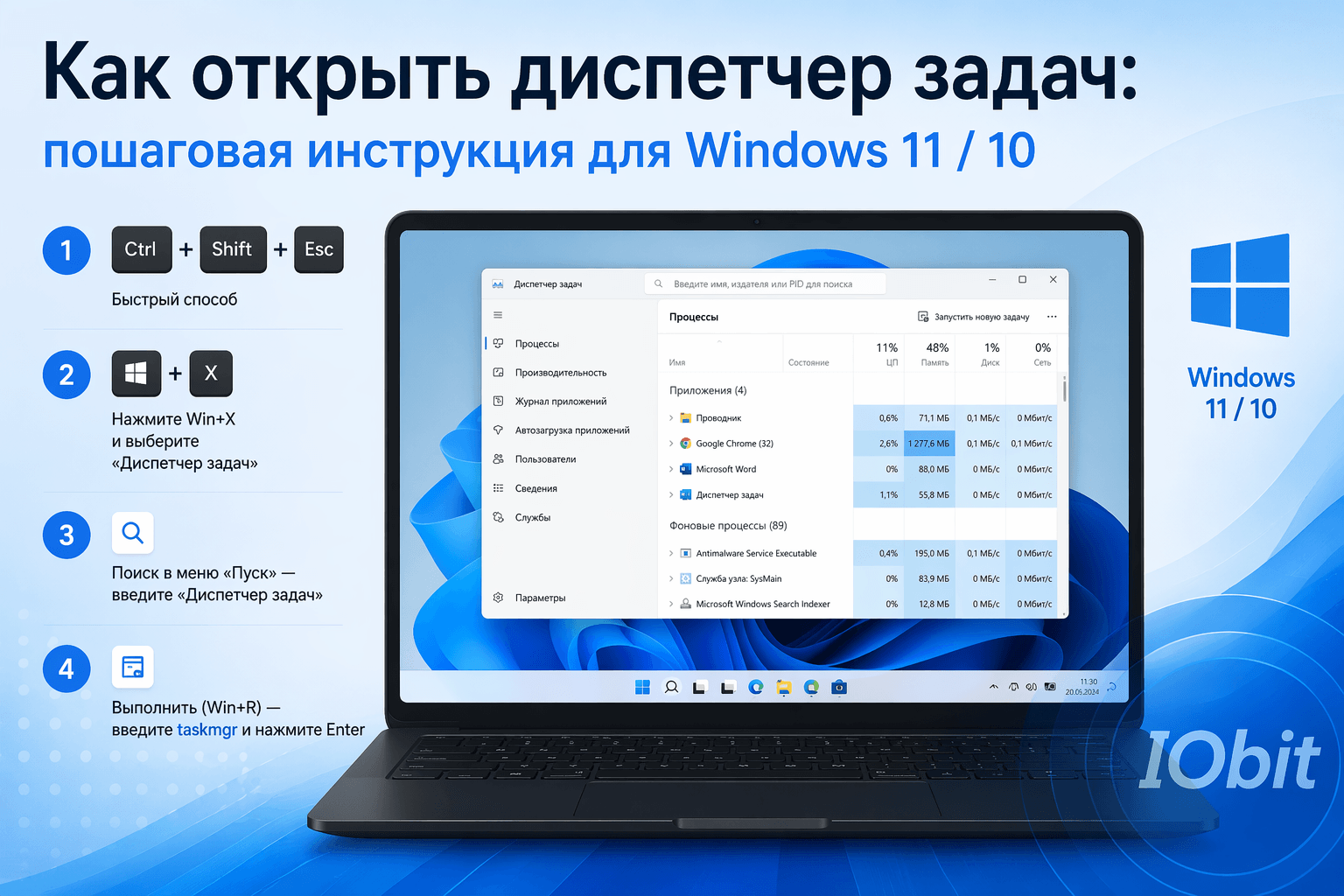
Диспетчер задач: как открыть, вызвать и запустить
Запрос «диспетчер задач как открыть» обычно возникает, когда окно программы не отвечает и нужно быстро завершить процесс. Самый быстрый способ — нажать Ctrl + Shift + Esc: окно откроется сразу, без промежуточных меню.
Если клавиатура недоступна, щёлкните правой кнопкой мыши по панели задач или кнопке «Пуск» и выберите «Диспетчер задач». В Windows 11 и Windows 10 названия пунктов могут немного отличаться, но сам инструмент встроен в систему.
Что такое диспетчер задач в Windows 11 и 10
Диспетчер задач Windows — это встроенный инструмент системы, с помощью которого вы можете точно видеть, какие программы и процессы запущены на вашем ПК. Его можно представить как своего рода «центр управления» компьютером.
С помощью Диспетчера задач вы можете, в частности:
Видеть запущенные программы — вы сразу видите, какие приложения открыты в данный момент.
Устранять неполадки — если программа зависла или не отвечает, её можно легко завершить здесь.
Проверять системные ресурсы — отображаются загрузка ЦП, оперативной памяти (ОЗУ), диска и сети. Так вы поймёте, почему ваш ПК может тормозить.
Контролировать процессы — даже фоновые процессы, которые обычно не видны, можно отслеживать и контролировать.
Как открыть диспетчер задач: все способы для Windows 11 / 10
Существует несколько простых способов Запустить Диспетчер задач в Windows 10 или 11. В зависимости от ситуации и предпочтений вы можете выбрать наиболее подходящий вам метод — будь то сочетания клавиш, меню «Пуск», панель задач или даже командная строка. Ниже мы пошагово объясним все распространённые способы.
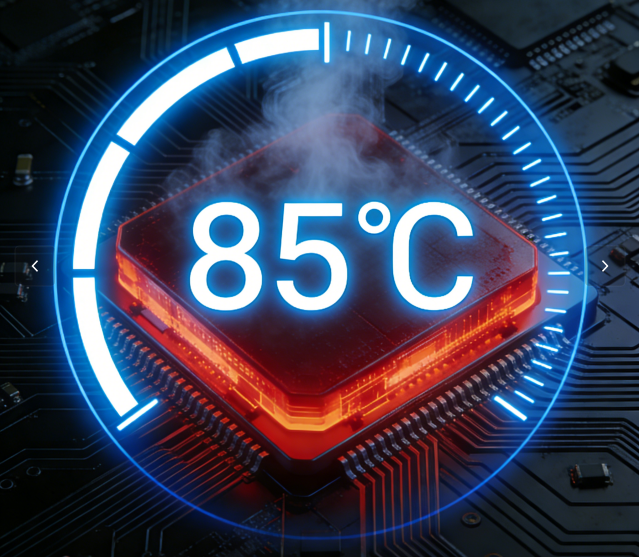
Вам также может быть интересно: Температура процессора: как отслеживать и контролировать в Windows
Как зайти в Диспетчер задач с помощью горячих клавиш
Используя горячие клавиши для диспетчера задач, вы можете мгновенно получить доступ к центру управления вашим ПК.
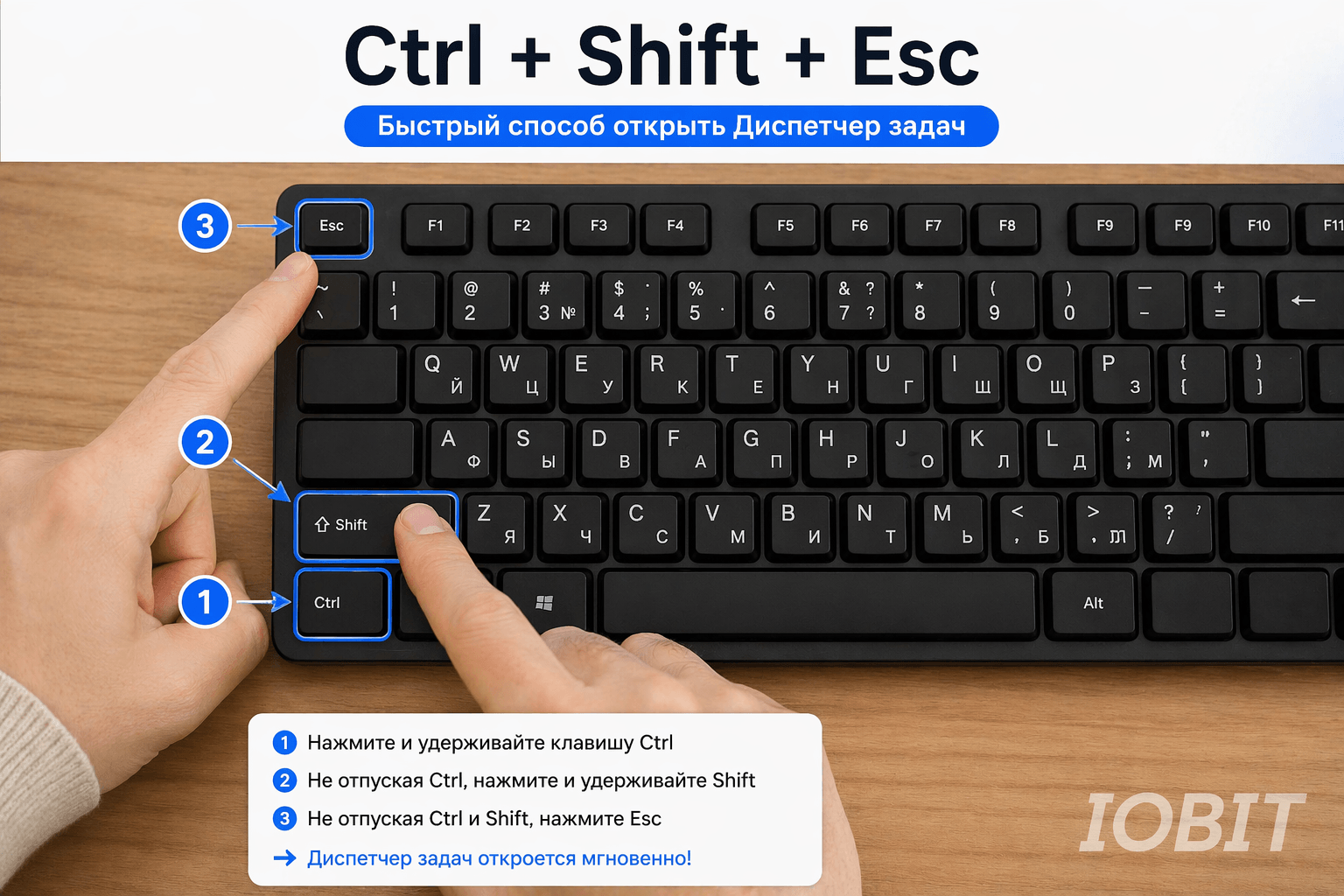
Шаг 1: Ctrl + Shift + Esc
Нажмите одновременно клавиши [Ctrl] + [Shift] + [Esc].
Диспетчер задач откроется напрямую.
Преимущество: Работает мгновенно, без необходимости открывать дополнительные меню.
Шаг 2: Ctrl + Alt + Del
Нажмите одновременно [Ctrl] + [Alt] + [Del].
Появится экран с несколькими опциями.
Выберите здесь «Диспетчер задач».
Преимущество: Удобно, если вы хотите заблокировать ПК или увидеть другие опции, такие как «Заблокировать» или «Выйти».
Шаг 3:Windows + X → диспетчер задач
Нажмите [клавиша Windows] + [X], чтобы открыть быстрое меню.
Нажмите на «Диспетчер задач».
Преимущество: Идеально, если вы часто переключаетесь между различными системными инструментами.
Как зайти в диспетчер задач через меню Пуск
Этот метод особенно подходит для пользователей, предпочитающих работать мышью, а не использовать сочетания клавиш.
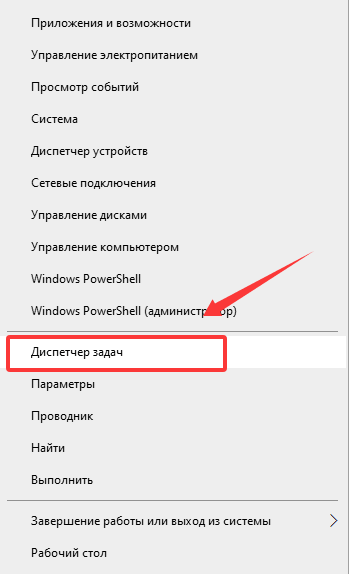
Шаг 1: Щёлкните правой кнопкой мыши по значку Windows.
Шаг 2: В появившемся контекстном меню выберите «Диспетчер задач».
Совет: Если меню «Пуск» не отвечает, вы можете завершить процесс StartMenuExperienceHost.exe в Диспетчере задач (на вкладке «Подробности»), чтобы перезапустить его.
Вам также может быть интересно: Что такое 502 Bad Gateway?
Как открыть диспетчер задач через панель задач
Диспетчер задач Windows можно быстро открыть через панель задач. Вот как это сделать:
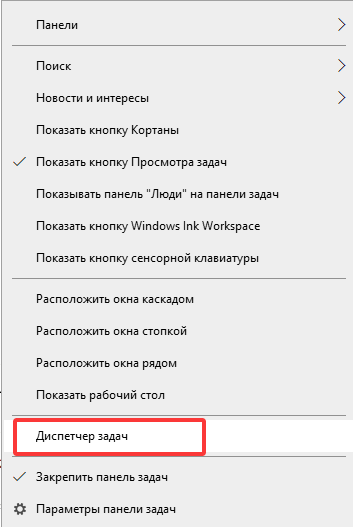
Шаг 1: Щёлкните правой кнопкой мыши по свободному месту на панели задач (по умолчанию панель задач находится в нижней части экрана).
Шаг 2: В появившемся меню нажмите «Диспетчер задач». Откроется окно Диспетчера задач, показывающее все запущенные программы и фоновые процессы.
Запустить диспетчер задач через CMD / PowerShell
Для пользователей, предпочитающих командную строку или желающих быстро выполнить административные задачи, есть возможность запустить диспетчер задач через CMD (командную строку) или PowerShell. Этот метод работает как в Windows 10, так и в Windows 11.
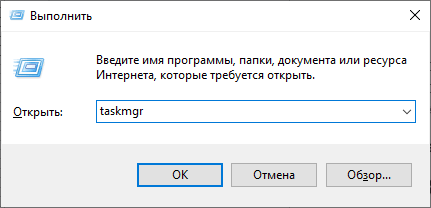
Шаг 1: Нажмите одновременно [Windows] + [R]. Откроется диалоговое окно «Выполнить».
Шаг 2: Введите cmd или powershell и нажмите [Enter].
Шаг 3: В командной строке или PowerShell введите taskmgr и нажмите [Enter]. Диспетчер задач откроется мгновенно.
Вам также может быть интересно: Ошибка 0x800f081f в Windows 10/11?
Как вызвать диспетчер задач через окно «Выполнить»
Нажмите Win + R, введите команду taskmgr и нажмите Enter. Это самый короткий способ, если сочетание Ctrl + Shift + Esc не сработало. Окно «Выполнить» полезно и тогда, когда меню «Пуск» временно не отвечает.
Как запустить диспетчер задач без мыши
Используйте Ctrl + Shift + Esc для прямого запуска. Если компьютер реагирует медленно, нажмите Ctrl + Alt + Del, затем стрелками выберите «Диспетчер задач» и подтвердите выбор клавишей Enter.
Как запустить диспетчер задач Windows от имени администратора?
Иногда вам нужны полные права, чтобы завершить определённые процессы или системные приложения в Диспетчере задач. Для этого необходимо Запустить Диспетчер задач от имени администратора.
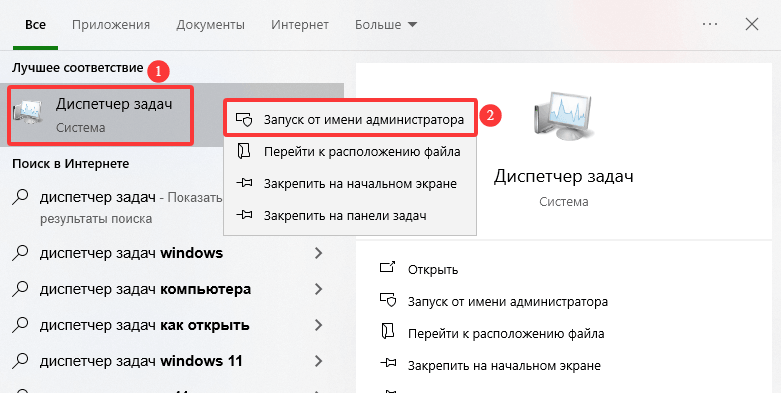
Через поиск в меню Пуск
Шаг 1:Нажмите [Windows] + [S], введите «Диспетчер задач».
Шаг 2:Щёлкните правой кнопкой мыши по результату поиска «Диспетчер задач» и выберите «Запуск от имени администратора».
Через окно «Выполнить»
Шаг 1:Нажмите [Windows] + [R], введите taskmgr.
Шаг 2:Удерживая [Ctrl] + [Shift], нажмите [Enter], чтобы запустить Диспетчер задач от имени администратора.
Из уже запущенного Диспетчера задач
Шаг 1:Откройте Диспетчер задач обычным способом.
Шаг 2:Нажмите Файл > Запустить новую задачу.
Шаг 3:Введите taskmgr и установите флажок «Создать эту задачу с правами администратора».
Напрямую через CMD или PowerShell
Шаг 1:Откройте CMD или PowerShell от имени администратора:
Шаг 2:[Windows] + [S] → введите cmd → правый клик → Запуск от имени администратора
Шаг 3:Введите taskmgr → [Enter]. Диспетчер задач запустится с правами администратора.
Как включить диспетчер задач, если он не открывается
Обычно Диспетчер задач не нужно отдельно включать: он уже входит в состав Windows. Если появляется сообщение, что инструмент отключён администратором, на рабочем компьютере обратитесь к системному администратору. На личном ПК сначала перезагрузите Windows, проверьте компьютер на вредоносные программы и попробуйте открыть taskmgr через окно «Выполнить».
Вам также может быть интересно: Нет звука на компьютере: что делать?
Лучшая альтернатива диспетчеру задач — Монитор производительности в Advanced SystemCare
Существуют и удобные альтернативы Диспетчеру задач Windows, которые часто предоставляют ещё больше информации и комфорта в использовании. Одно из лучших решений — Монитор производительности в программе Advanced SystemCare.
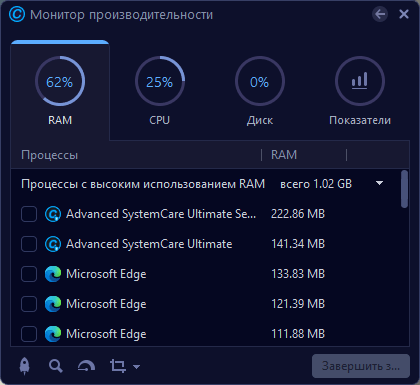
Что такое Монитор производительности? Монитор производительности — это инструмент от Advanced SystemCare, работающий аналогично Диспетчеру задач. Его преимущества перечислены ниже:
Мониторинг производительности системы в реальном времени
Загрузка ЦП, ОЗУ, диска и сети отображается в реальном времени.
Графическое представление делает информацию понятной для каждого.
Контроль и управление процессами
Вы можете видеть запущенные программы, как и в Диспетчере задач.
Проблемные процессы можно завершить напрямую.
Удобный интерфейс
Интерфейс более понятный и удобный для начинающих.
Даже сложная системная информация отображается ясно и наглядно.
Дополнительные функции Advanced SystemCare
Удаляет ненужные файлы и записи реестра, освобождая место на диске и снижая вероятность внезапных сбоев ПК.
Ускоряет работу Windows до 200% и оптимизирует настройки браузера, делая интернет до 300% быстрее.
Автоматически удаляет цифровые следы в интернете и блокирует шпионское ПО, предотвращая кражу данных и заражение вирусами в реальном времени.
И множество других функций ждут, чтобы вы их открыли.
3 способа запустить Монитор производительности
Запустите Advanced SystemCare → нажмите «Параметры» → Быстрые настройки → Включить Монитор производительности.
Запустите Advanced SystemCare → нажмите «Параметры» → Настройки → Общие настройки → Включить Монитор производительности.
Найдите значок Advanced SystemCare в правом нижнем углу панели задач → щёлкните правой кнопкой мыши по значку и выберите «Открыть Монитор производительности».
Часто задаваемые вопросы о диспетчере задач
Что делать, если диспетчер задач не открывается?
Сначала нажмите Ctrl + Shift + Esc. Если окно не появилось, используйте Win + R, введите taskmgr и нажмите Enter. Затем перезагрузите компьютер и проверьте, не ограничивает ли доступ антивирус, корпоративная политика или вредоносная программа. Для контроля нагрузки системы также можно использовать Монитор производительности в Advanced SystemCare.
Что такое «Прерывания системы» в диспетчере задач и как с этим быть?
Иногда в диспетчере задач вы видите процесс «Прерывания системы». Это не программа, а аппаратные сигналы, сообщающие процессору о необходимости выполнения задачи. Небольшая загрузка 0,1–2% является нормой. Значения выше 10% указывают на возможные проблемы с драйверами, BIOS или оборудованием.
В этом случае особенно рекомендуется использовать Driver Booster и Advanced SystemCare для устранения проблем с драйверами и анализа системных ресурсов.
Есть ли диспетчер задач для macOS?
В macOS нет «диспетчера задач», как в Windows, но аналогичная функция доступна через «Мониторинг системы». С его помощью можно отслеживать процессы, проверять загрузку ЦП и ОЗУ, а также завершать программы.
Откройте Finder → Программы → Утилиты → дважды щёлкните на «Мониторинг системы».
Как использовать диспетчер задач на Android?
На устройствах Android также нет встроенного диспетчера задач, но вы можете отслеживать процессы и завершать фоновые активности через Настройки → Приложения → Запущенные приложения или с помощью сторонних приложений.
Заключение
Диспетчер задач помогает быстро понять, какая программа нагружает компьютер, и закрыть зависший процесс. Теперь вы знаете, как открыть диспетчер задач, как вызвать диспетчер задач через taskmgr и как запустить его с правами администратора. Для обычных задач достаточно горячих клавиш Ctrl + Shift + Esc, а для расширенного контроля ресурсов можно использовать Монитор производительности в Advanced SystemCare.

Автор

Anatoliy
Анатолий — автор и редактор, специализирующийся на технологиях, компьютерах и цифровых решениях. Он пишет понятные и практичные материалы о программном обеспечении, оптимизации ПК и современных IT-инструментах, помогая пользователям решать компьютерные проблемы и повышать производительность устройств.