Как почистить диск C на Windows 10: лучшие методы
Узнайте, как почистить диск C на Windows 10 от ненужных файлов. Шаги: встроенный «Очистка диска», хранение в Контроль памяти, удаление программ, очистка %TEMP%, опустошение корзины, Advanced SystemCare.
от Sergey | Обновнено 21.05.2026 | от Sergey
Легко удалить ненужные программы.
Если ваш диск C заполнен ненужными файлами и снижает производительность, в статье рассказывается, как почистить диск C на виндовс 10 простыми способами. Мы рассмотрим встроенные инструменты Windows, а также ручное удаление мусора и рекомендованную стороннюю программу IObit Advanced SystemCare. Каждым методом можно быстро освободить место на системном диске C без риска удалить важные данные. Представленные шаги помогут эффективно убрать накопившийся мусор и улучшить работу Windows.
Вам также может быть интересно: как очистить кэш браузера
1. Утилита «Очистка диска»
В Windows есть встроенный инструмент Очистка диска, который автоматически удаляет временные и системные файлы. Чтобы запустить её:
-
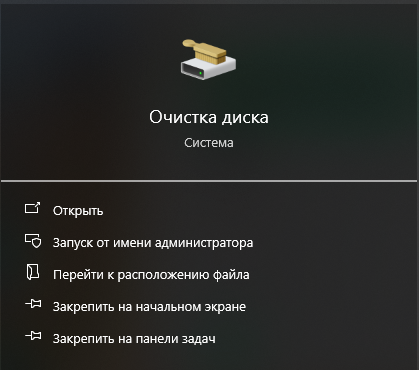
Откройте меню «Пуск» и введите «Очистка диска», выберите соответствующее приложение.
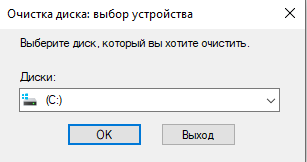
В окне выберите диск C и нажмите ОК. Система просканирует накопившийся мусор.
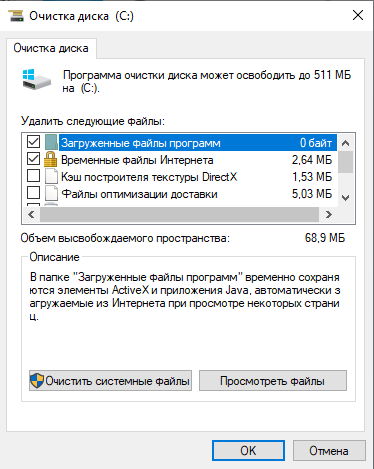
При желании нажмите кнопку «Очистить системные файлы», чтобы убрать старые обновления и резервные копии. Снова выберите диск C и дождитесь вычислений. Отметьте ненужные системные файлы (например, старую версию Windows) и Удалите файлы.
2. Функция контроля памяти
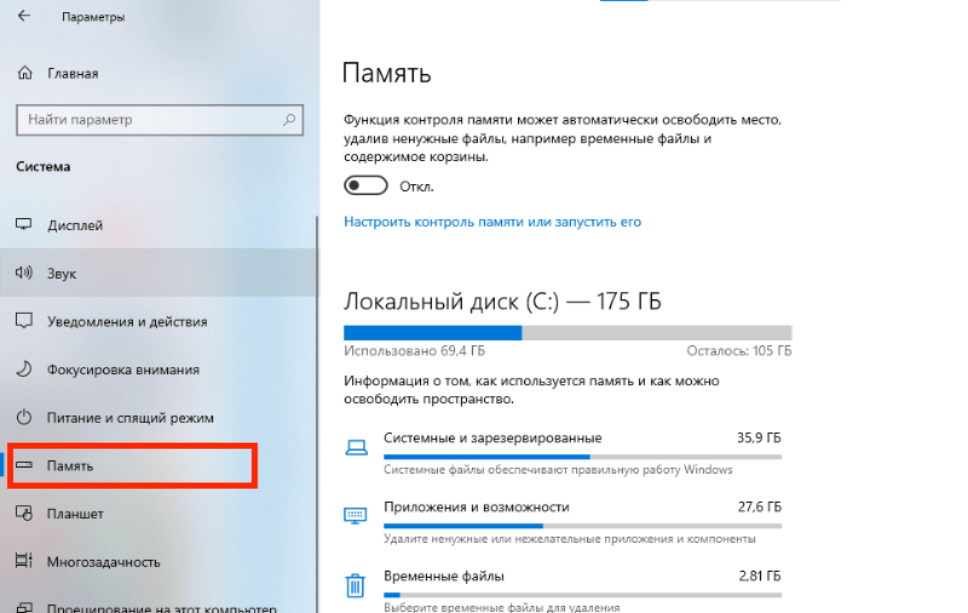
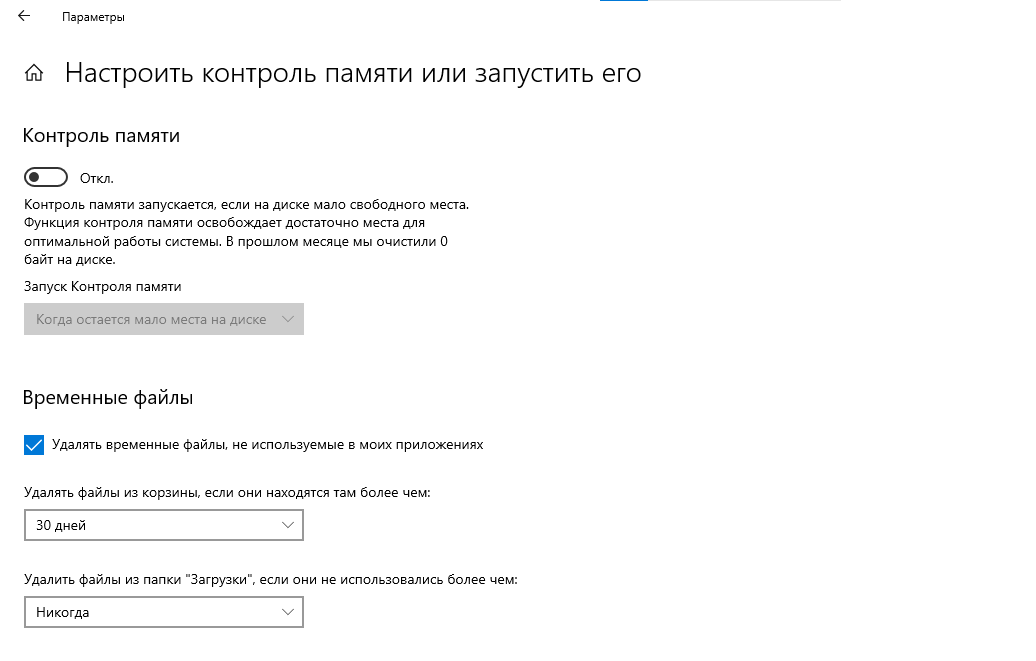
В Windows 10 появилась функция Контроль памяти, которая автоматически убирает мусор. Она помогает понять, как почистить диск C на виндовс 10, и её можно использовать через «Параметры»:
Вам также может быть интересно: очистить кэш
3. Удаление ненужных программ
Многие мегабайты на диске C занимают установленные приложения. Чтобы освободить место:
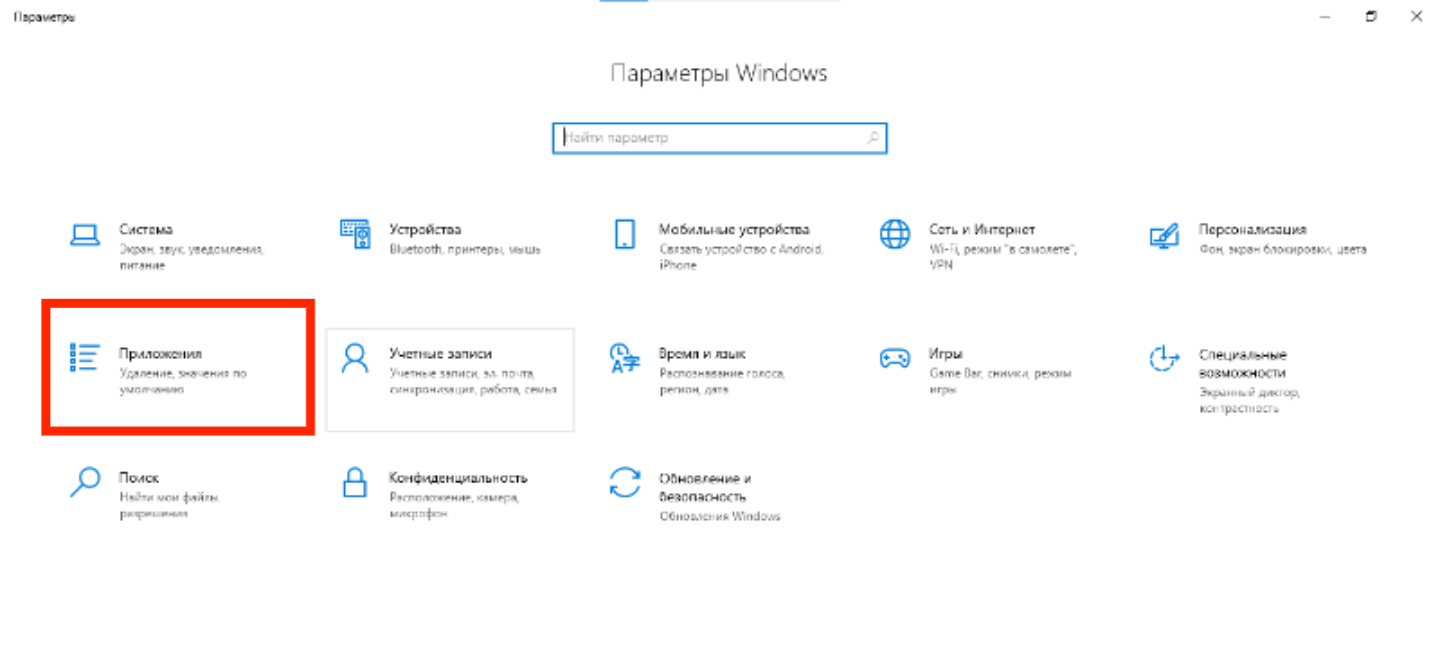
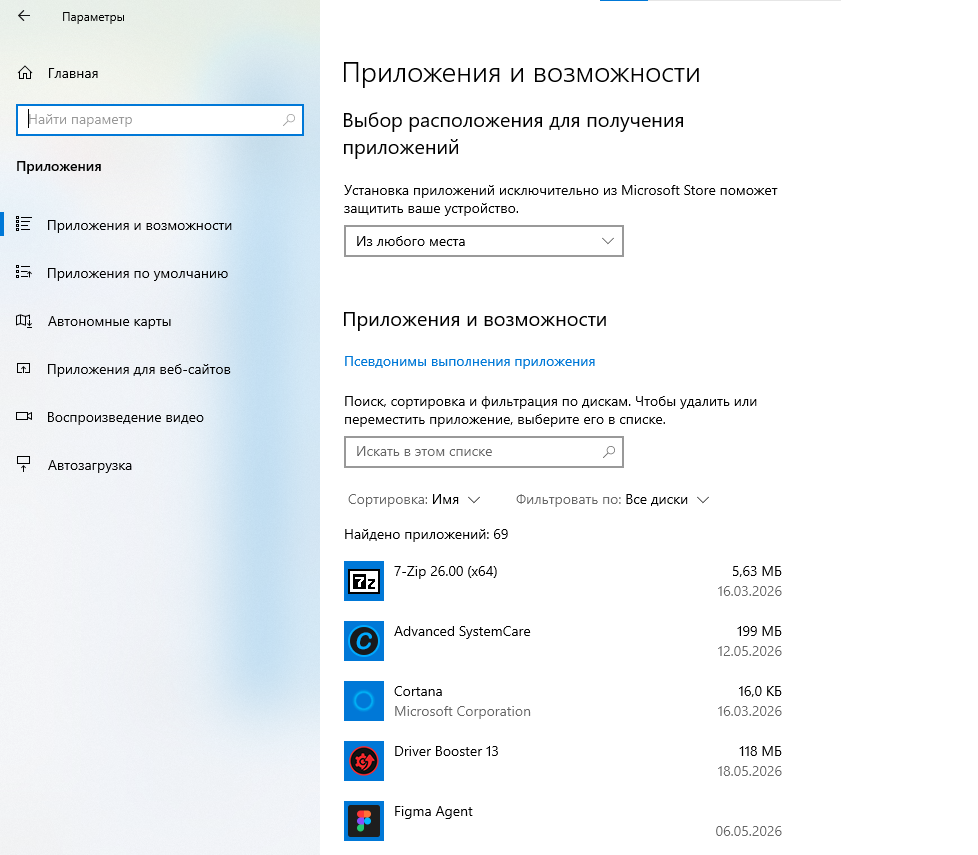
Щёлкните по неактуальной программе и выберите Удалить. Подтвердите деинсталляцию и дождитесь завершения.
Для удобства можно сортировать список по объёму или дате установки, чтобы сначала убрать самые «тяжёлые» или давно неиспользуемые.
Вам также может быть интересно: как очистить реестр windows 10
4. Ручная очистка временных файлов и папок
Windows хранит в системе кэш и временные данные, которые можно убрать вручную:
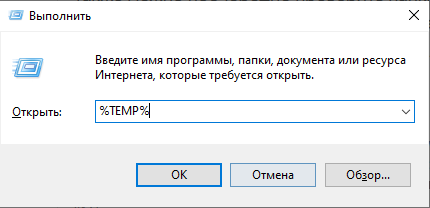
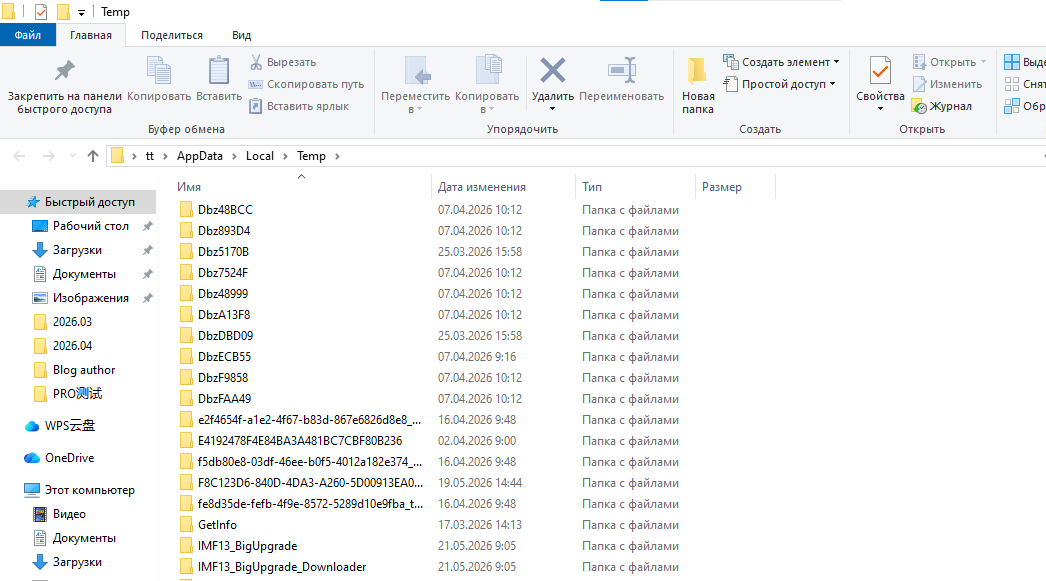
5. Очистка корзины
Наконец, не забывайте очистить Корзину – после удаления файлы всё ещё занимают место:

6. Advanced SystemCare
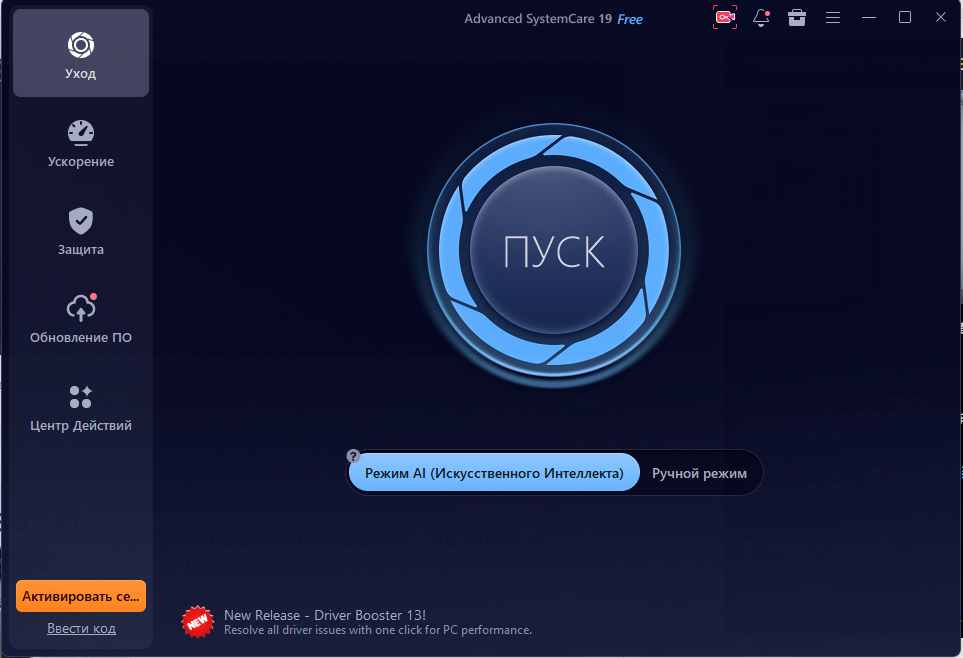
Для комплексной очистки и оптимизации можно использовать IObit Advanced SystemCare – проверенную программу для ускорения и уборки системы. Она помогает понять, как почистить диск C, с помощью функции AI-очистки: программа анализирует ПК и находит кучу «мусорных» файлов, кэши браузеров, ненужные логи и остатки программ. Один клик в системе Advanced SystemCare ускорит работу компьютера, удалит остаточный мусор и освободит место на диске C, при этом программа умеет «обучаться» под привычки пользователя.

Вам также может быть интересно: Очистка реестра
Заключение
Узнав как почистить диск C от мусора, вы сможете быстро освободить место и ускорить работу компьютера. Воспользуйтесь комбинацией способов: сначала удалите крупные программы и файлы, проведите очистку диска и временных папок, а затем при необходимости запустите автоматизированный инструмент вроде Advanced SystemCare. Регулярно повторяйте эти действия, и ваш системный диск останется «здоровым». Для надёжной очистки используйте проверенные средства – например, системный Disk Cleanup и надежные программы от компаний типа IObit.
Автор

Sergey
Сергей — автор, который пишет о компьютерах, программном обеспечении и современных цифровых инструментах. Он делает акцент на понятных и полезных материалах: от советов по оптимизации ПК до объяснения функций софта и решения типичных технических проблем. Его тексты помогают читателям быстрее разбираться в технологиях и находить практичные решения без лишней сложности.