Как проверить тест производительность ПК: программы и онлайн-инструменты для быстрой диагностики
Проведите бесплатный тест производительности ПК вашего , откройте для себя лучшие онлайн-инструменты и легко проверьте мощность вашего компьютера.
от Sergey | Обновнено 12.05.2026 | от Sergey
Легко удалить ненужные программы.
Как понять, насколько хорошо работает ваш компьютер? В этой статье мы покажем, как провести тест производительности пк бесплатно, какие онлайн-инструменты стоит попробовать и какие программы подойдут для более точной диагностики. Это пригодится, если компьютер начал тормозить, вы хотите проверить новый ПК после покупки или убедиться, что всё работает стабил.
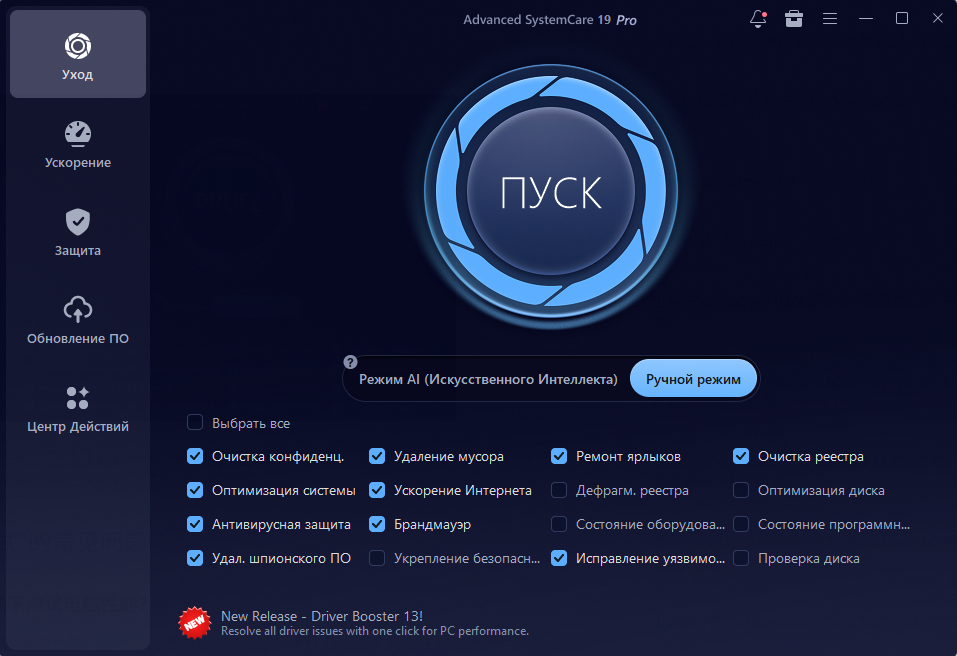
Если после проверки окажется, что проблема связана не с железом, а с системными сбоями, мусором, автозагрузкой или безопасностью, можно сразу использовать Advanced SystemCare от IObit. Это простой способ быстро очистить систему, оптимизировать ресурсы и повысить стабильность работы ПК без лишней ручной настройки.
Вам также может быть интересно: Как очистить кэш браузера

8 программ и онлайн-инструментов, чтобы провести тест производительности ПК
CPU Expert
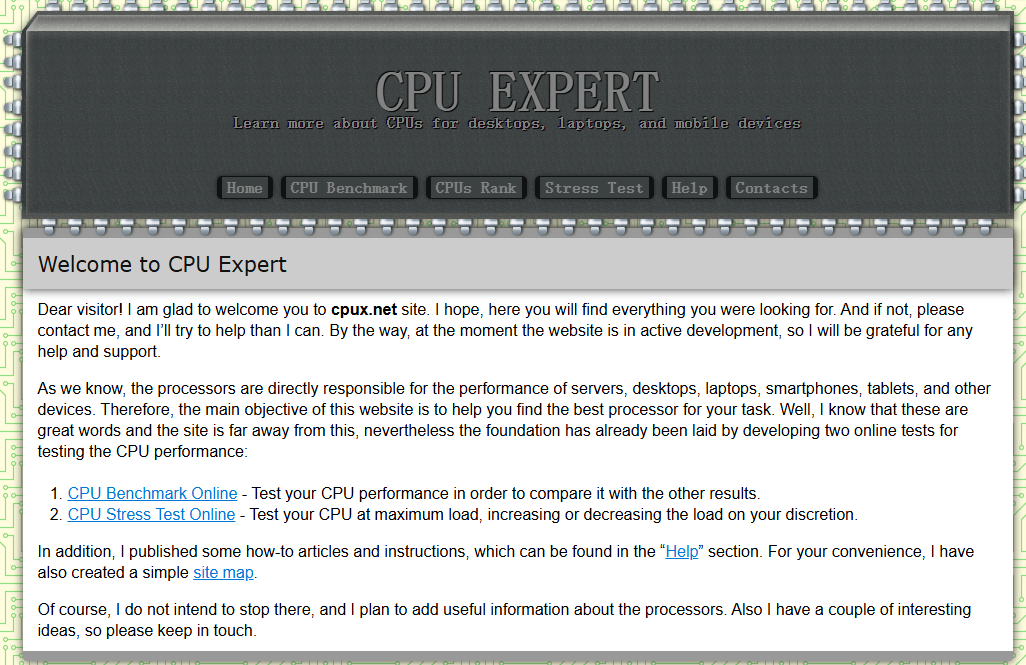
CPU Expert — это онлайн-сервис, который позволяет провести тест производительности ПК онлайн. Он предлагает два режима: стандартный CPU Benchmark и CPU Stress Test. В первом режиме нужно ввести модель процессора и запустить тест — спустя короткое время система выдаст результат, который можно использовать для оценки производительности CPU и сравнения с другими ПК. Второй режим — стресс-тест: он создаёт высокую нагрузку на процессор, тем самым позволяя проверить его предельную производительность. Стандартный режим подходит для быстрой оценки, тогда как стресс-тест лучше использовать для проверки на пределе и с осторожностью.
Вам также может быть интересно: Температура процессора
Basemark Web 3.0
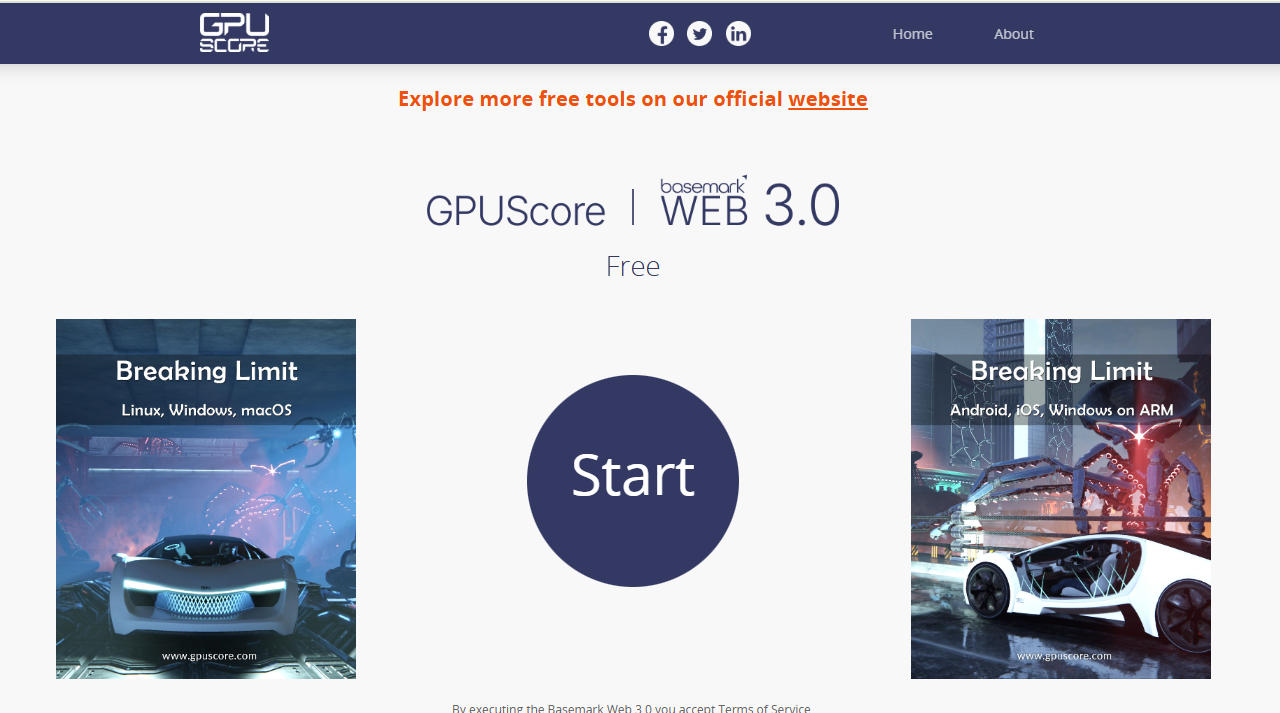
WebBasemark 3.0 — это полностью веб-решение, которое запускается прямо в браузере и отлично подходит для тест производительности пк онлайн. Оно позволяет проверить, как система справляется с ресурсоёмкими веб-задачами, такими как 3D-рендеринг и выполнение JavaScript.
Как использовать:
ничего скачивать не нужно. Просто откройте сайт в браузере, запустите тест и дождитесь результата. В конце вы получите оценку производительности, которая отражает, насколько хорошо работают ваш браузер и GPU в современных веб-задачах.
AIDA64
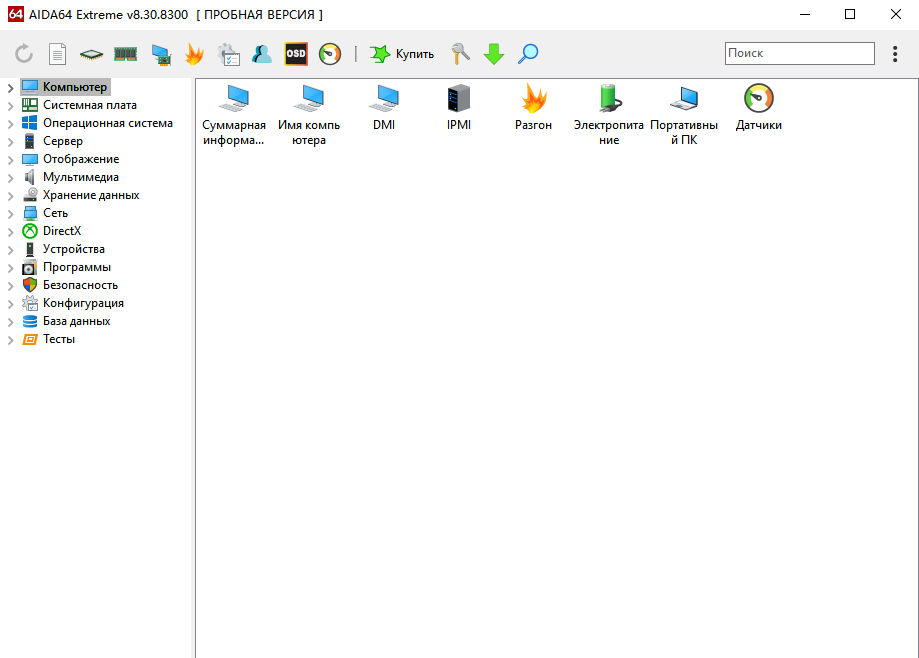
AIDA64 — один из самых универсальных и популярных инструментов: тест производительности ПК с его помощью становится максимально точным и наглядным. Он показывает подробную информацию о комплектующих и позволяет проводить стресс-тест сразу для CPU, GPU, кэша и оперативной памяти.
Как использовать:
Откройте вкладку Сервис → System Stability Test → отметьте нужные компоненты → нажмите Start и дайте системе поработать около 20 минут. Если ошибок нет, система ведет себя стабильно; если появляются сбои, это уже повод разбираться глубже.
OCCT
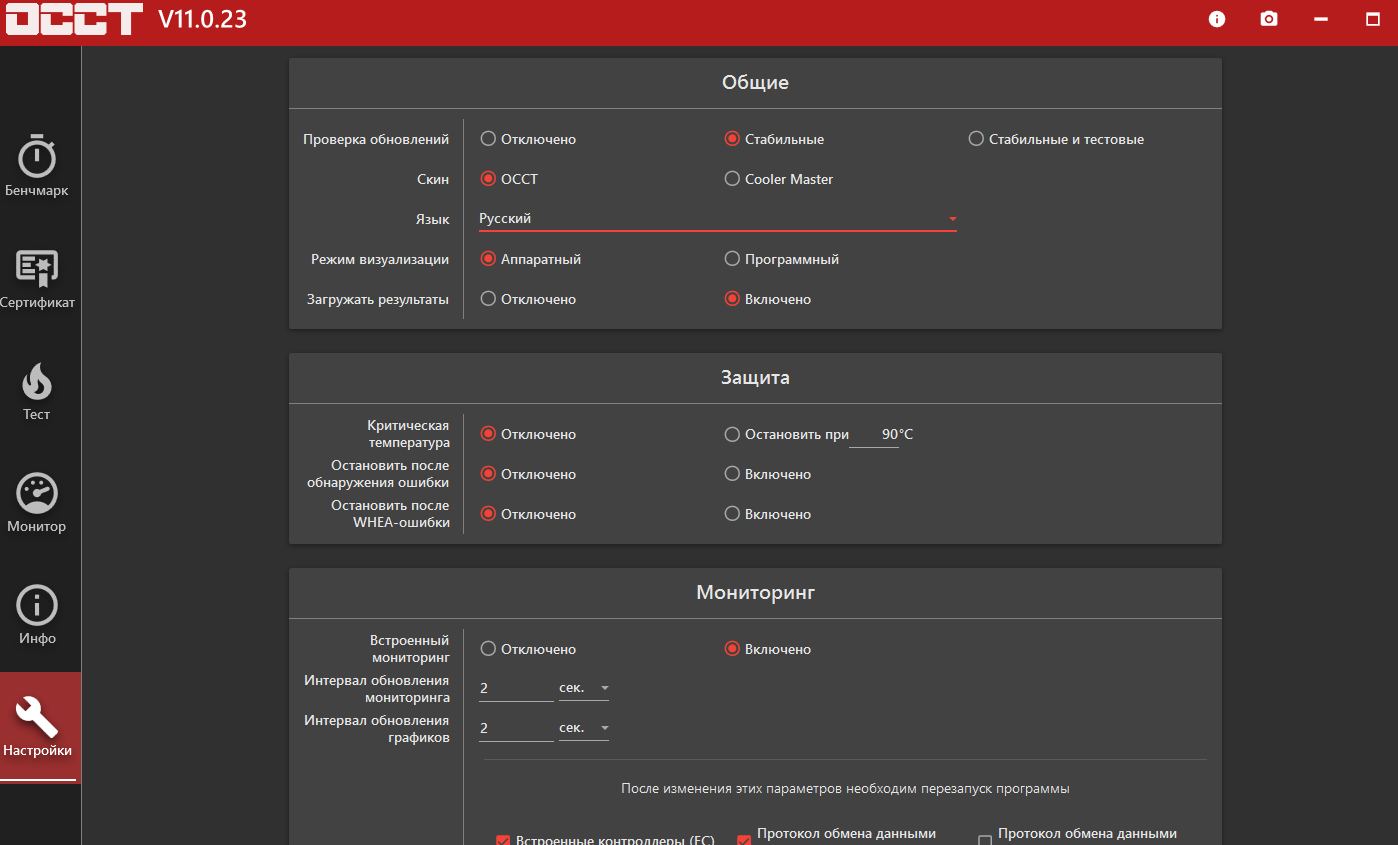
OCCT — бесплатная утилита для стресс-тестирования. У нее более современный интерфейс, а также есть несколько режимов проверки и мониторинга. Внутри программы можно отдельно тестировать CPU, GPU, память и видеопамять, а также отслеживать температуры, напряжение, частоты и энергопотребление.
Как использовать:
Если нужна проверка стабильности, можно запускать тест по отдельным компонентам или сразу по нескольким. Для более жесткой нагрузки OCCT предлагает разные режимы, в том числе варианты, рассчитанные на длительное тестирование и проверку разгона.
CrystalDiskMark
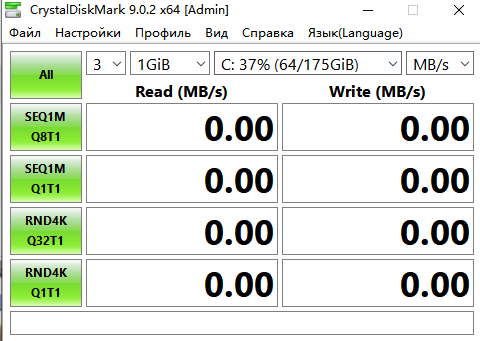
CrystalDiskMark — это популярная утилита для проверки скорости HDD и SSD. С её помощью можно быстро оценить, насколько быстро работает накопитель в разных сценариях.
Как использовать:
На главном экране выберите диск, который нужно протестировать, укажите количество прогонов и размер тестового файла, после чего нажмите кнопку «All». После завершения теста программа покажет скорость чтения и записи, включая показатели случайного доступа.
UserBenchmark
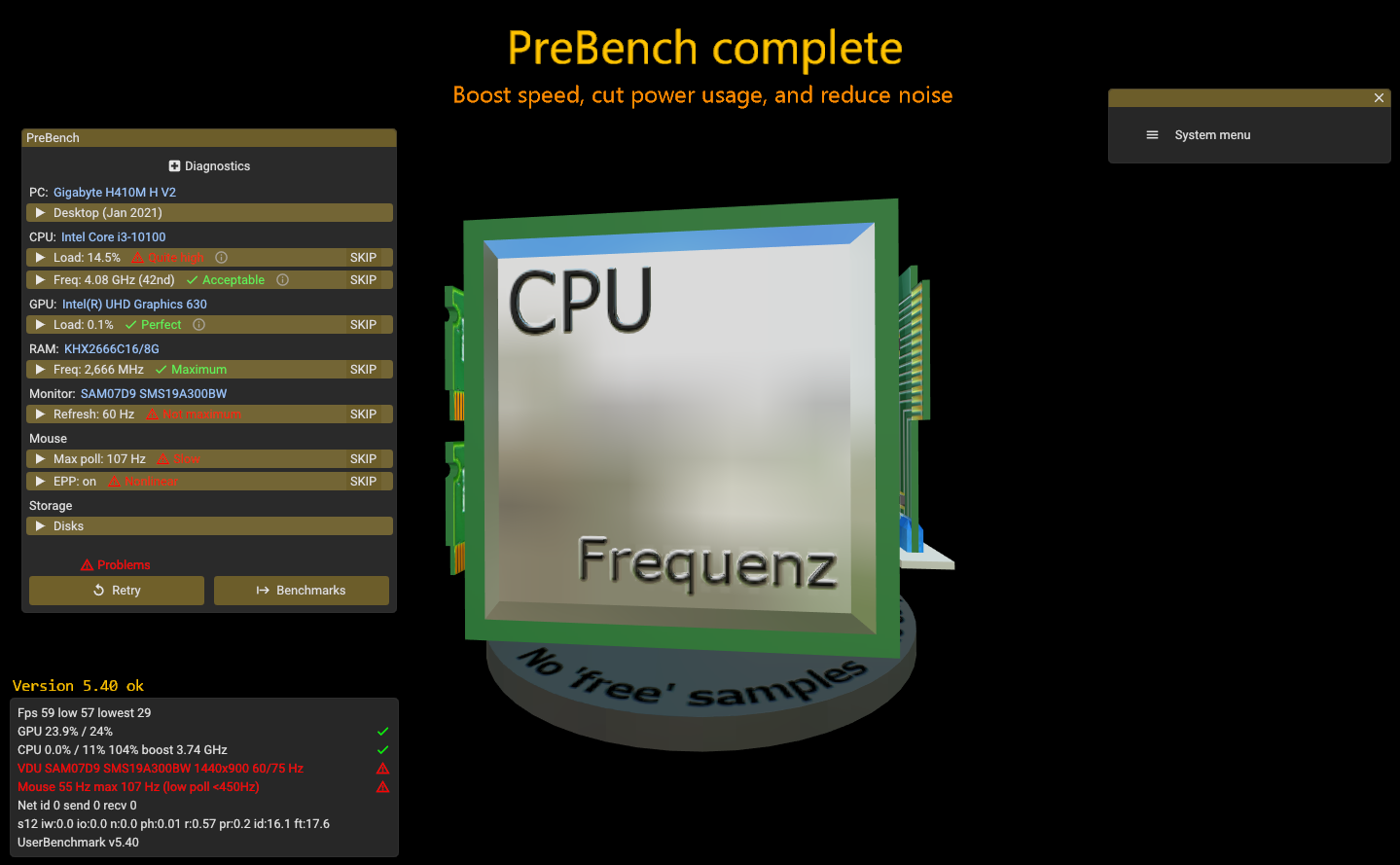
UserBenchmark — один из самых популярных инструментов для тестирования производительности ПК. Он анализирует процессор (CPU), видеокарту (GPU), оперативную память (RAM) и накопители (HDD/SSD), а затем сравнивает результаты с другими системами с похожей конфигурацией. Сервис также позволяет отдельно сравнивать комплектующие по различным параметрам.
Как использовать:
скачайте небольшую утилиту, запустите её и дождитесь завершения теста — это занимает всего несколько минут. В процессе может появиться небольшая мини-игра. После окончания вы получите подробные результаты с графиками, общим баллом и рекомендациями по улучшению системы
Вам также может быть интересно: Как увеличить скорость загрузки
FurMark
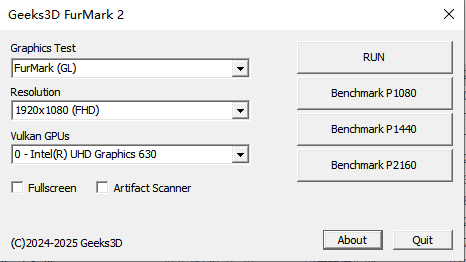
FurMark — популярная бесплатная утилита для стресс-тестирования видеокарты. Она создаёт очень высокую нагрузку на GPU, позволяя проверить его стабильность и выявить возможные проблемы.
Как использовать:
запустите программу, выберите нужное разрешение (обычно немного ниже нативного) и начните тестирование. В процессе видеокарта будет работать под максимальной нагрузкой, поэтому достаточно дать тесту поработать около 15–20 минут. После завершения вы получите результат с оценкой производительности, который можно сравнить с другими видеокартами.
3DMARK

3DMark — популярный бенчмарк для игровых ПК и удобный инструмент для тест производительности пк в играх, который позволяет оценить производительность системы в разных графических сценариях, включая различные разрешения и технологии вроде трассировки лучей. Базовых тестов достаточно для большинства пользователей, а расширенная версия предлагает дополнительные возможности, включая более глубокие проверки системы. После тестирования вы получите не только общий результат, но и примерный уровень FPS в популярных играх.
Как использовать:
скачайте программу с официального сайта или через игровые платформы, выберите подходящий тест и запустите его. После завершения 3DMark покажет подробные результаты и оценку производительности вашего ПК.
Вам также может быть интересно: Как очистить временные файлы
Заключение
Регулярный тест производительности ПК наглядно показывает, на что реально способен ваш компьютер и где у него могут быть узкие места. С помощью такого тестирования можно заранее выявить проблемы и быстро их устранить.
Автор

Sergey
Сергей — автор, который пишет о компьютерах, программном обеспечении и современных цифровых инструментах. Он делает акцент на понятных и полезных материалах: от советов по оптимизации ПК до объяснения функций софта и решения типичных технических проблем. Его тексты помогают читателям быстрее разбираться в технологиях и находить практичные решения без лишней сложности.