Команда CHKDSK в Windows: как использовать, параметры и устранение ошибок
Узнайте о команде CHKDSK в Windows. Поймите, что такое CHKDSK, как использовать её с параметрами /f /r /x, исправлять ошибки диска и устранять неполадки, когда CHKDSK не работает.
от Anatoliy | Обновнено 12.05.2026 | от Anatoliy
Легко удалить ненужные программы.
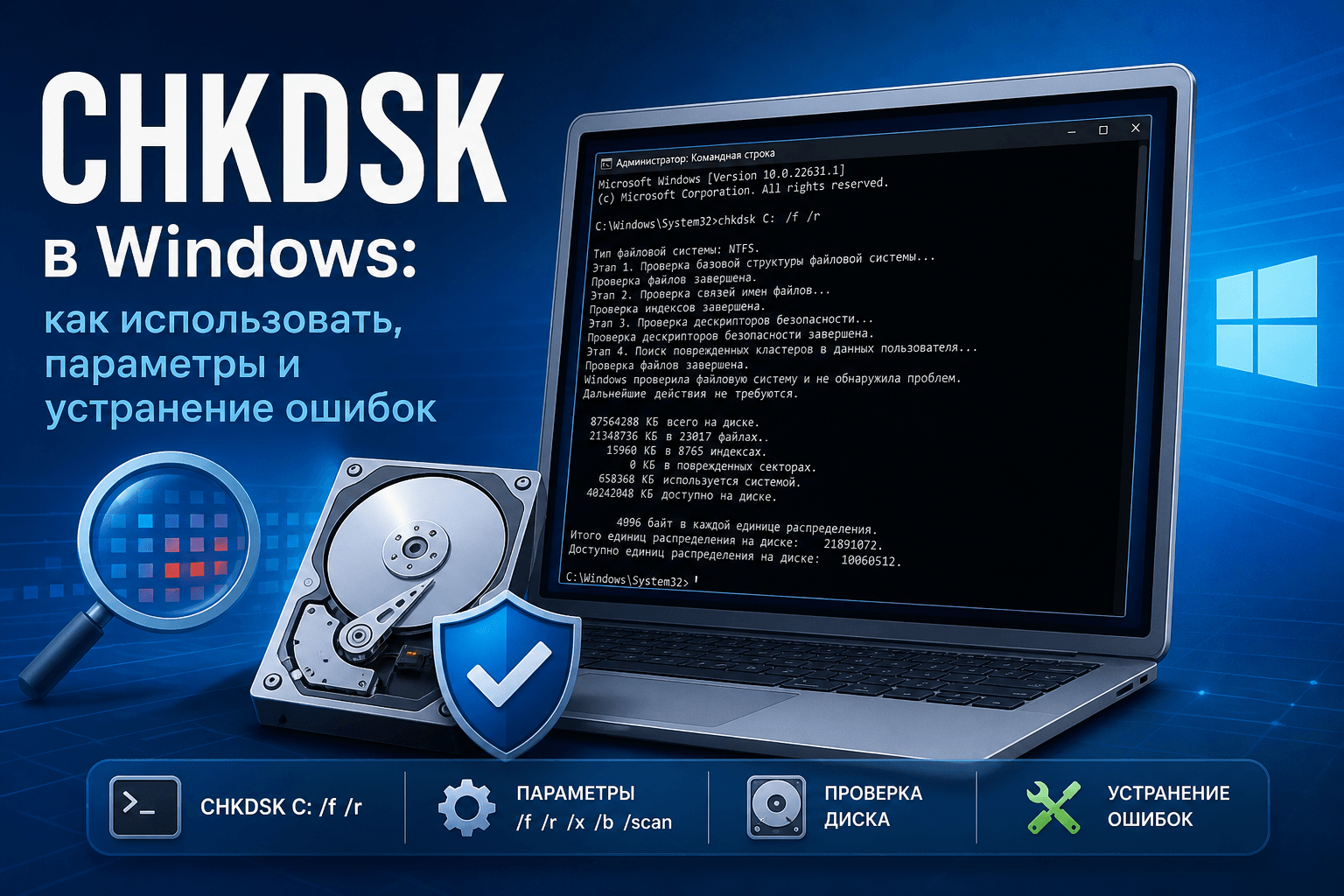
CHKDSK — это важный инструмент Windows для проверки и исправления ошибок жёсткого диска, обеспечивающий здоровье системы и производительность. В этой статье объясняется, что такое chkdsk, какие у него параметры, как запустить проверку диска в Windows 10, а также решения на случай, если chkdsk не работает.
Что такое CHKDSK?
CHKDSK (расшифровывается как «Check Disk») — это команда chkdsk, предназначенная для проверки целостности файловой системы и метаданных на дисковом томе. Она выявляет и исправляет логические и физические ошибки, такие как повреждённые сектора и несоответствия файловой системы.
Вас также может заинтересовать: Что такое 502 Bad Gateway?
Различные параметры CHKDSK
Команда chkdsk имеет несколько параметров, позволяющих выполнять разные типы проверок и восстановления:
chkdsk /f — исправляет обнаруженные ошибки на диске.
chkdsk /r — находит повреждённые сектора и пытается восстановить с них читаемую информацию.
chkdsk /x — при необходимости принудительно отключает том перед проверкой.
chkdsk /f /r — выполняет исправление ошибок и восстановление повреждённых секторов.
chkdsk /f /r /x — объединяет все три действия для полной проверки диска.
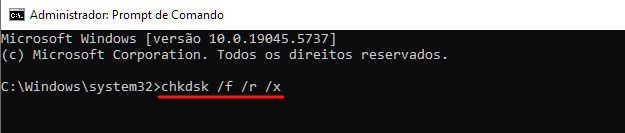
Эти параметры можно использовать вместе — например, в виде chkdsk /f /r /x — для эффективного глубокого сканирования.
Вас также может заинтересовать: Исправление ошибки Windows - 0x0000003b
Как запустить CHKDSK в Windows 10

Существует несколько способов запустить команду chkdsk в Windows 10 и новее. Вот самые распространённые:
Использование командной строки
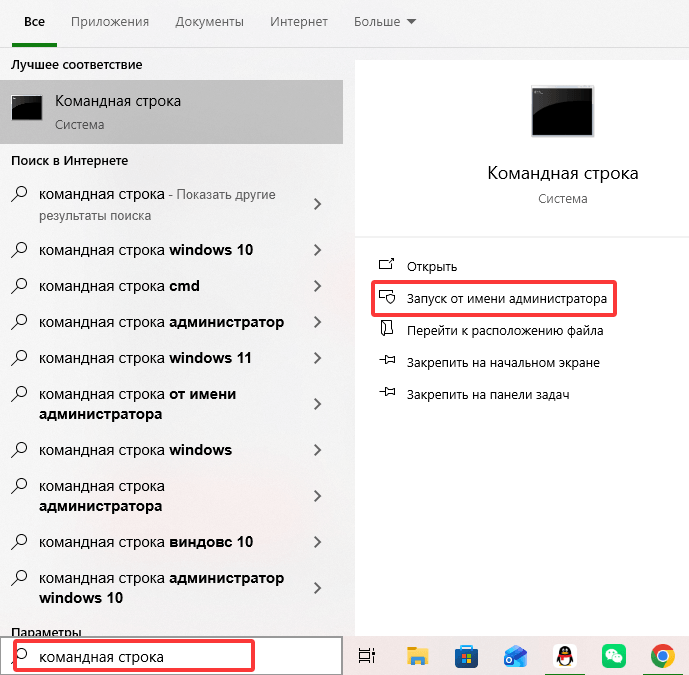
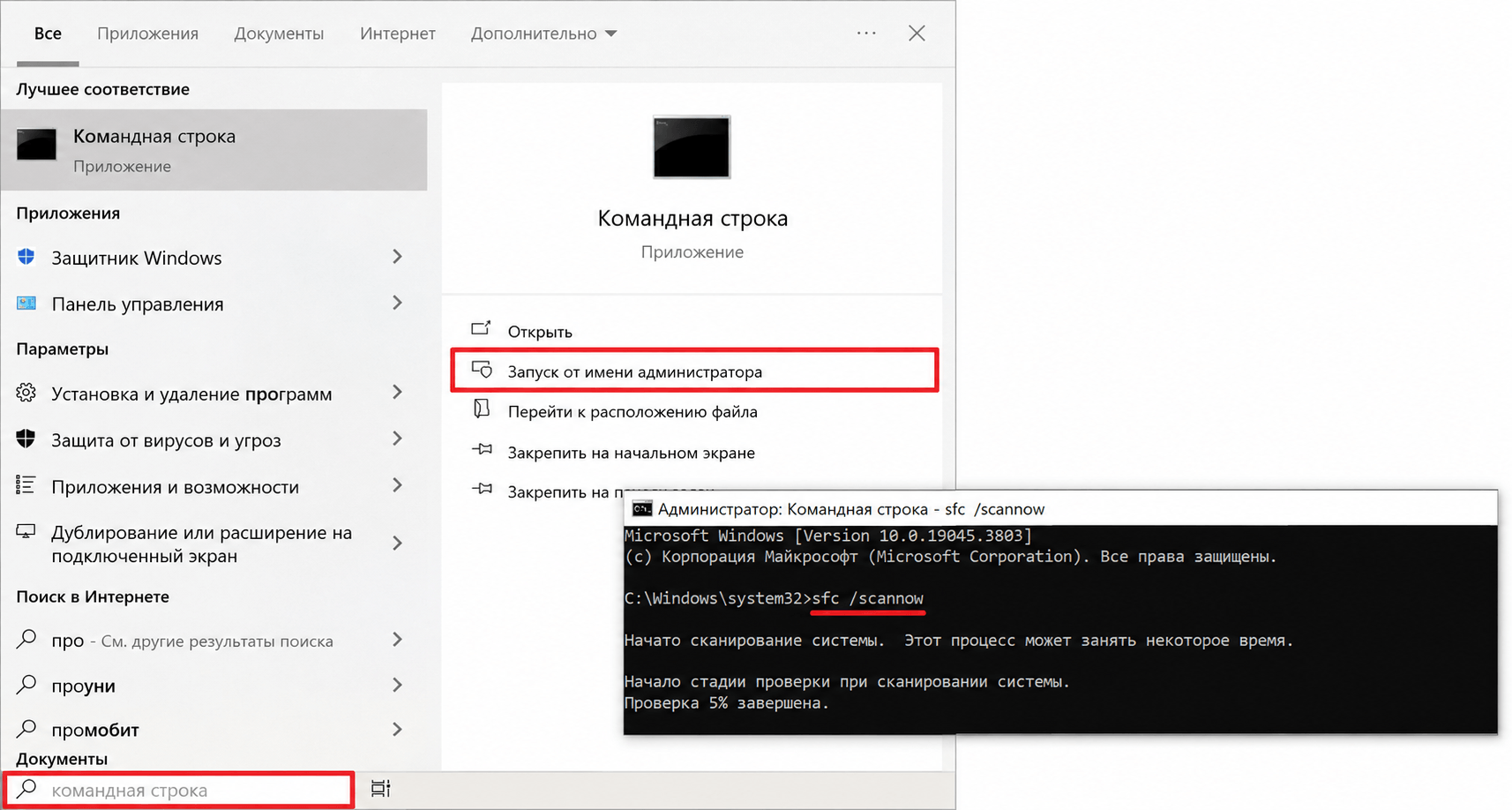
Введите «командная строка» в строке поиска.
Выберите «Запуск от имени администратора».
Введите chkdsk C: /f /r /x и нажмите Enter. Замените C: на букву нужного диска.
Если том используется, система предложит запланировать проверку при следующей перезагрузке. Введите Y и нажмите Enter.
Через свойства диска
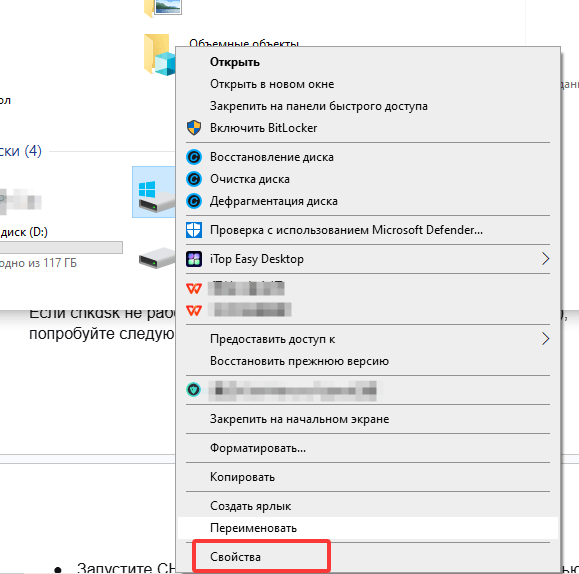
Откройте «Проводник», щёлкните правой кнопкой мыши по нужному диску.
-
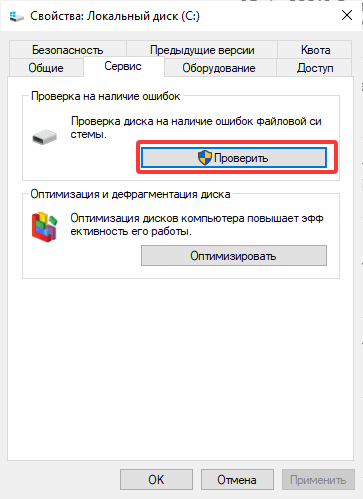
Выберите «Свойства» → вкладка «Сервис».
-
В разделе «Проверка ошибок» нажмите «Проверить» и следуйте инструкциям.
Вас также может заинтересовать: Температура процессора: как отслеживать и контролировать в Windows
Когда CHKDSK не работает: как исправить
Если chkdsk не работает (зависает, выдаёт ошибку или не запускается), попробуйте следующие решения:
-
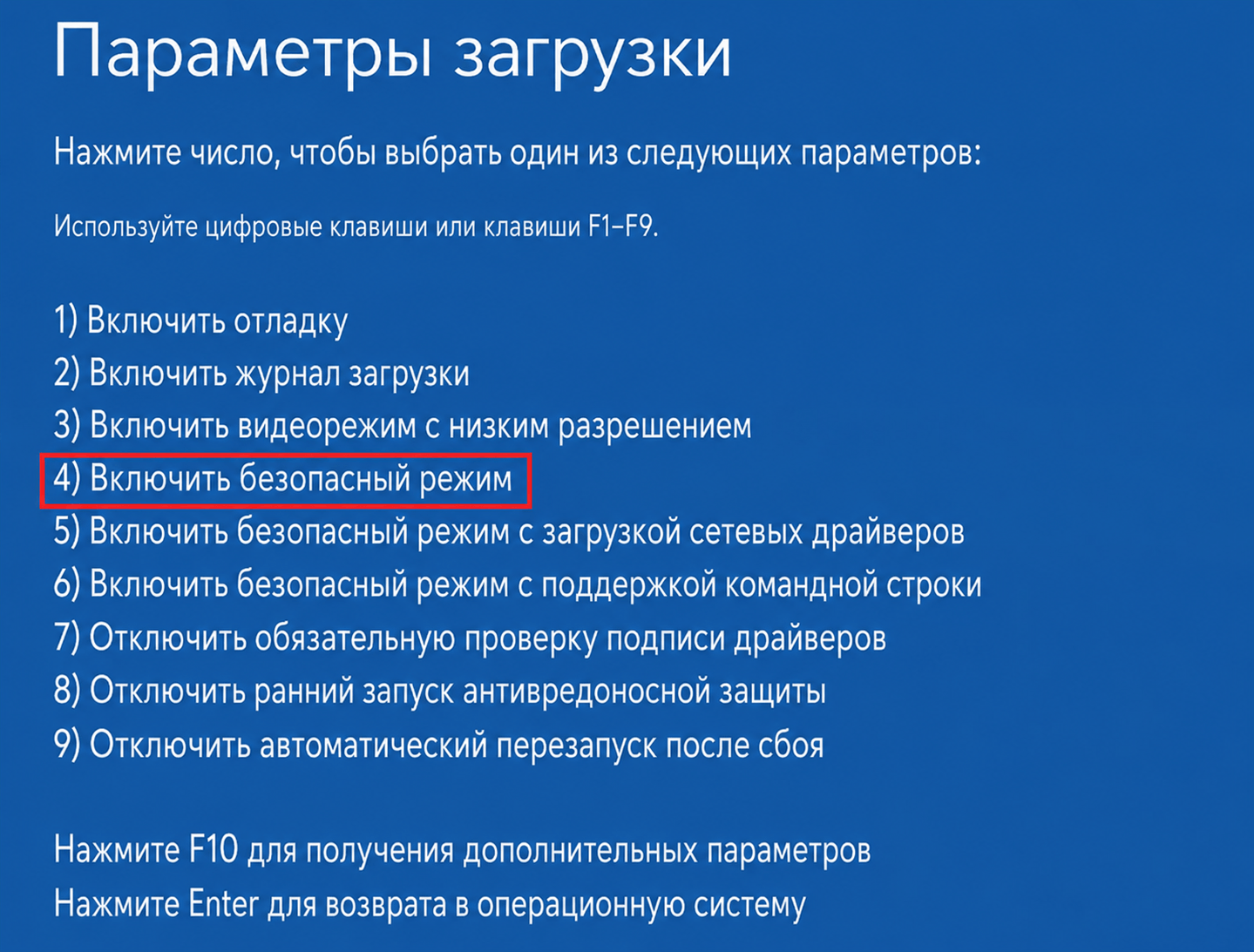
Запустите CHKDSK в безопасном режиме — перезагрузите компьютер в безопасном режиме и снова выполните команду chkdsk.
-
Проверьте целостность системы — в командной строке от имени администратора выполните sfc /scannow для поиска и восстановления повреждённых системных файлов.
-
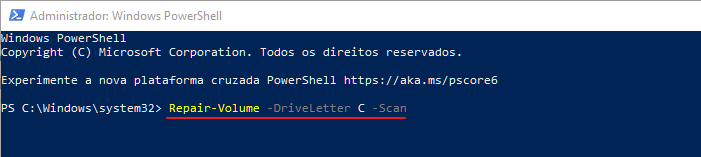
Используйте PowerShell — запустите PowerShell от имени администратора и введите:
Repair-Volume -DriveLetter C -Scan
Используйте Advanced SystemCare для исправления системных ошибок
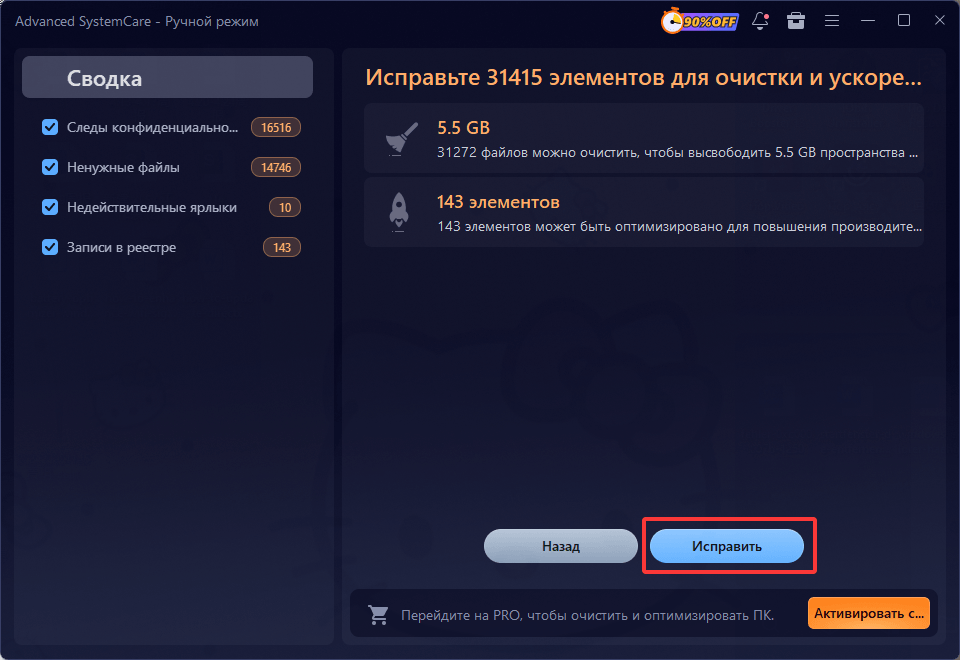
Если команда chkdsk не работает из-за повреждённых системных компонентов, ошибок реестра или нестабильной работы Windows, можно воспользоваться специализированным инструментом Advanced SystemCare от IObit.
После установки откройте Advanced SystemCare и выполните:
«Пуск» → «Сканировать»;
дождитесь завершения анализа;
нажмите «Исправить» для автоматического устранения найденных проблем.
Этот способ особенно полезен, если chkdsk зависает, не запускается или постоянно выдаёт ошибки в Windows 10/11.
Если chkdsk не работает даже после этих шагов, возможно, диск имеет серьёзные физические повреждения. Тогда стоит использовать специализированные диагностические утилиты.
Вас также может заинтересовать: Ошибка 404: что это такое и как её исправить?
Заключение
Поддержание жёсткого диска в хорошем состоянии критически важно для производительности и стабильности системы. Регулярное выполнение проверки диска с помощью команды chkdsk помогает выявлять и исправлять проблемы, продлевая срок службы диска и предотвращая потерю данных.
Автор

Anatoliy
Анатолий — автор и редактор, специализирующийся на технологиях, компьютерах и цифровых решениях. Он пишет понятные и практичные материалы о программном обеспечении, оптимизации ПК и современных IT-инструментах, помогая пользователям решать компьютерные проблемы и повышать производительность устройств.







})