IRQL_NOT_LESS_OR_EQUAL: Причины и решения
Узнайте о причинах ошибки IRQL_NOT_LESS_OR_EQUAL и основных шагах по её устранению. Избавьтесь от синих экранов и оптимизируйте свой ПК прямо сейчас!
от Anatoliy | Обновнено 12.06.2026 | от Anatoliy
Легко удалить ненужные программы.
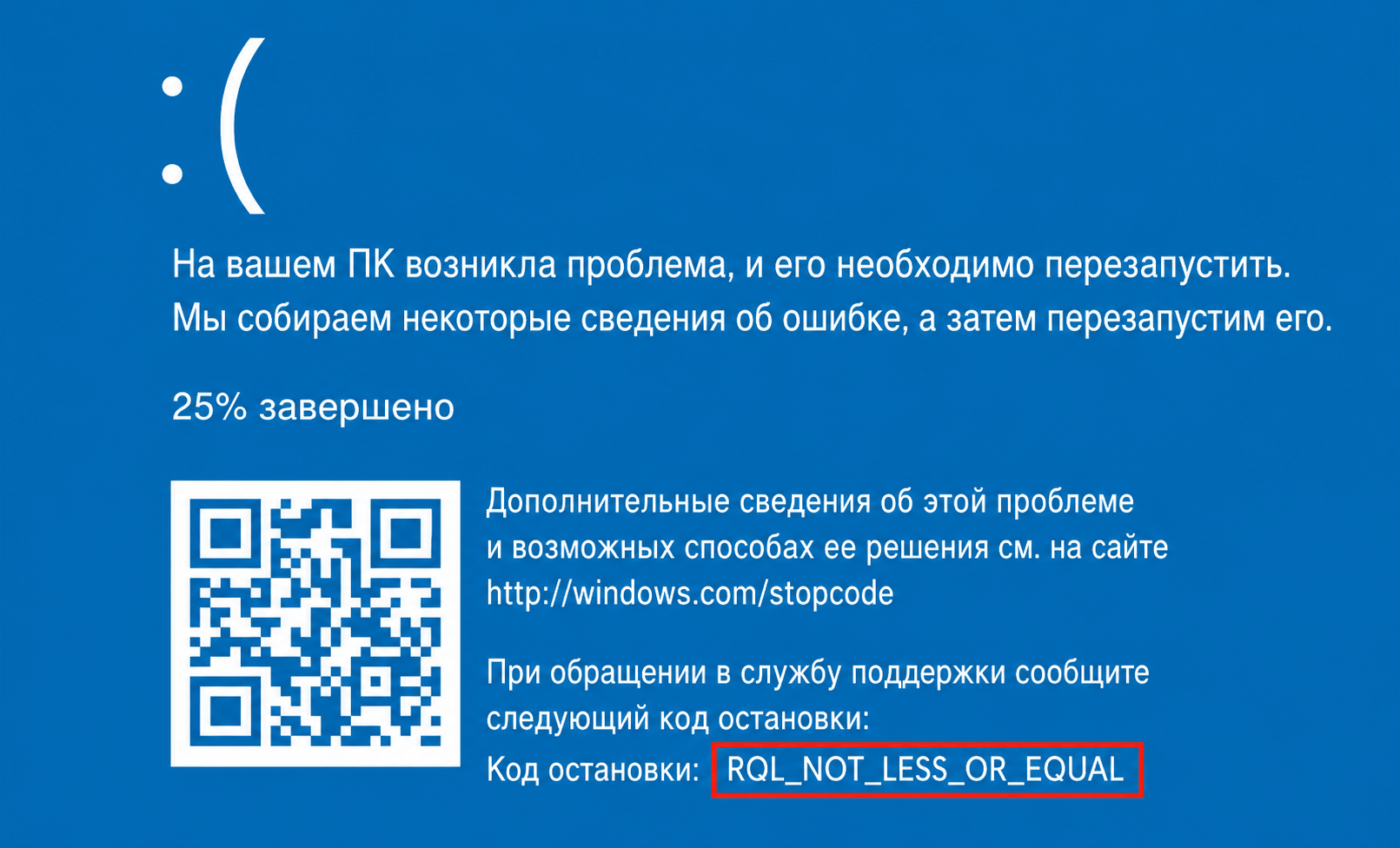
Ошибка IRQL_NOT_LESS_OR_EQUAL — это распространенная проблема, приводящая к появлению «синего экрана смерти» (BSOD) в операционных системах Windows. Этот сбой обычно связан с некорректной работой драйверов, аппаратными конфликтами или неправильной настройкой системы. В этой статье мы подробно разберем главные причины неисправности и предложим четкие, эффективные решения для ее устранения. Следуйте нашим советам, чтобы восстановить стабильность системы и предотвратить подобные сбои в будущем.
Возможные причины
Несовместимые драйверы: Недавно установленные или обновленные драйверы устройств могут конфликтовать с операционной системой.
Повреждение системных файлов: Повреждение важных файлов ОС часто провоцирует ошибку irql_not_less_or_equal. Это может произойти из-за некорректного завершения работы компьютера, воздействия вредоносных программ или ошибок на диске.
Проблемы с оборудованием: Неисправные аппаратные компоненты (особенно оперативная память и жесткие диски) являются частой причиной сбоя. Если планка RAM повреждена или на накопителе, где установлена Windows, появились битые сектора, это неизбежно приведет к нестабильности и критическим ошибкам.
Вирусы и вредоносное ПО: Вредоносные программы могут вмешиваться в работу системных процессов и драйверов, вызывая нарушения прав доступа к памяти, что и вызывает ошибку driver irql not less or equal.
Определив источник проблемы, вы сможете применить наиболее подходящий метод ремонта. Перейдем к пошаговым инструкциям по устранению этой ошибки.
Вас также может заинтересовать: Как исправить ошибку «DPC WATCHDOG VIOLATION»
6 способов исправить ошибку IRQL_NOT_LESS_OR_EQUAL
1. Удаление стороннего антивирусного ПО

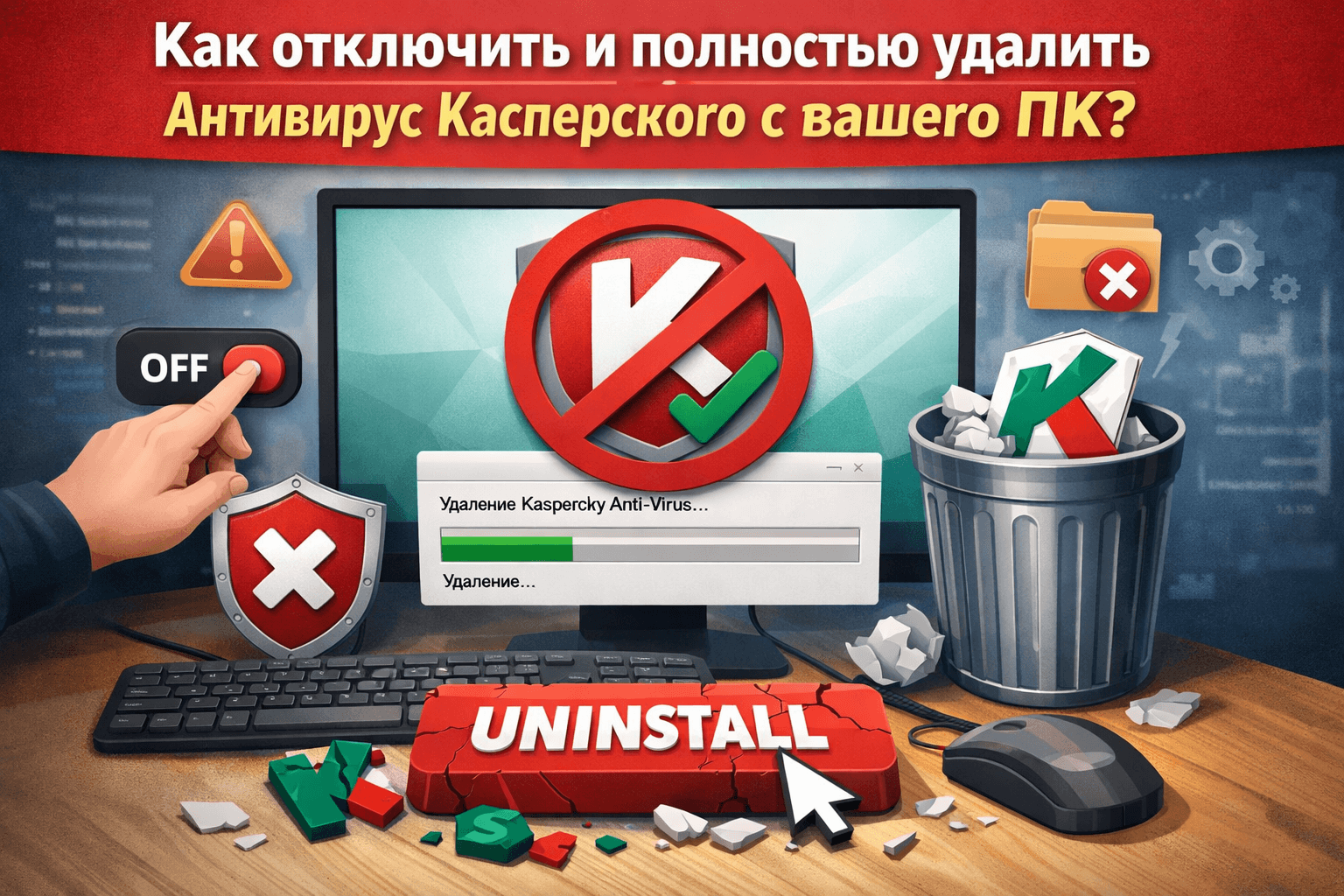
Сторонние антивирусы часто вызывают проблемы со стабильностью в irql_not_less_or_equal windows 11 и irql_not_less_or_equal windows 10 из-за своего глубокого внедрения в систему. Чтобы полностью удалить все элементы защитного ПО, рекомендуется использовать утилиту IObit Uninstaller. Этот мощный инструмент эффективно удаляет даже самые "упрямые" программы и очищает систему от остаточных файлов.
Скачайте и установите бесплатную версию IObit Uninstaller Free, найдите в списке ваш сторонний антивирус и нажмите «Удалить». Программа просканирует систему на наличие связанных компонентов и полностью сотрет их.
2. Обновление драйверов
Своевременное обновление драйверов устройств способно навсегда предотвратить повторное появление синего экрана DRIVER_IRQL_NOT_LESS_OR_EQUAL.
Нажмите правой кнопкой мыши на меню «Пуск» и выберите Диспетчер устройств.
Кликните правой кнопкой мыши на проблемное устройство и выберите «Обновить драйвер».
Следуйте инструкциям на экране для автоматического поиска обновлений в сети.

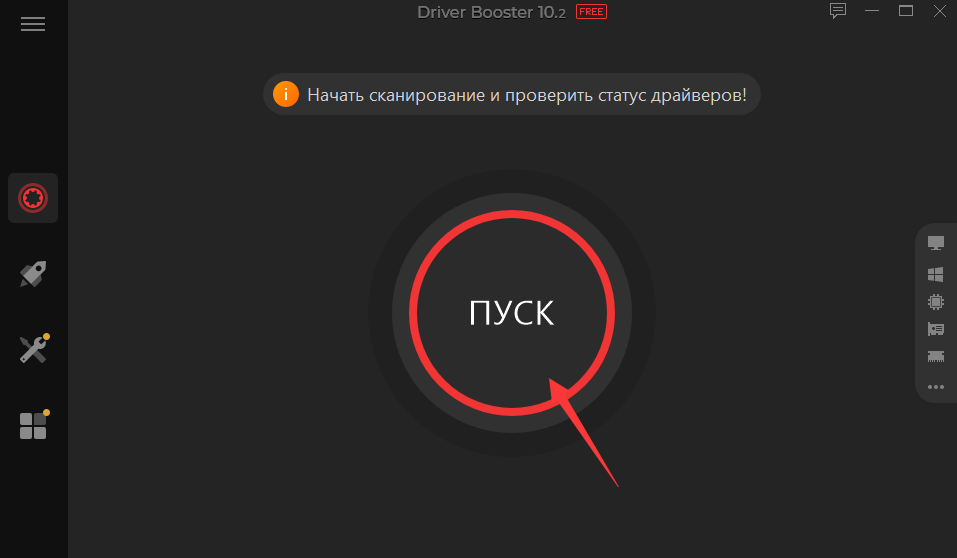
Вы также можете использовать сторонний софт для автоматизации процесса. В качестве надежного решения мы рекомендуем Driver Booster — утилита быстро просканирует ПК и обновит все устаревшие драйверы одной кнопкой.
3. Тестирование оперативной памяти
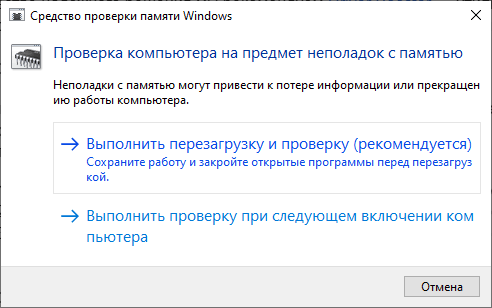
Одной из ключевых причин сбоя irql_not_less_or_equal является неисправная оперативная память. Проверьте состояние модулей ОЗУ с помощью встроенного диагностического инструмента Windows.
Введите «Средство проверки памяти Windows» в строке поиска системы.
Выберите вариант «Выполнить перезагрузку и проверку (рекомендуется)».
Компьютер перезагрузится, и утилита автоматически начнет поиск аппаратных ошибок памяти.
4. Проверка и восстановление диска
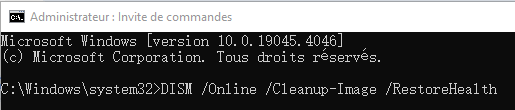
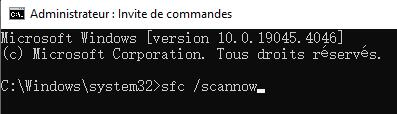
Восстановление поврежденных системных файлов критически важно для устранения ошибки driver irql not less or equal. Встроенные инструменты DISM (Deployment Image Servicing and Management) и SFC (System File Checker) отлично справляются с этой задачей.
Запустите Командную строку (CMD) от имени администратора и поочередно выполните следующие команды:
Эти команды проверят целостность ОС и автоматически восстановят поврежденные файлы из резервного хранилища.
Вас также может заинтересовать: Как исправить ошибку 0xc00000e
5. Запуск Windows в безопасном режиме
Запуск ПК в безопасном режиме или проведение «чистой загрузки» помогает изолировать проблемные службы сторонних разработчиков, которые могут вызывать конфликт памяти.
Перезагрузите ПК. На экране входа в систему удерживайте клавишу Shift и одновременно нажмите кнопку «Выключение» -> «Перезагрузка».
Перейдите по пути: Поиск и устранение неисправностей > Дополнительные параметры > Параметры загрузки > Перезагрузить.
После перезагрузки появится список вариантов. Выберите пункт, соответствующий запуску ПК в Безопасном режиме.
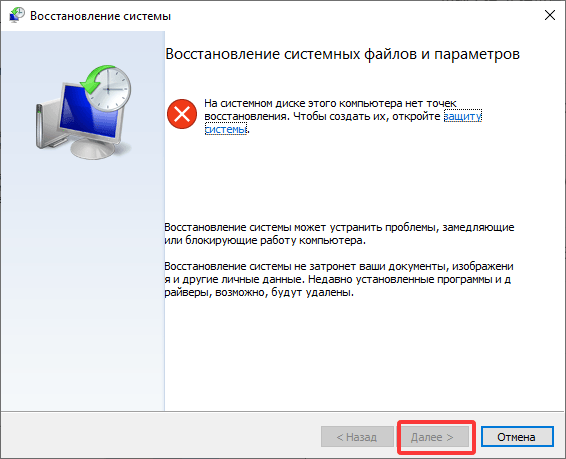
6. Восстановление системы из точки отката
Один из самых простых способов избавиться от BSOD — вернуть систему к предыдущему стабильному состоянию. Даже если вы не создавали точки восстановления вручную, Windows часто делает это автоматически перед установкой обновлений или программ.
Откройте Панель управления и введите «Восстановление» в строке поиска.
-
Выберите Восстановление > Запуск восстановления системы.
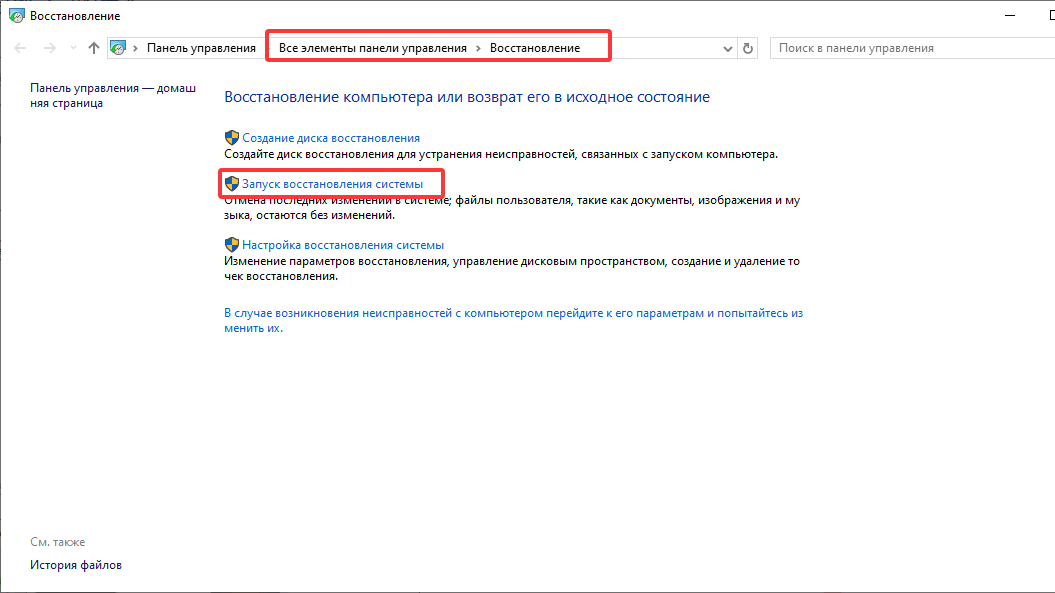
Следуйте пошаговым инструкциям мастера, чтобы выбрать дату, когда ошибка irql_not_less_or_equal windows 10 (или 11) еще не появлялась.
Вас также может заинтересовать: Ошибка 500: полное и подробное руководство по исправлению
Практические рекомендации по профилактике
Регулярное обслуживание компьютера — это главный залог предотвращения ошибки driver_irql_not_less_or_equal. Не забывайте вовремя устанавливать накопительные обновления Windows и свежие версии драйверов. Именно устаревший софт чаще всего пытается получить доступ к недопустимым адресам в памяти, вызывая крах системы.
Также крайне важно следить за температурным режимом ПК. Перегрев процессора или видеокарты ведет к сбоям в работе оперативной памяти и материнской платы, что неизбежно провоцирует синие экраны. Убедитесь, что корпус компьютера очищен от пыли, а кулеры работают на достаточных оборотах.
Наконец, возьмите за правило регулярно делать резервные копии (бэкапы) важных данных. Если критический сбой все же произойдет, наличие свежей копии позволит вам быстро восстановить файлы без болезненных потерь.
Driver Booster
Решите все ваши драйверные проблемы
Более 18 000 000 драйверов
Интеллектуальные обновление
Исправление проблем в 1 клик
Более плавные игры
Автор

Anatoliy
Анатолий — автор и редактор, специализирующийся на технологиях, компьютерах и цифровых решениях. Он пишет понятные и практичные материалы о программном обеспечении, оптимизации ПК и современных IT-инструментах, помогая пользователям решать компьютерные проблемы и повышать производительность устройств.