Как исправить ошибку 0xc00000e в Windows 10/11
Узнайте, что такое код ошибки 0xc00000e, почему появляется ошибка 0xc00000e в Windows 10 и Windows 11 и как пошагово устранить проблему.
от Anatoliy | Обновнено 26.05.2026 | от Anatoliy
Легко удалить ненужные программы.
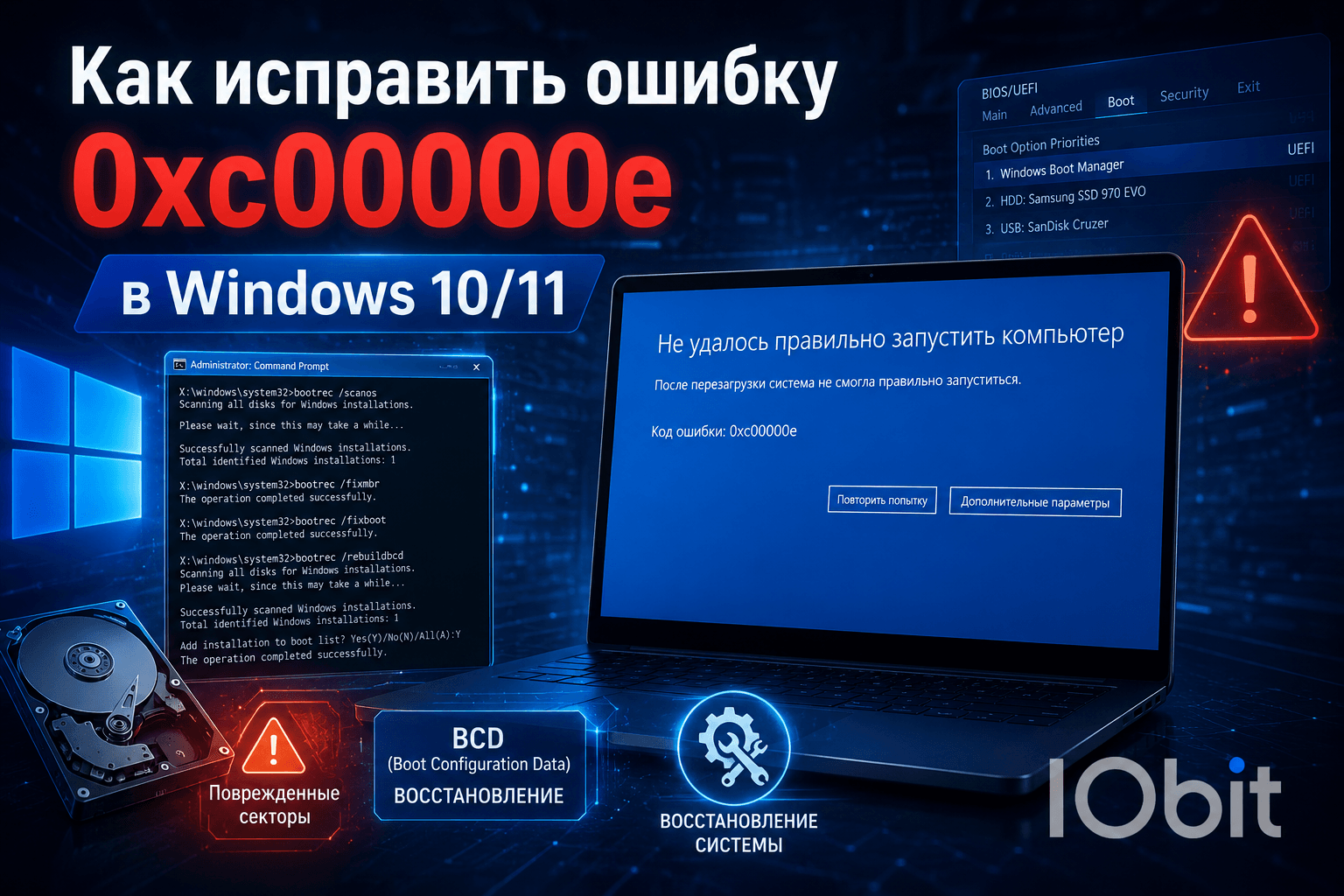
Ошибка Windows 0xc00000e — это критический сбой, который мешает Windows нормально загружаться. Часто он сопровождается сообщением: «Не удалось правильно запустить компьютер». Обычно проблема возникает после обновлений системы, изменений оборудования или поврежд ения загрузочных файлов.
Хотя код ошибки 0xc00000e может выглядеть серьёзно, в большинстве случаев его можно устранить несколькими простыми и безопасными способами — без переустановки системы. Ниже вы узнаете, почему появляется 0xc00000e windows 10 и 0xc00000e windows 11, а также как исправить проблему шаг за шагом.
Как исправить ошибку 0xc00000e в Windows
Основные причины ошибки 0xc00000e
Наиболее распространённые причины появления ошибки 0xc00000e:
Проблемы с BCD (Boot Configuration Data) или повреждённые загрузочные файлы.
Отсутствующий или повреждённый файл winload.exe.
Ошибки или повреждённые сектора на HDD/SSD.
Неправильные настройки BIOS/UEFI, мешающие запуску Windows Boot Manager.
Неправильное подключение устройств или помехи от внешнего оборудования.
Прерванные обновления или установка системы.
Как устранить ошибку 0xc00000e в Windows 10/11
1. Проверьте устройства и подключения
Перед любыми действиями по восстановлению выполните базовую проверку оборудования:
Отключите все внешние устройства (USB-флешки, внешние HDD, принтеры и т. д.).
Проверьте, правильно ли подключены кабели HDD/SSD к материнской плате и блоку питания.
Зайдите в BIOS и убедитесь, что диск с установленной Windows определяется и выбран как основное загрузочное устройство.
Эта простая проверка может устранить многие случаи ошибки Windows 0xc00000e, особенно если имеются аппаратные конфликты или система не распознаёт диск.
2. Запустите восстановление запуска
«Восстановление запуска» — самый простой и безопасный способ исправить повреждённые загрузочные файлы.
Создайте установочный носитель Windows (USB-флешка или DVD).
Загрузите компьютер с носителя и нажмите «Восстановление системы».
-
Перейдите:
«Поиск и устранение неисправностей» → «Дополнительные параметры» → «Восстановление запуска».
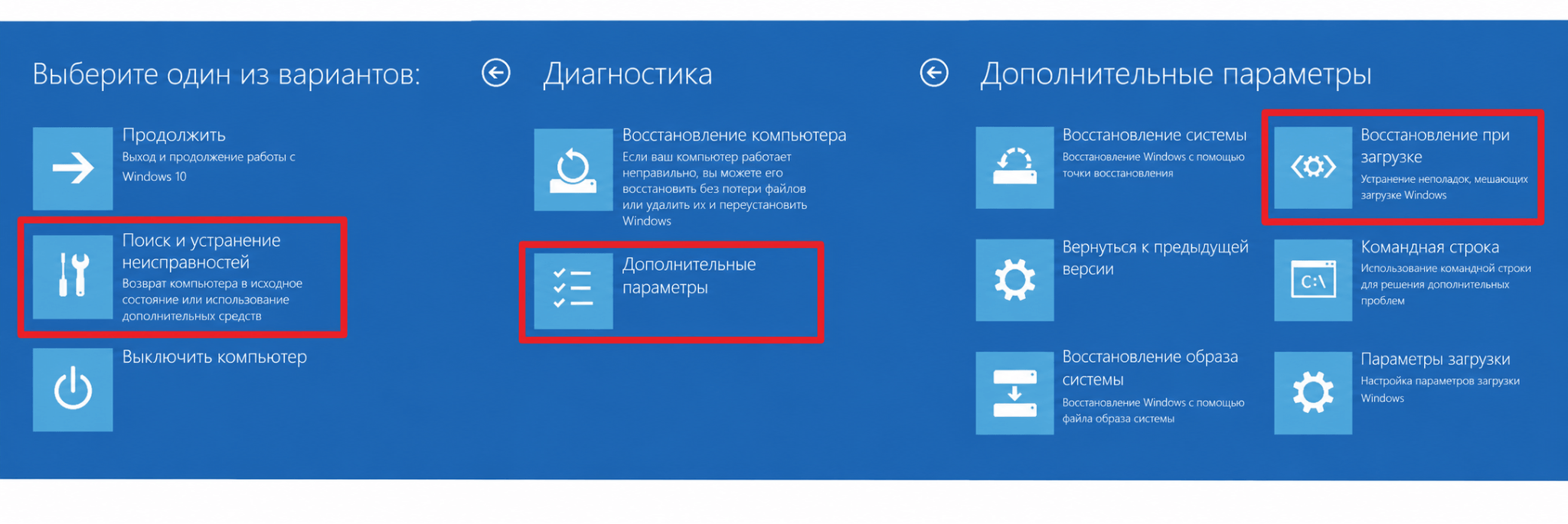
Дождитесь завершения диагностики и автоматического исправления ошибок загрузки.
Вас также может заинтересовать: Ошибка 404: что это такое и как её исправить?
3. Восстановите BCD
Если восстановление запуска не помогло, восстановление BCD может помочь исправить ошибку 0xc00000e.
-
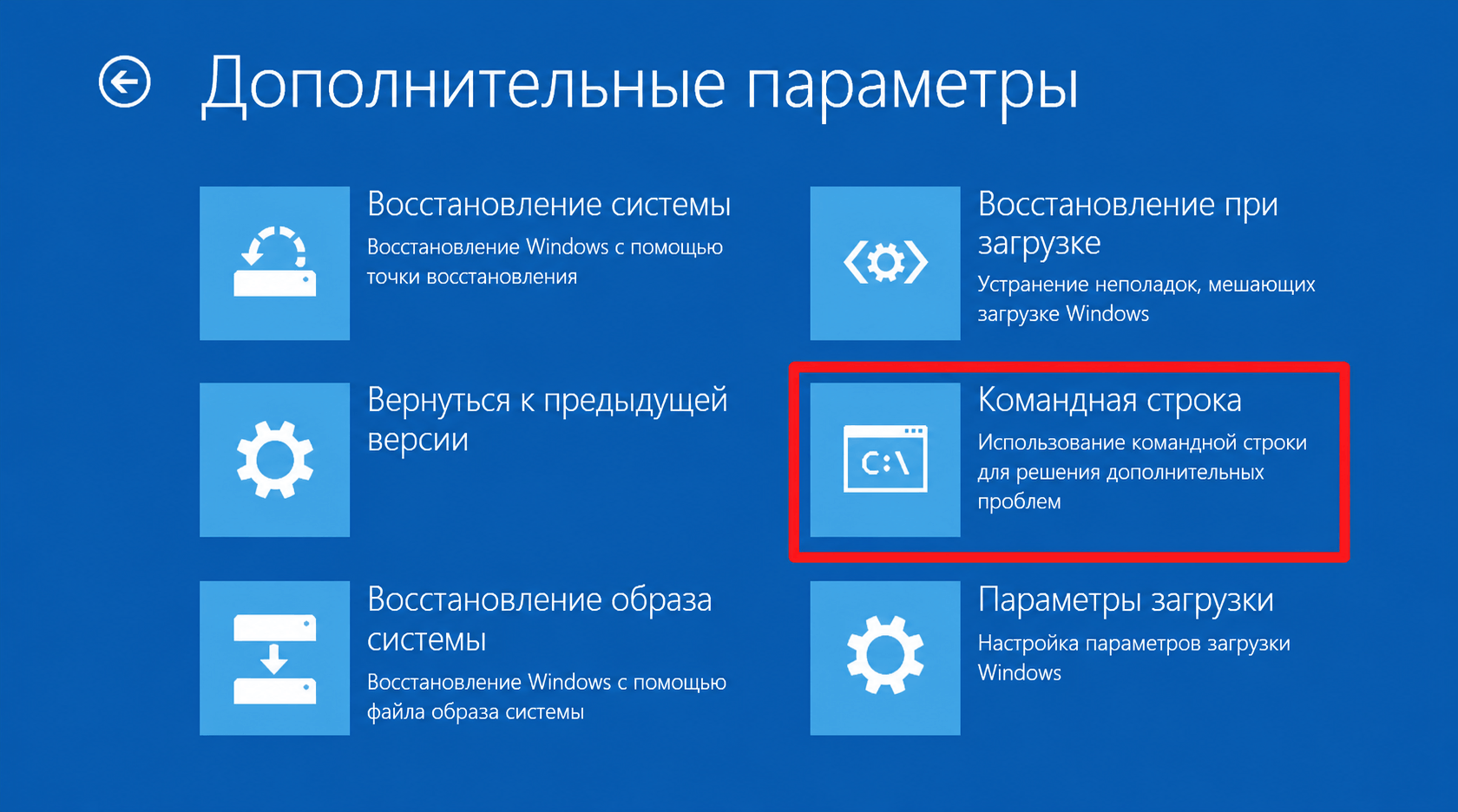
Загрузитесь с установочной флешки и откройте «Командную строку» в разделе «Дополнительные параметры».
-
Введите следующие команды, нажимая Enter после каждой:
bootrec /scanos
bootrec /fixmbr
bootrec /fixboot
bootrec /rebuildbcd
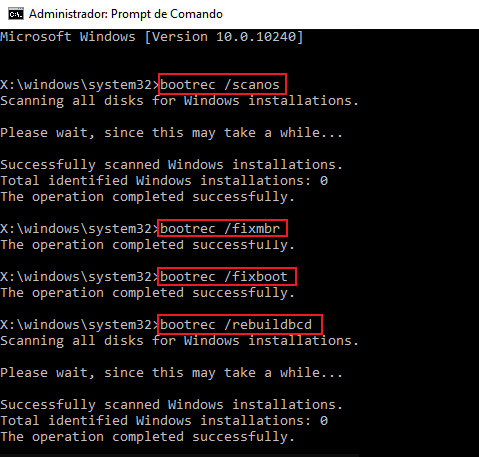
Эти команды исправляют загрузочный сектор, восстанавливают главную загрузочную запись и заново создают базу данных BCD, что позволяет Windows снова нормально запускаться.
Перезагрузите компьютер.
Вас также может заинтересовать: Ошибка 500: полное и подробное руководство по исправлению
4. Переведите загрузочный диск в режим Online
Иногда ошибка 0xc00000e появляется потому, что загрузочный диск помечен как Offline, из-за чего Windows не может получить доступ к системным файлам.
-
Откройте командную строку в среде восстановления Windows.
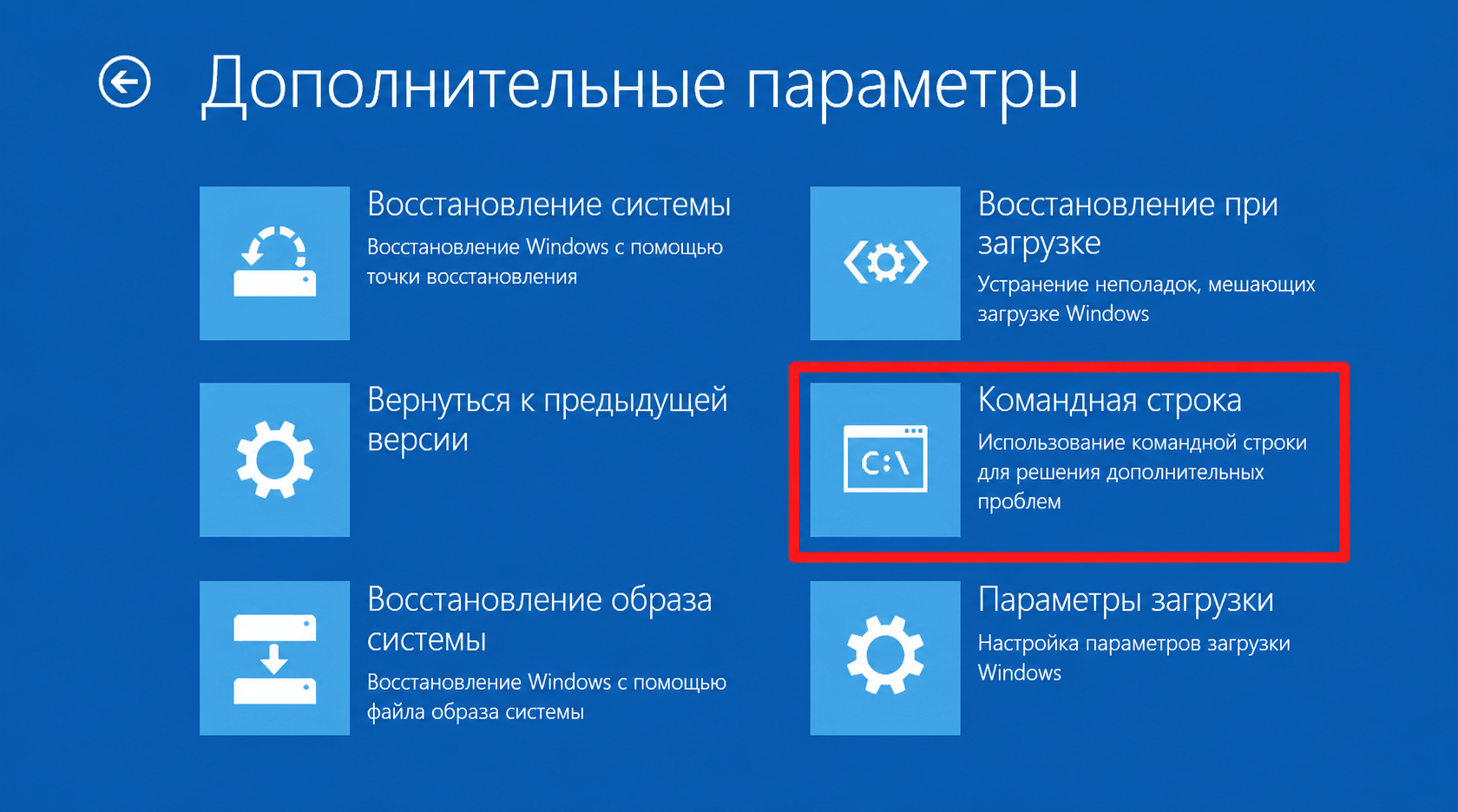
Выполните команды:
diskpart
list disk
select disk X(Замените X на номер диска с установленной Windows.)
online disk
exit
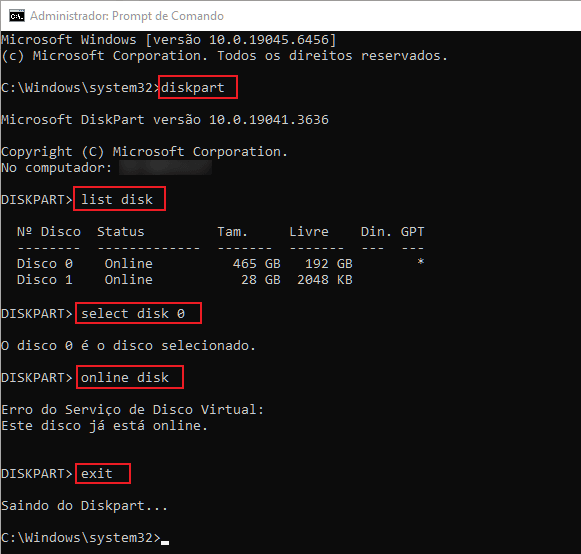
После этого перезагрузите компьютер.
Эта операция снова делает системный диск доступным и помогает устранить 0xc00000e windows 10 и 0xc00000e windows 11.
5. Проверьте настройки BIOS/UEFI
Неправильные настройки BIOS/UEFI могут вызывать ошибку Windows 0xc00000e, если система пытается загрузиться не с того устройства.
ерезагрузите ПК и нажмите клавишу входа в BIOS/UEFI (обычно Del, F2 или Esc).
Убедитесь, что Windows Boot Manager стоит первым в порядке загрузки.
Проверьте режим загрузки:
UEFI — для дисков GPT
Legacy — для дисков MBR
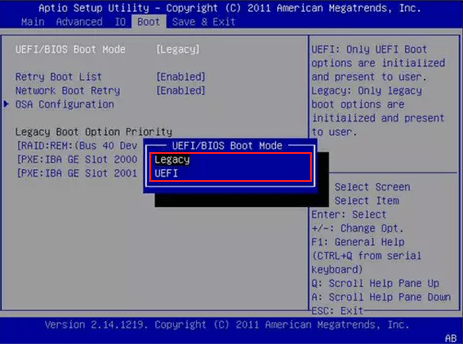
Сохраните изменения и перезагрузите компьютер.
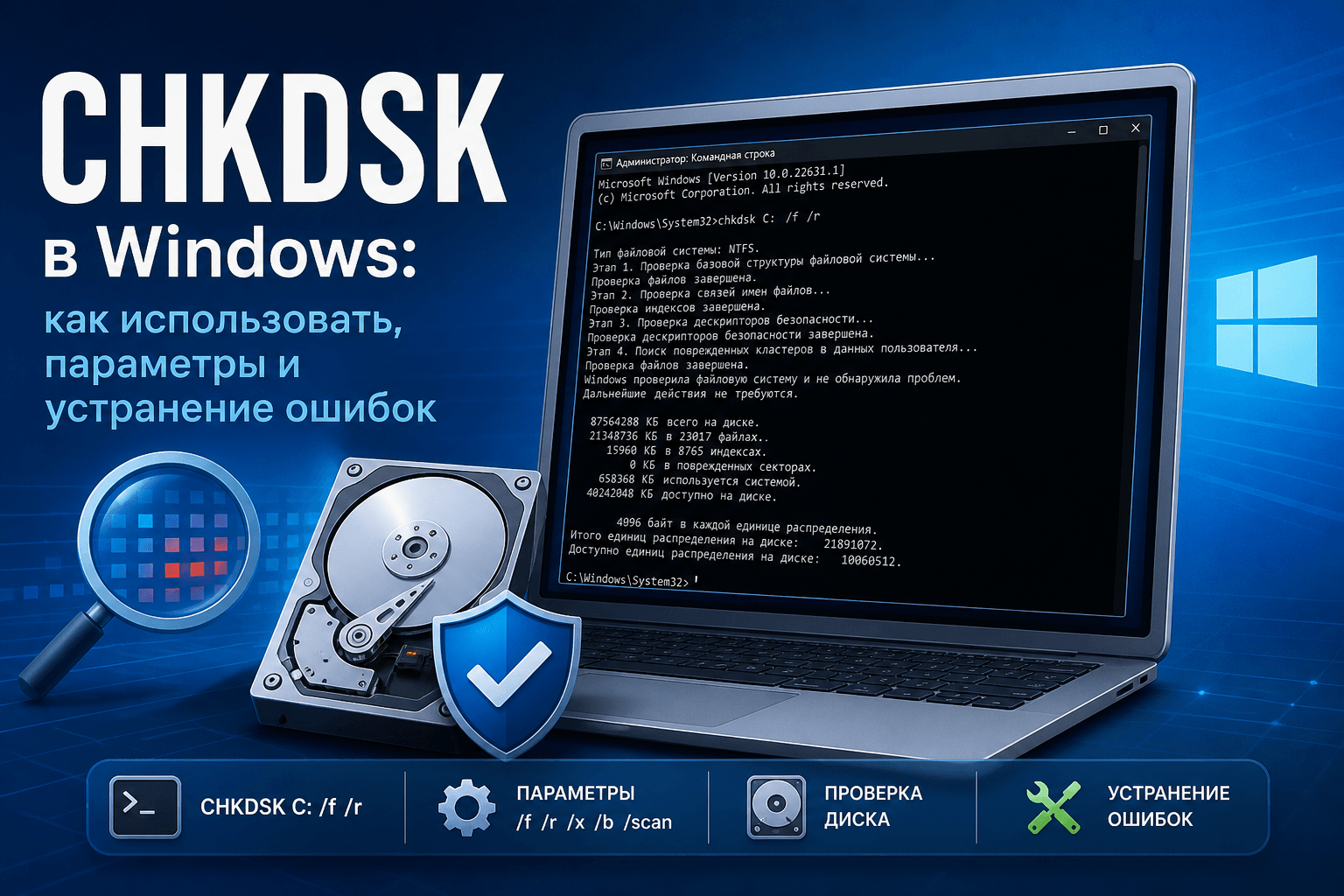
6. Проверьте диск и системные файлы
Физические ошибки диска и повреждённые системные файлы также могут вызывать код ошибки 0xc00000e.
Откройте командную строку и выполните команды:
sfc /scannow
DISM /Online /Cleanup-Image /RestoreHealth
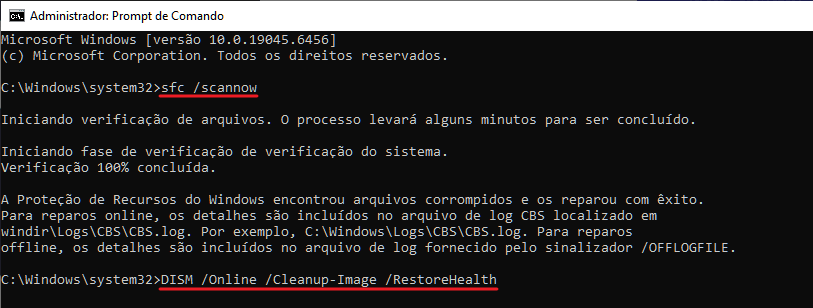
Дополнительное решение: автоматическое исправление системных ошибок
Если ошибка 0xc00000e появилась после обновления драйверов, сбоев системы или повреждения файлов Windows, можно дополнительно использовать IObit Advanced SystemCare для автоматического поиска и исправления распространённых проблем Windows.

Программа помогает:
исправлять ошибки реестра;
очищать повреждённые системные файлы;
оптимизировать загрузку Windows;
повышать стабильность системы.
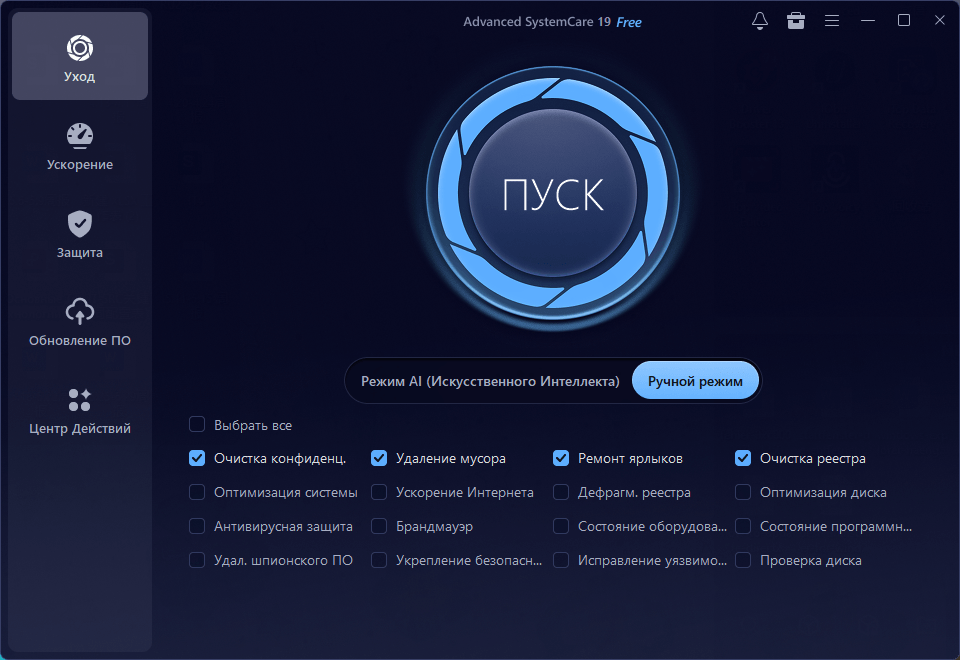
Это особенно полезно, если Windows 10 или Windows 11 продолжает работать нестабильно даже после восстановления BCD.
7. Замените батарейку CMOS
Если компьютер:
постоянно сбрасывает дату и время,
не сохраняет настройки BIOS,
периодически не видит системный диск,
или ошибка 0xc00000e появляется время от времени,
то причиной может быть разряженная батарейка CMOS.
Батарейка CMOS хранит настройки BIOS и системное время даже при выключенном ПК. При её неисправности параметры теряются, что может вызывать проблемы загрузки и ошибку 0xc00000e.
8. Переустановите Windows (крайняя мера)
Если ни один из предыдущих способов не помог, возможно, проблема связана с серьёзным повреждением системных файлов или структуры разделов.
В этом случае самым надёжным решением будет полная переустановка Windows.
Перед переустановкой рекомендуется сделать резервную копию всех важных данных на внешний диск или в облако.
Вас также может заинтересовать: Как исправить ошибка при запуске приложения 0xc00007b в Windows
Заключение
Ошибка 0xc00000e связана с проблемами загрузки Windows и чаще всего вызвана повреждением BCD, ошибками диска или неправильными настройками BIOS. К счастью, в большинстве случаев проблему можно устранить без потери данных — например, восстановив загрузчик или изменив параметры BIOS/UEFI.
Независимо от того, используете ли вы 0xc00000e windows 10 или 0xc00000e windows 11, перечисленные выше методы обычно помогают быстро вернуть систему в рабочее состояние.
Advanced SystemCare
Чище, быстрее и безопаснее
Более глубокая очистка с помощью ИИ
Система на 200% быстрее
Интернет на 300% быстрее
Усиленная навигационная защита
Автор

Anatoliy
Анатолий — автор и редактор, специализирующийся на технологиях, компьютерах и цифровых решениях. Он пишет понятные и практичные материалы о программном обеспечении, оптимизации ПК и современных IT-инструментах, помогая пользователям решать компьютерные проблемы и повышать производительность устройств.