Как обновиться до Windows 11: требования, репутация, способы и другое
Windows 11 была выпущена в 2021 году. Стоит ли обновляться до Windows 11? Каково ваше мнение о Windows 11? Как обновиться до Windows 11? В этой статье я расскажу всё, что нужно знать для перехода на Windows 11.
от Anatoliy | Обновнено 17.04.2026 | от Anatoliy
Легко удалить ненужные программы.
Скоро исполнится пять лет с момента публичного релиза Windows 11.Стоит ли мне обновление до Windows 11? Какова репутация Windows 11? Как бесплатно выполнить обновление Windows 11? У вас может быть много вопросов о том, как обновиться до Windows 11.
Эта статья покажет вам всё, что нужно знать о windows 11 обновление.
Если вы просто хотите, чтобы ваш ПК с Windows 10 работал комфортно, вам не нужно принудительно выполнять обновление Windows 11.
Минимальные системные требования для Windows 11
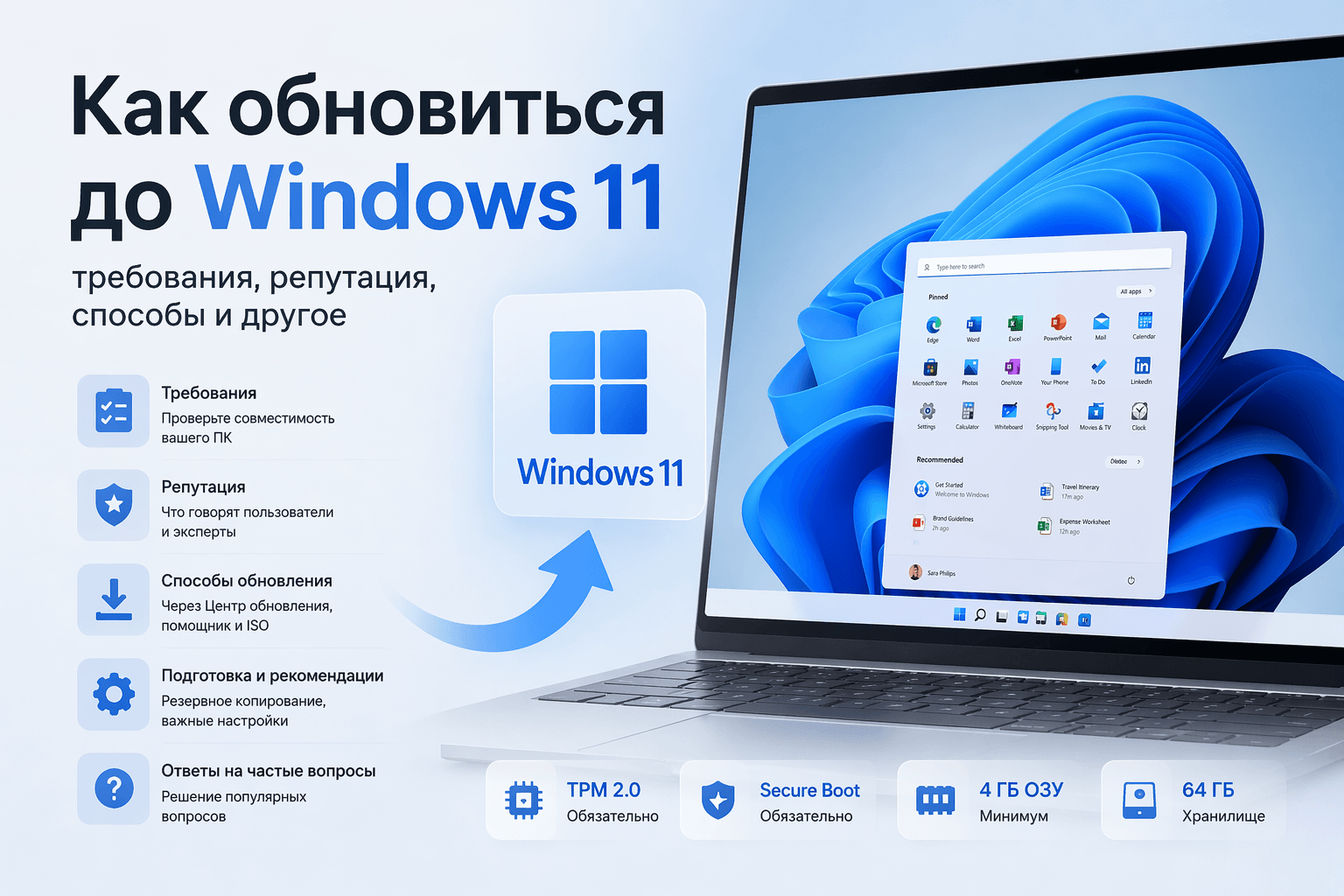
Для того чтобы понять, как обновиться до windows 11, сначала проверьте железо. Если ваша система не соответствует минимальным требованиям, обновиться невозможно.
Нажмите здесь, чтобы проверить, соответствует ли ваш компьютер требованиям для обновления до Windows 11:
| Компонент |
Требование |
| Процессор |
64-битный совместимый процессор или система на кристалле (SoC) с как минимум 2 ядрами и частотой 1 ГГц или выше. |
| Память |
4 ГБ (гигабайта) |
| Хранилище |
64 ГБ или больше |
| Системное ПО |
UEFI с поддержкой Secure Boot |
| TPM |
Доверенный платформенный модуль (TPM) версии 2.0. Как включить TPM 2.0 |
| Видеокарта |
DirectX 12 или выше (драйвер WDDM 2.0) |
| Дисплей |
HD (720p), диагональ более 9 дюймов, 8 бит на цветовой канал. |
| Интернет и учётная запись |
Для Windows 11 Home требуется подключение к Интернету и учётная запись Microsoft. |
| Версия Windows |
Windows 10 версии 2004 или новее |
Вам также может быть интересно: Как установить и настроить заставку в Windows 11 и Windows 10
Различия между Windows 11 и Windows 10
-
Совершенно новое меню «Пуск»
В Windows 11 представлен совершенно новый дизайн меню «Пуск». В Windows 10 и более ранних версиях меню «Пуск» находилось в левом нижнем углу экрана, тогда как в Windows 11 оно расположено по центру. Также отображается список «Закреплённых» элементов, что является особенностью Windows 11.
Информация об учётной записи отображается в левом нижнем углу меню «Пуск», а кнопка выключения — в правом нижнем углу.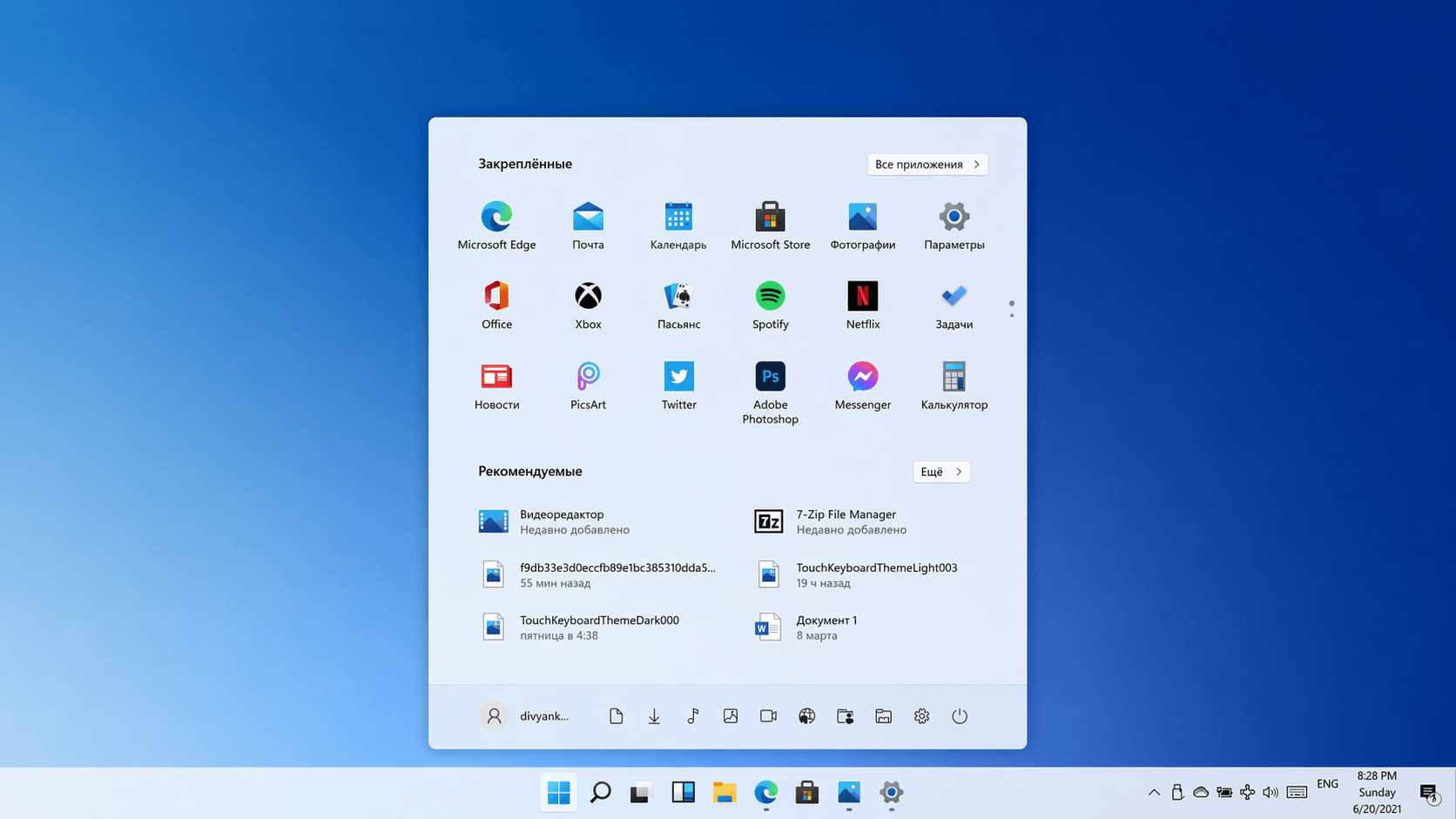
-
Панель задач
Как видно на изображении выше, панель задач также расположена по центру.
-
Виджеты
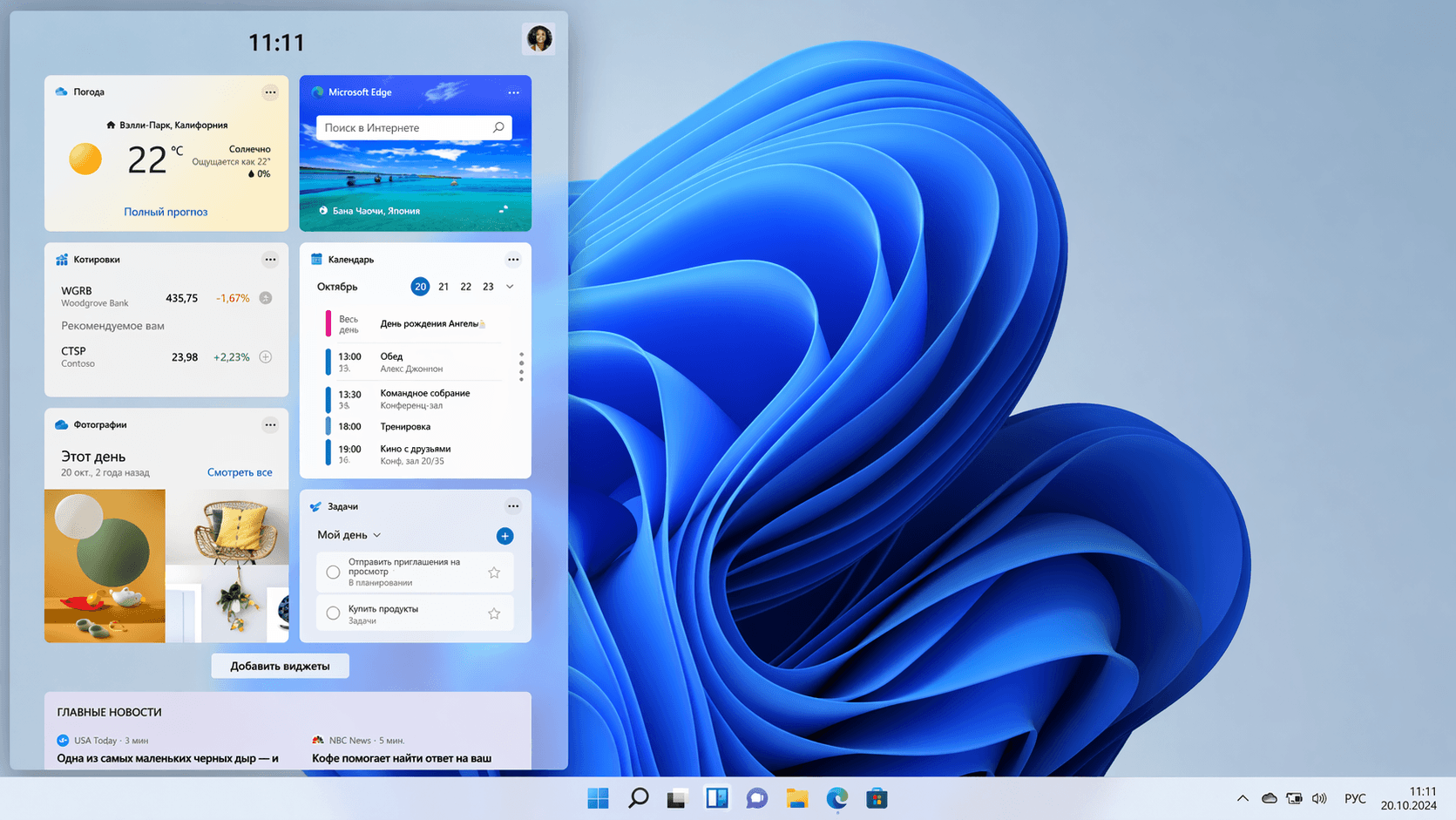
Они появляются в левой части экрана и отображают такую информацию, как фотографии, погода, курсы акций и новости. Вы также можете настроить отображение собственного контента.
-
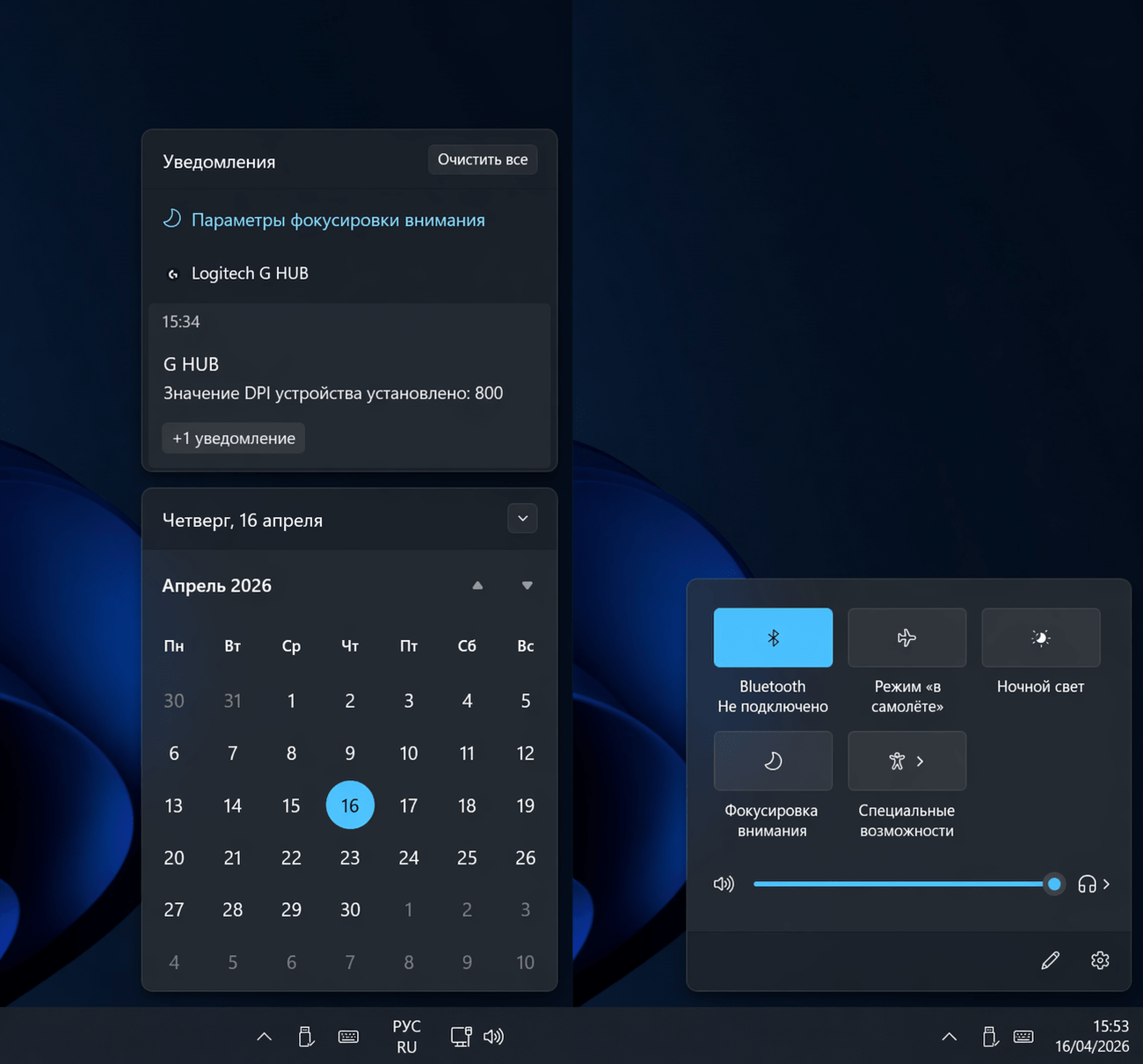
Новый интерфейс
Значки и другие элементы имеют новый дизайн, а углы окон стали закруглёнными.
-
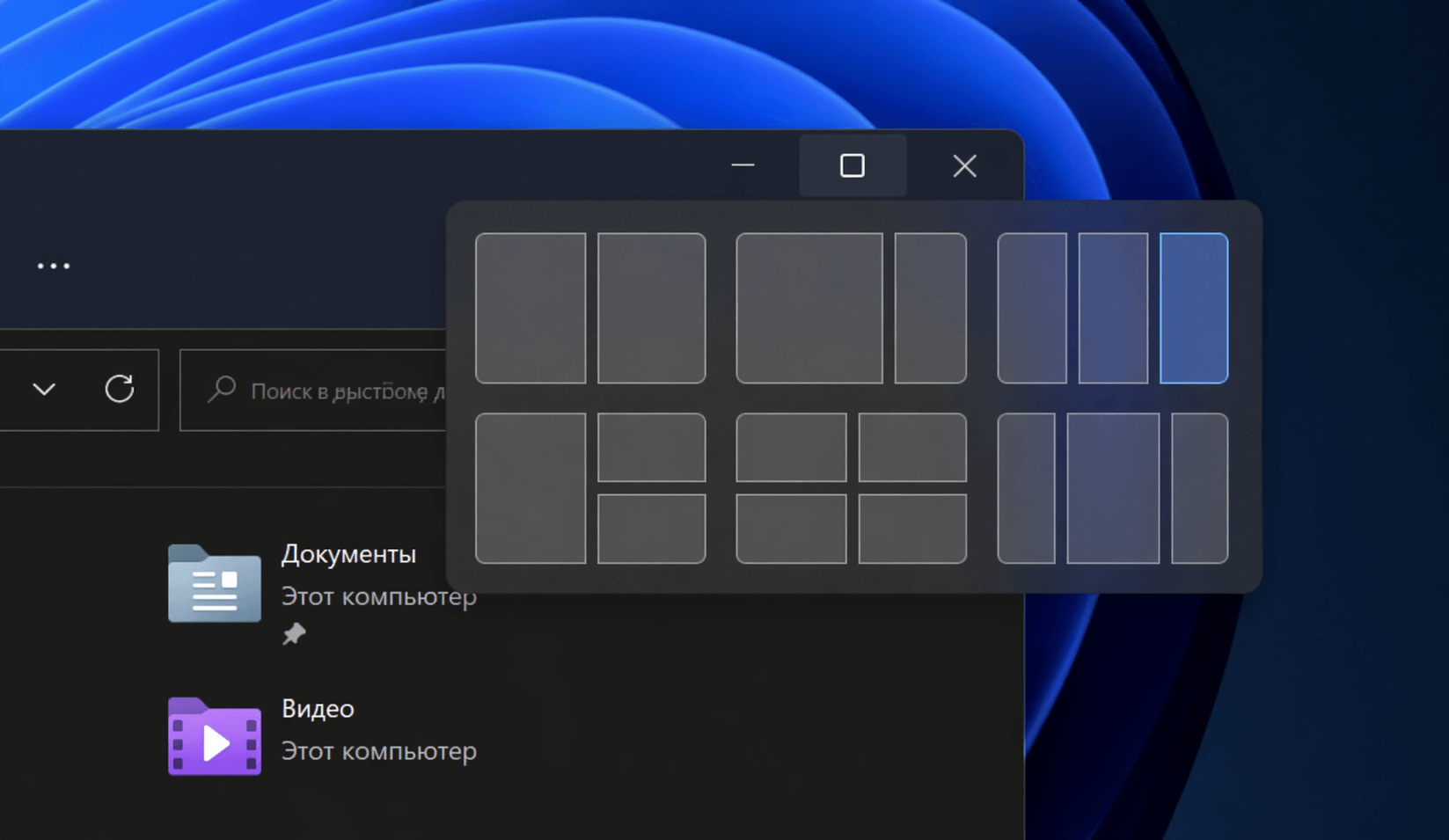
Макеты привязки
Система окон и функция группировки Windows, позволяющая размещать открытые окна в соответствующей сетке.
-
Производительность
Windows 11 требует на 40% меньше системных ресурсов, что делает ваш компьютер более отзывчивым в повседневном использовании по сравнению с предыдущими версиями.
-
Новый Microsoft Store
Магазин Microsoft в Windows 11 стал более отзывчивым и лучше выглядит.
-
Возможность использования приложений Android
Подсистема Windows для Android TM позволяет устанавливать и запускать приложения Android на ПК с Windows.
-
Меню правой кнопки мыши
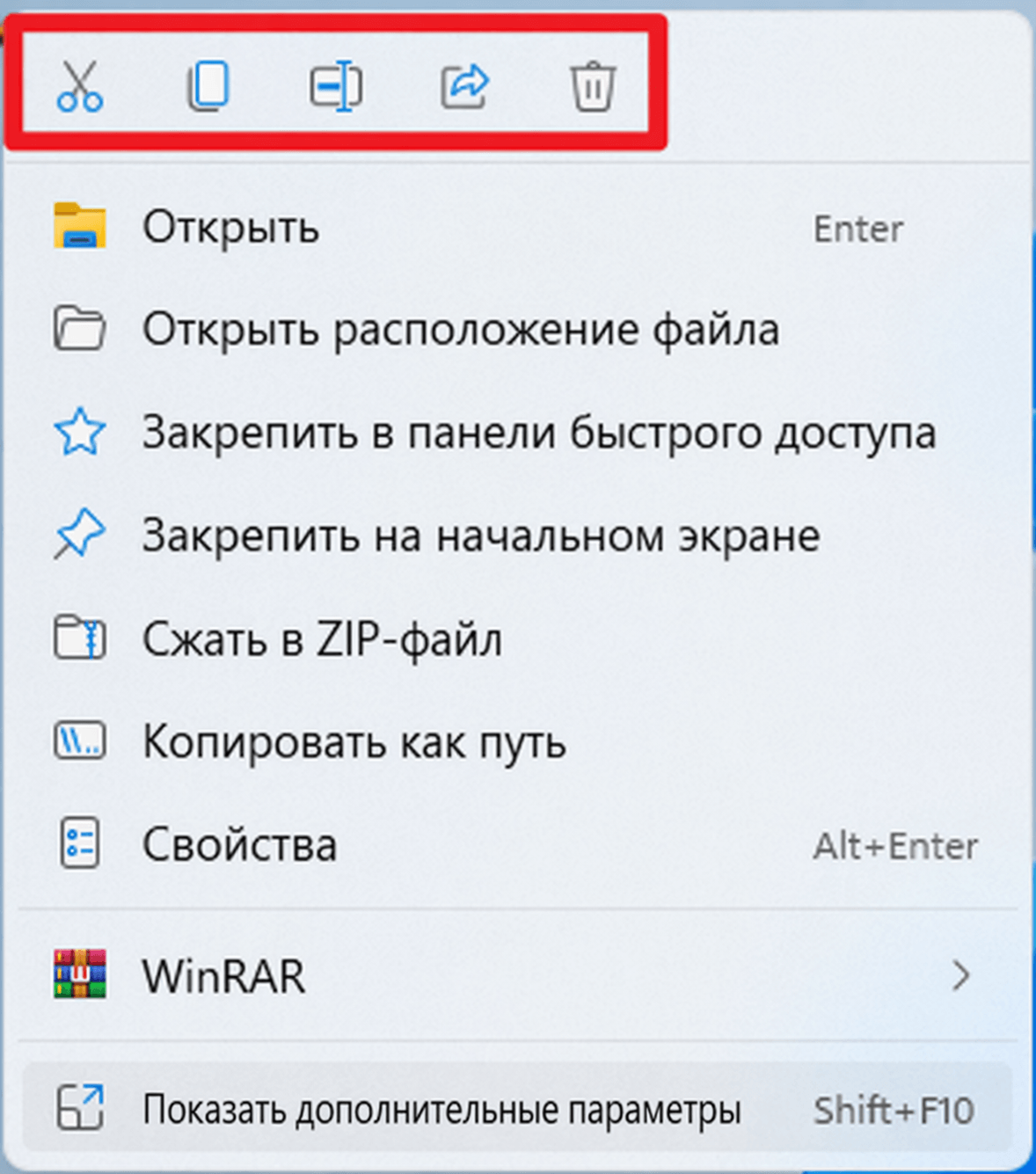
Меню, вызываемое правой кнопкой мыши, претерпело серьёзные изменения по сравнению с предыдущими версиями Windows, такими как Windows 10.
Вырезать, копировать, удалить и т.д. теперь представлены только значками, что на первый взгляд выглядит чище, но, без преувеличения, стало очень неудобно для тех, кто привык к Windows.
Вам также может быть интересно: Ошибка 0x800f081f в Windows 10/11?
Обновление до Windows 11: репутация Windows 11
Мы изучили отзывы в интернете и собрали следующее.
Преимущества Windows 11
Недостатки Windows 11
Жёсткие системные требования.
Плохая совместимость, возможны сбои.
Не все приложения и драйверы с Windows 10 работают. В этом поможет своевременное обновление драйверов Windows 11.
Местами интерфейс не унифицирован (скруглённые и квадратные углы).
Нужно ли мне обновляться до Windows 11?
Если вам важна стабильность — можно не торопиться. Но если вы хотите узнать как обновиться до windows 11 без потери данных, читайте способы ниже.
Вам также может быть интересно: Как открыть диспетчер задач: пошаговая инструкция для Windows 11 / 10
Как обновиться до Windows 11?
-
Уведомление об обновлении до Windows 11
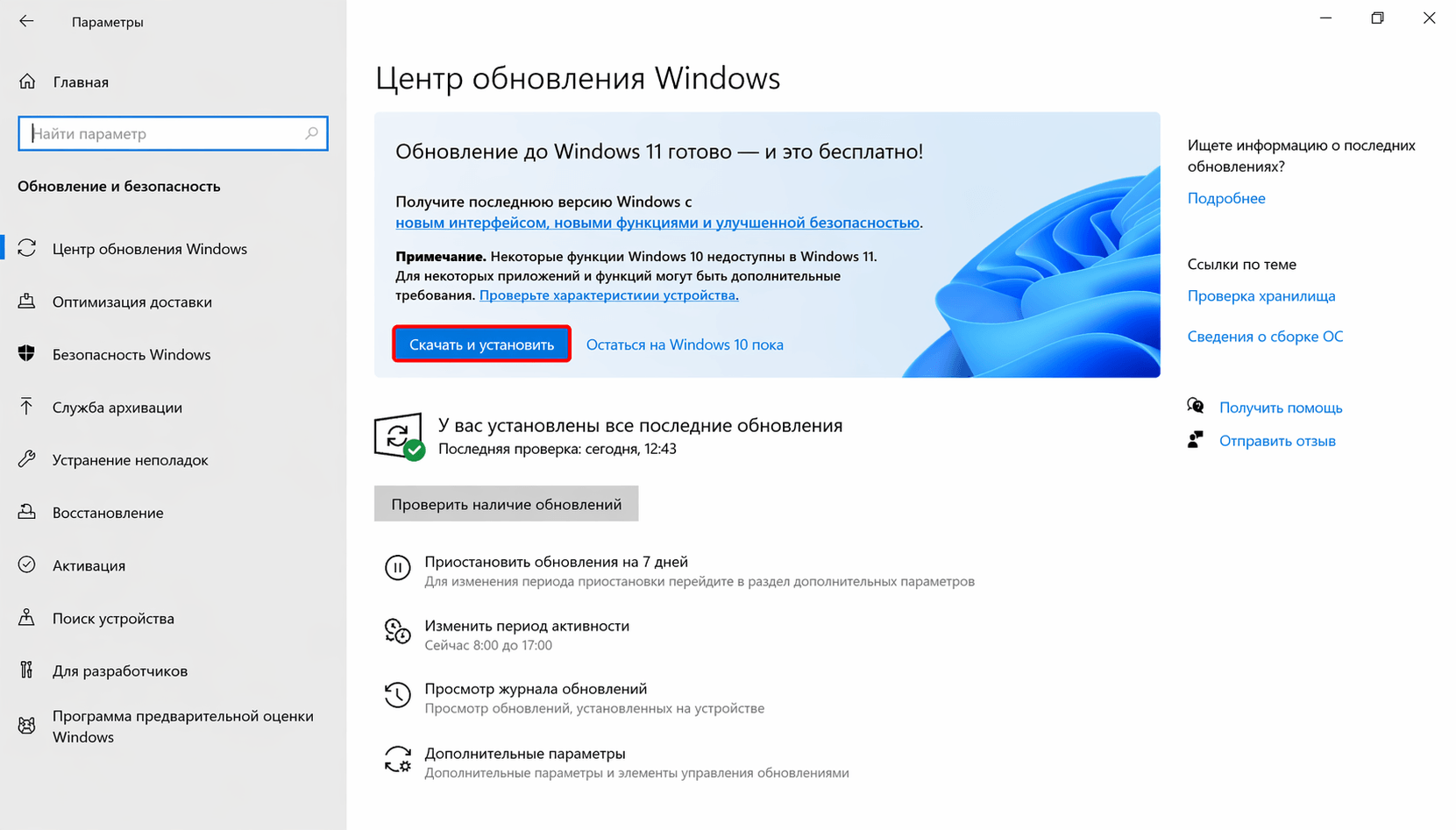
ПК, соответствующие требованиям, получат уведомление в Центре обновлений.
Нажмите Win + I → «Обновление и безопасность» → «Центр обновления Windows».
Нажмите «Загрузить и установить» и следуйте инструкциям.
-
Загрузка с официального сайта Microsoft
Подходит для ПК, которые соответствуют требованиям, но не получили уведомление. Нажмите «Скачать сейчас» на сайте Microsoft.
-
Загрузка ISO-образа Windows 11
Этот способ не проверяет требования системы. Даже если ПК не соответствует требованиям, вы можете выполнить обновление Windows 11.
-
Создание установочного носителя
Если предыдущие способы не помогли. Операция сложнее, новичкам не рекомендуется. Обратитесь к специалисту.
Рекомендуемое ПО для ПК с Windows 11
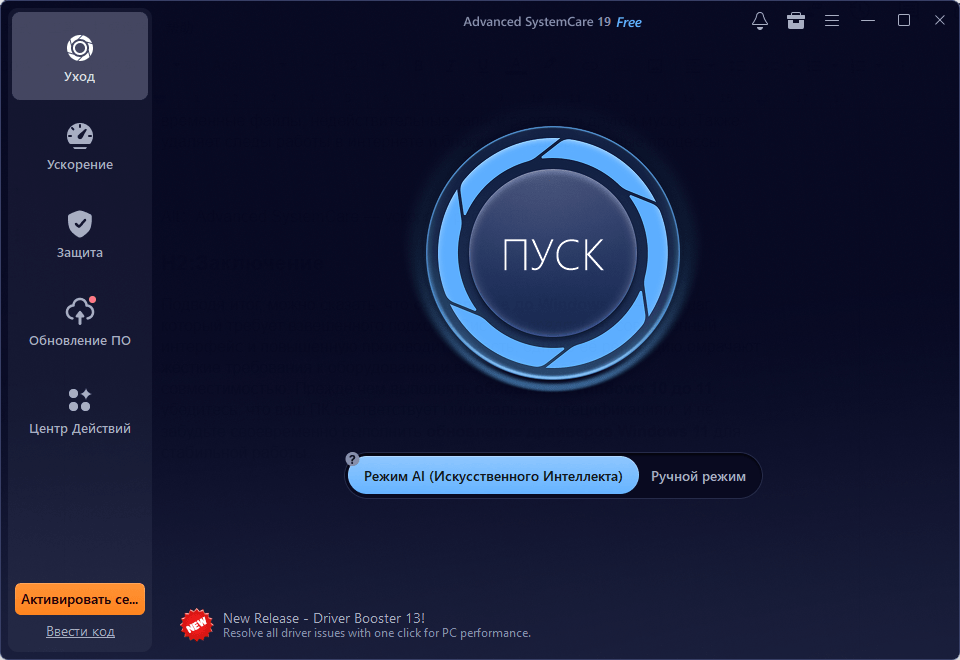
Advanced SystemCare — ускоряет работу ПК. Одним кликом удаляет логи, временные файлы, недействительные записи реестра и другой мусор. Также удаляет следы работы в интернете и блокирует подозрительные процессы.
Заключение
Подводя итог, можно сказать, что обновление до Windows 11 — это шаг, который требует взвешенного подхода. Система предлагает современный интерфейс и повышенную производительность, однако её репутацию омрачают жёсткие требования к оборудованию и возможные проблемы с совместимостью. Прежде чем выполнять обновление Windows 10 до 11, убедитесь, что ваш ПК соответствует минимальным спецификациям, и не забудьте своевременно выполнить обновление драйверов Windows 11 для стабильной работы.

Автор

Anatoliy
Анатолий — автор и редактор, специализирующийся на технологиях, компьютерах и цифровых решениях. Он пишет понятные и практичные материалы о программном обеспечении, оптимизации ПК и современных IT-инструментах, помогая пользователям решать компьютерные проблемы и повышать производительность устройств.