Как почистить кэш на компьютере: проверенные способы для Windows 11/10
Узнайте, как почистить кэш на компьютере Windows 11/10: быстрые и ручные способы, очистка временных файлов, истории и куки.
от Anatoliy | Обновнено 27.08.2026 | от Anatoliy
Легко удалить ненужные программы.
Если ваш ПК стал работать медленно, скорее всего, накопившиеся кэш-файлы засоряют систему. Кроме того, недостаток дискового пространства, падение производительности и даже угрозы конфиденциальности из-за сохранённых данных браузера — всё это явные признаки того, что пора очистить кэш. Однако многие пользователи до сих пор не знают, как почистить кэш на компьютере. Не волнуйтесь. Это руководство охватывает всё, что нужно знать. Просто читайте дальше, чтобы найти самый эффективный инструмент — решение в один клик, а также ручные методы для Windows 11/10!
Что такое кэш ПК и что значит очистить кэш
Прежде чем перейти к методам, важно понять, что такое кэш. Как очистить кэш? Для начала разберёмся. Кэш ПК — это временные данные, которые хранятся операционной системой, приложениями и браузерами. Наиболее распространённые типы кэша:
программный кэш (временные файлы, логи, эскизы)
кэш браузера (изображения, скрипты, HTML-страницы)
аппаратный/системный кэш (CPU, RAM, жёсткий диск)
Хотя кэш ускоряет загрузку, со временем он накапливается и может вызывать проблемы. Вот почему следует регулярно очищать кэш на компьютере:
освободить место на диске — кэш может занимать гигабайты
защитить конфиденциальность — в кэше браузера хранятся история, куки и логины
исправить сбои и зависания — повреждённый кэш приводит к нестабильности
повысить общую скорость — ПК будет эффективнее обрабатывать свежие данные
Как почистить кэш на компьютере: системный и браузерный кэш за один раз
Хотите почистить кэш на ПК быстро и легко? Рекомендуется профессиональный оптимизатор — Advanced SystemCare от IObit. Этот многофункциональный оптимизатор обнаруживает и удаляет кэш, мусорные файлы и следы приватности быстро и тщательно. Вы можете обработать разные типы кэша одним кликом!
Сканирование и очистка кэша ПК — полностью и эффективно за один раз
ИИ-режим Advanced SystemCare автоматически выполняет глубокое сканирование вашей системы. Он может обнаруживать все виды кэша, например, следы браузеров, временные файлы программ; кроме того, он сканирует и удаляет мусорные файлы и записи реестра для выполнения глубокой очистки. Именно так вы узнаете, как почистить кэш на компьютере быстро и без лишних хлопот.
Автоматическая очистка кэша на ПК с настройкой под себя
Встроенная функция AutoClean позволяет настроить, что именно очищать. Вы можете выбрать конкретные браузеры, типы кэша и даже частоту автоматической очистки, чтобы обеспечить себе обслуживание ПК без усилий. Это отличный способ как очистить компьютер от мусора на регулярной основе.
Комплексное обслуживание ПК, выходящее за рамки очистки кэша
Данное программное обеспечение является комплексным инструментом оптимизации для Windows. Оно может очищать мусорные файлы, оптимизировать элементы автозагрузки, защищать конфиденциальность, повышать общую производительность ПК и даже увеличить скорость интернета на компьютере. Таким образом, вы не только узнаете, как очистить кэш, но и получите полный уход за системой.
Как почистить весь кэш на ПК полностью?
Для ноутбуков процесс ничем не отличается от стационарных ПК, поэтому нижеприведённые способы отвечают и на вопрос, как очистить кэш на ноутбуке.
Шаг 1. Скачайте Advanced SystemCare с официального сайта и установите на свой ПК.
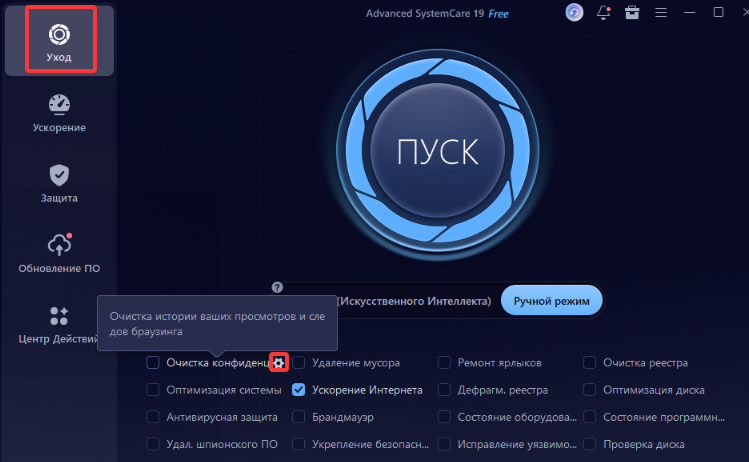
Шаг 2. На главной панели найдите опцию Очистка конфиденциальности под значком Пуск. Нажмите на значок Настройки рядом с ней.
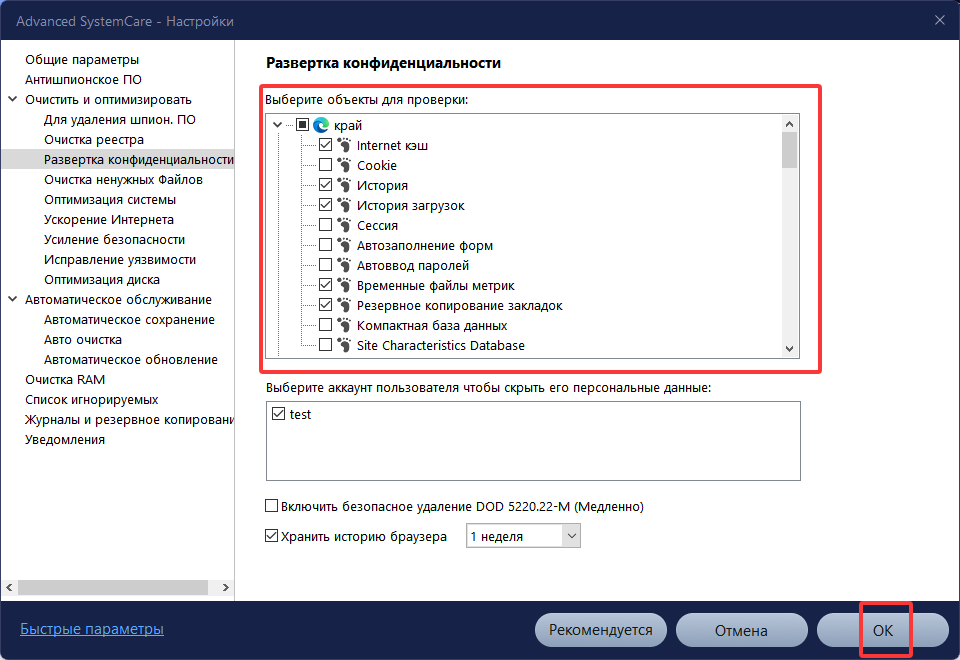
 Шаг 3. Перейдите в раздел Очистить и оптимизировать > Развертка конфиденциальности в левом меню. Здесь вы можете выбрать конкретный кэш браузера, куки и следы приватности, которые хотите удалить. Нажмите ОК, чтобы сохранить настройки.
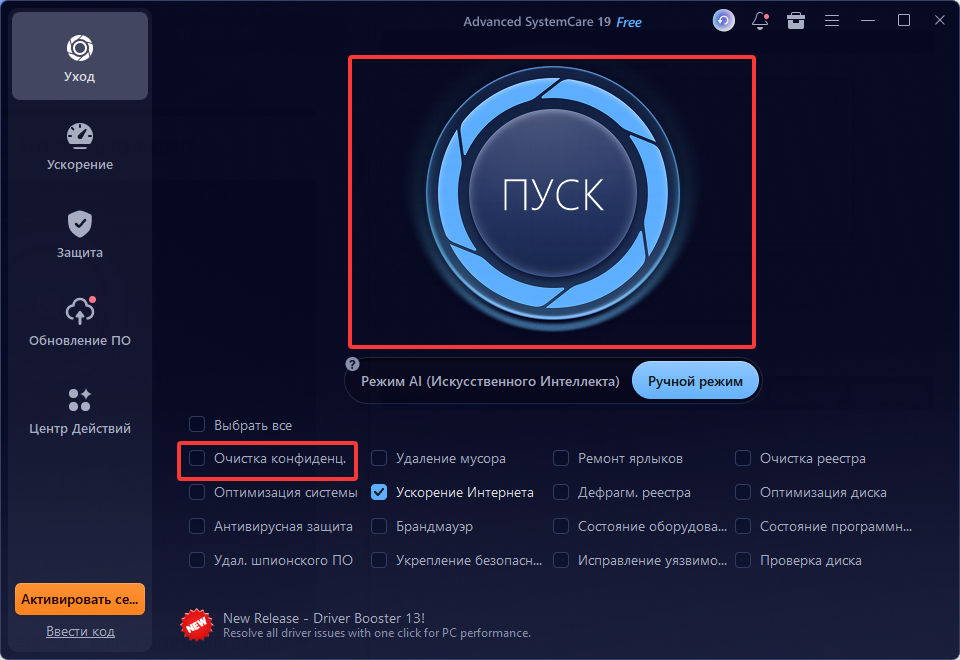
 Шаг 4. Вернитесь на главный интерфейс и нажмите большую кнопку Пуск. Программа начнёт сканировать кэш ПК.
 Шаг 5. Через некоторое время вы увидите детальный список обнаруженных файлов. Нажмите кнопку Исправить, чтобы мгновенно удалить весь выбранный кэш.
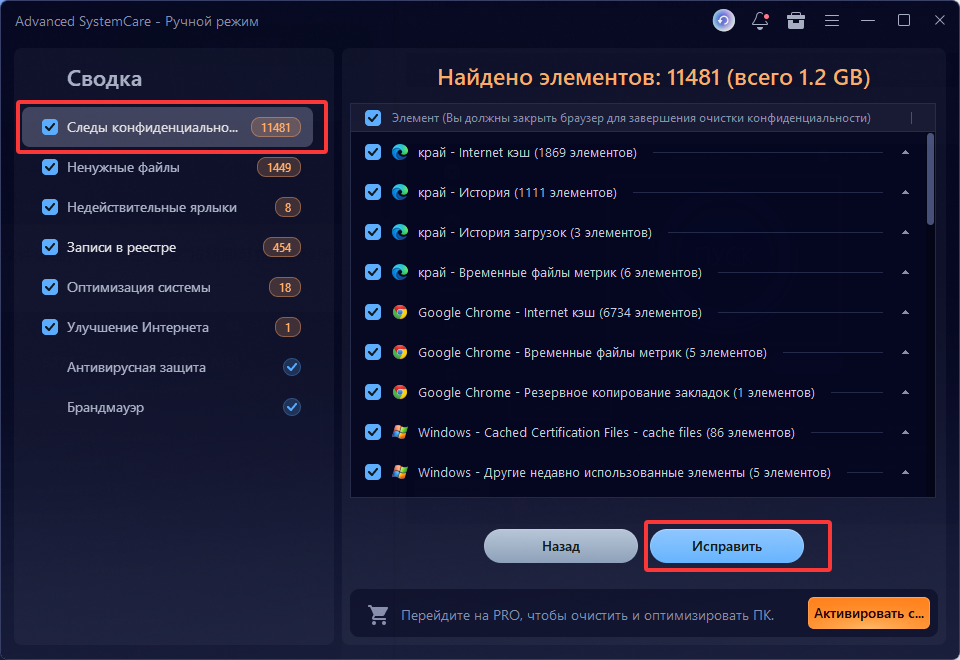 Удаляя мусорные файлы, записи реестра и следы приватности с помощью этого приложения, вы легко освободите дисковое пространство.
Вот как почистить кэш на компьютере без усилий. Если вы хотите ещё больше удобства, обновитесь до Pro-версии для функции Auto Clean. Она автоматически очищает историю, куки, кэш браузеров и программ при запуске Windows. Это самый простой способ поддерживать ПК в чистоте и постоянно оптимизировать его с минимальными усилиями.
Как очистить кэш на компьютере вручную
Теперь вы знаете, как очистить кэш на компьютере Windows 10 и как очистить кэш на компьютере Windows 11 с помощью лучшего решения. Однако вы также можете сделать это вручную, используя встроенные функции Windows. Обратите внимание, что эти методы дают менее тщательную очистку и требуют больше времени.
1. Как почистить кэш на ПК из системы
Прежде всего, системный кэш включает временные файлы установки, эскизы, системные журналы, остатки обновлений и т. д. Вместе с другими файлами и приложениями многие пользователи могут столкнуться с проблемой замедления работы, особенно на диске C.
Но не волнуйтесь. В Windows есть два встроенных инструмента для решения этой проблемы: Контроль памяти и Очистка диска. Контроль памяти — это автоматическая функция, которая периодически очищает временные файлы и управляет использованием хранилища в фоновом режиме. Очистка диска, в свою очередь, позволяет пользователям вручную выбирать и удалять ненужные системные файлы.
Однако у этих двух функций есть очевидные ограничения. Контроль памяти может не обнаруживать все типы мусорных файлов или кэш, связанный с браузером, а Очистка диска часто требует ручного выбора и повторных запусков для более глубокой очистки. В результате на вашем ПК всё ещё могут оставаться неочищенные кэш-файлы.
Как почистить кэш с помощью Storage Sense?
Шаг 1. Откройте Параметры Windows и выберите Система.
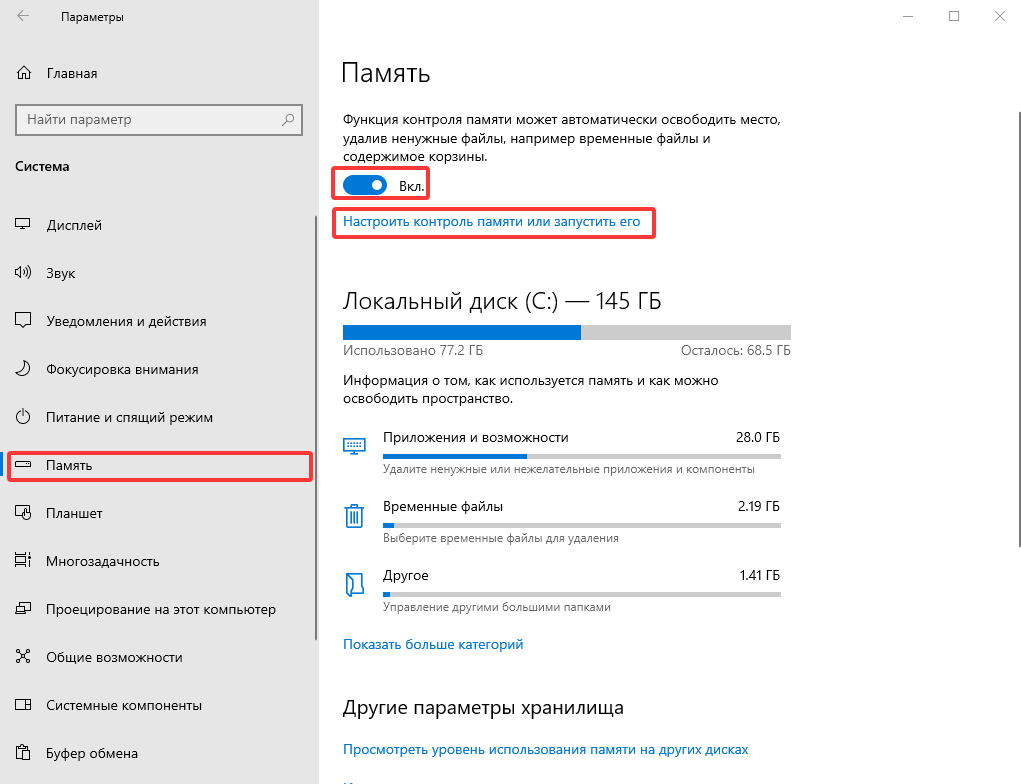
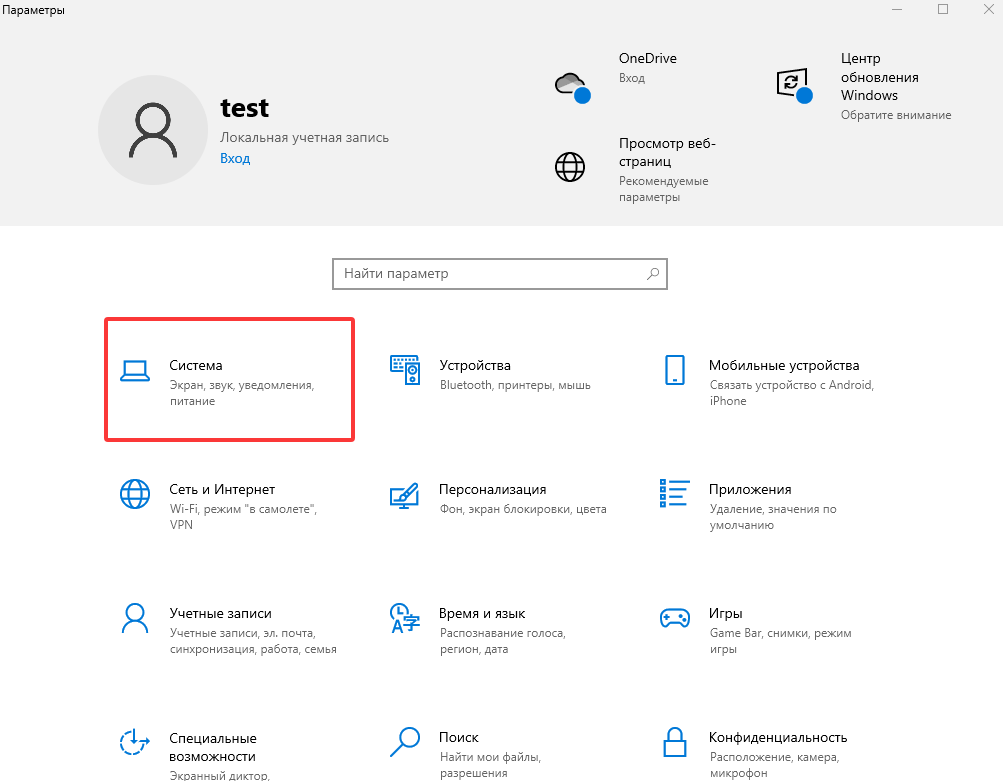 Шаг 2. Выберите Память слева и включите функцию. Нажмите «Настроить контроль памяти или запустить его» для дополнительных параметров.
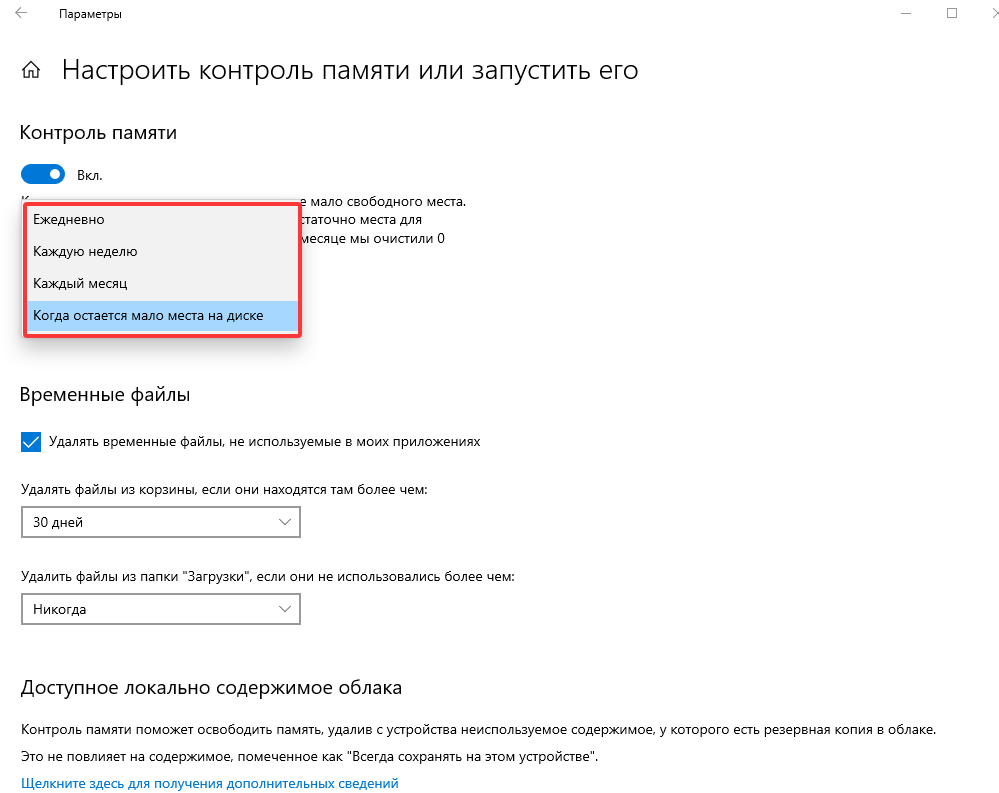
 Шаг 3. Выберите частоту очистки и настройте параметры для временных файлов, облачного содержимого и т.д.
Как выполнить очистку временных файлов с помощью Disk Cleanup?
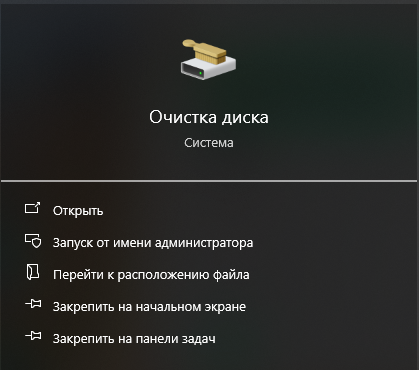
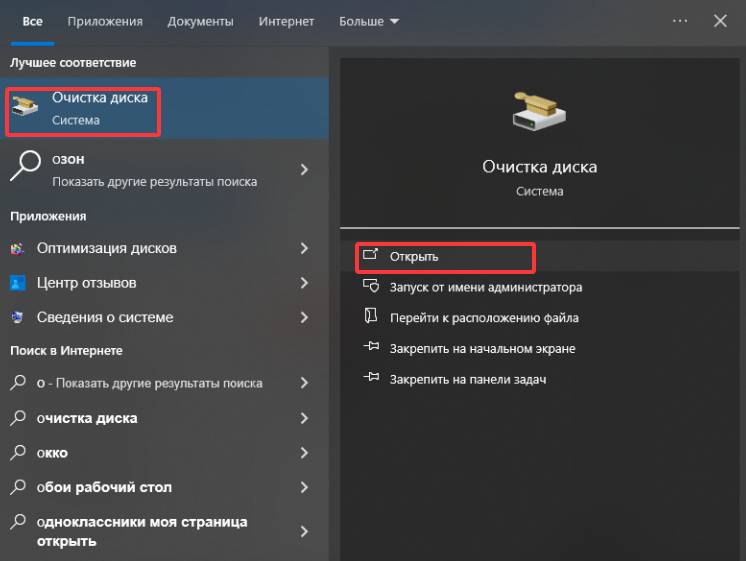
Шаг 1. Найдите «Очистка диска» в меню Пуск.
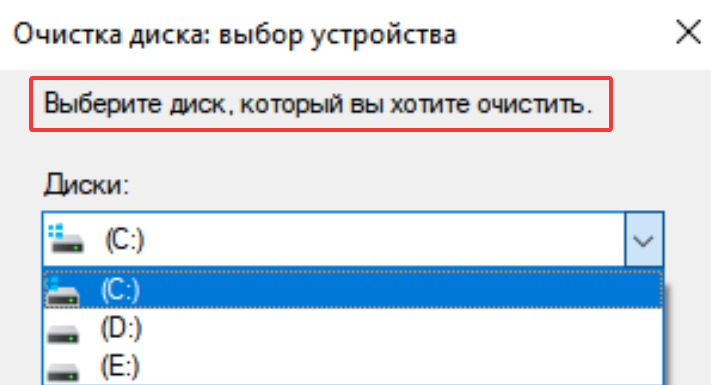
 Шаг 2. Выберите диск, который хотите очистить.
 Шаг 3. Отметьте файлы для удаления и нажмите ОК.
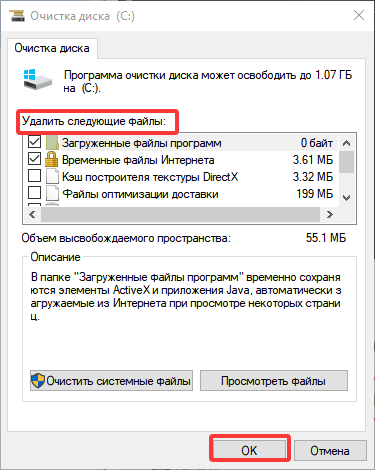 Вот так проводится очистка временных файлов с помощью Disk Cleanup.
2. Как почистить кэш и куки в браузере на компьютере
Кэш браузера часто содержит сохранённые изображения, скрипты и HTML-страницы, которые используются для ускорения загрузки веб-сайтов. Однако он также может приводить к отображению устаревшего контента или создавать угрозы конфиденциальности. Кроме того, очистка истории браузера также помогает защитить вашу приватность, удаляя список посещённых сайтов. Сегодня большинство браузеров имеют встроенную функцию, позволяющую легко очистить кэш браузера.
Хотя эта функция проста и эффективна для базовой очистки, она может не удалять все глубокие данные отслеживания. Кроме того, вам может потребоваться выполнять эту процедуру отдельно для каждого браузера.
Как очистить кэш в Google Chrome?
Если вы ищете, как почистить куки в Хроме, то ниже приведена подробная инструкция для Chrome.Шаг 1. Откройте Chrome. Нажмите на три точки > Настройки > Конфиденциальность и безопасность.
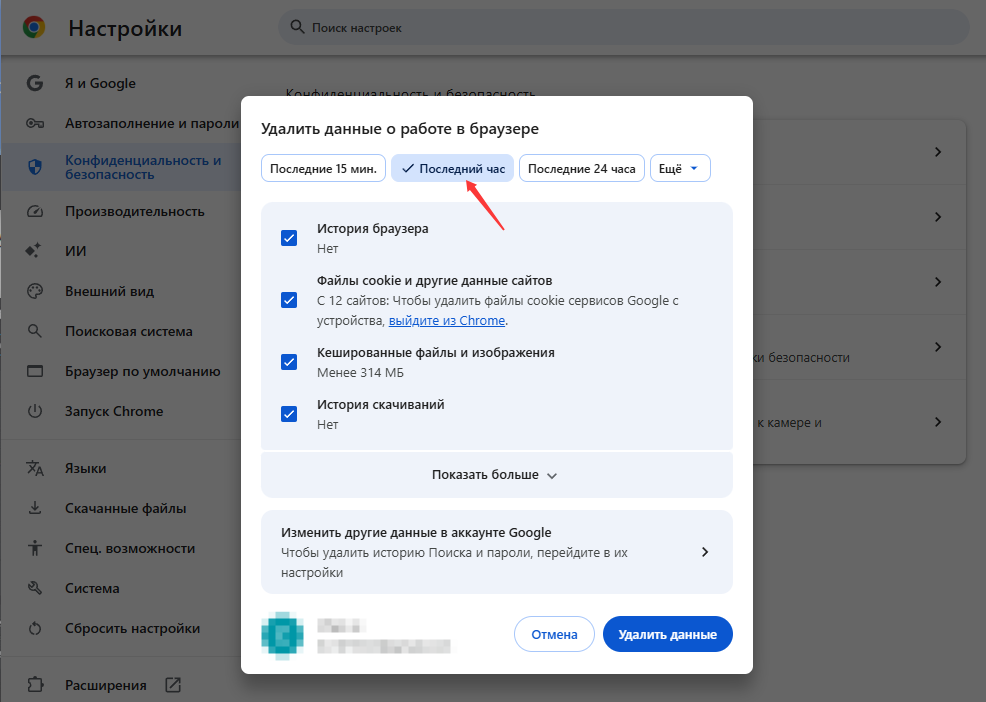
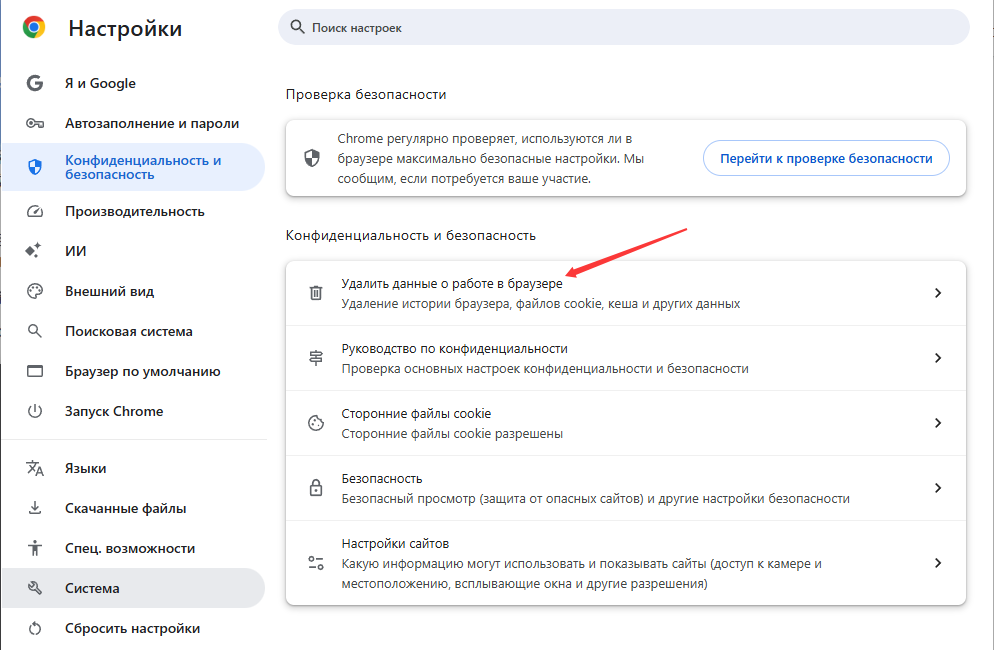 Шаг 2. Выберите «Удалить данные о работе в браузере». Установите нужный диапазон времени и типы данных (кэш, куки и т.п.). Нажмите «Удалить данные», чтобы почистить куки в Хроме и кэш.
Часто задаваемые вопросы об очистке кэша
В предыдущих разделах мы подробно рассказали, как очистить кэш на компьютере с Windows с помощью интеллектуальных и ручных методов. Чтобы помочь вам лучше разобраться в управлении кэшем, ниже приведены ответы на некоторые часто задаваемые вопросы.
Вопрос 1. Что происходит при очистке кэша на ПК?
Ответ: Удаляются временные файлы, освобождается место, скорость может возрасти. Сайты могут загружаться чуть медленнее первое время, но общая производительность улучшится.
Вопрос 2. Как часто нужно очищать кэш?
Ответ: Обычно достаточно раза в месяц. При интенсивном использовании или проблемах — раз в неделю.
Вопрос 3. Очищает ли Ctrl+F5 кэш браузера?
Ответ: Не совсем. Ctrl+F5 выполняет жёсткое обновление страницы, загружая контент с сервера, но не удаляет весь сохранённый кэш.
Вопрос 4. Удалит ли очистка кэша мои личные файлы?
Ответ: Нет. Удаляются только временные данные, системные файлы, кэш браузера и файлы приложений.
Заключение
Теперь вы знаете, как почистить кэш на компьютере. Встроенные средства Windows могут помочь, но часто они недостаточно глубоки, требуют времени и оставляют скрытый мусор. Для более тщательной очистки рекомендуем IObit Advanced SystemCare. Он не только позволяет очистить кэш в один клик, но и служит универсальным оптимизатором для повышения производительности. Установите его и наслаждайтесь более эффективной работой ПК!
Автор

Anatoliy
Анатолий — автор и редактор, специализирующийся на технологиях, компьютерах и цифровых решениях. Он пишет понятные и практичные материалы о программном обеспечении, оптимизации ПК и современных IT-инструментах, помогая пользователям решать компьютерные проблемы и повышать производительность устройств.