Как почистить компьютер от ненужных файлов и мусора в Windows 11 и 10 без лишних хлопот
Узнайте, как почистить компьютер от ненужных файлов и мусора в Windows 11 и 10. Удаляйте временные файлы и освобождайте место на диске.
от Anatoliy | Обновнено 27.08.2026 | от Anatoliy
Легко удалить ненужные программы.
После нескольких лет использования, когда установлены тысячи приложений и создано множество файлов, ваш диск постепенно заполняется. Это становится заметно: система выдает предупреждения о нехватке места, а компьютер начинает тормозить во время игр, просмотра видео или работы. Если вовремя не провести очистку компьютера от мусора, ситуация может ухудшиться. Возникает вопрос: как почистить компьютер от ненужных файлов? Существуют ли эффективные способы удалить временные файлы и прочий хлам?
 Читайте дальше — в этом руководстве мы представим несколько рабочих методов, которые помогут вам как удалить ненужные файлы, так и выполнить полноценную очистку компьютера от мусора.
Какие ненужные файлы занимают место на диске
Прежде чем удалять ненужные файлы, разберёмся, какие данные занимают место на диске. Необходимо выяснить, что же это за временные файлы, которые съедают место на жёстком диске. Вот основные категории:
Временные файлы: создаются системой и приложениями во время работы и часто остаются на диске после завершения задач.
Загруженные установочные пакеты: обычно хранятся в папке «Загрузки».
Корзина: удаленные файлы не исчезают окончательно, пока вы не очистите Корзину.
Дубликаты: одинаковые файлы с совпадающими названиями, содержимым и форматом.
Файлы обновлений Windows: кэш обновлений и папка Windows.old, позволяющая откатиться к предыдущей версии.
Кэш браузера.
Отчеты об ошибках.
Файлы журналов.
Другие временные и системные файлы.
Почему важно удалить ненужные файлы?
Даже если файлы когда-то были полезны, со временем они накапливаются, замедляя загрузку системы, уменьшая свободное место и увеличивая риск ошибок. Вот почему важно проводить очистку компьютера от мусора:
Освобождение дискового пространства: удаление хлама позволяет использовать место для нужных приложений и файлов.
Повышение производительности: удалив накопившиеся ненужные файлы, вы сможете ускорить работу системы.
Более быстрая и стабильная работа системы: Очистка ускоряет отклик системы и помогает сделать работу в играх и приложениях более плавной.
Как очистить компьютер от мусора вручную с помощью встроенных средств Windows
Итак, как же удалить ненужные файлы на компьютере? Предлагает ли Windows 11 или 10 собственные встроенные инструменты и функции? Да, безусловно. Существует несколько официальных способов очистки системы, однако они могут оказаться несколько сложными и даже рискованными. Если же вы предпочитаете более простое решение, обратите внимание на профессиональные программы, например, Advanced SystemCare — мощный комплекс для обслуживания ПК.
#1. Очистка мусорных файлов с помощью функции «Контроль памяти»
«Контроль памяти» — это встроенное средство, которое автоматически освобождает место на диске за счёт удаления временных файлов, содержимого Корзины и другого системного мусора. Однако следует учитывать, что эта функция работает только с системным диском (обычно это диск C:). Если вы хотите очистить и другие разделы, вам понадобятся дополнительные средства или отдельные приложения.
Как удалить ненужные файлы с помощью этой функции
Шаг 1. Откройте «Параметры» через кнопку «Пуск» и перейдите в раздел «Система».
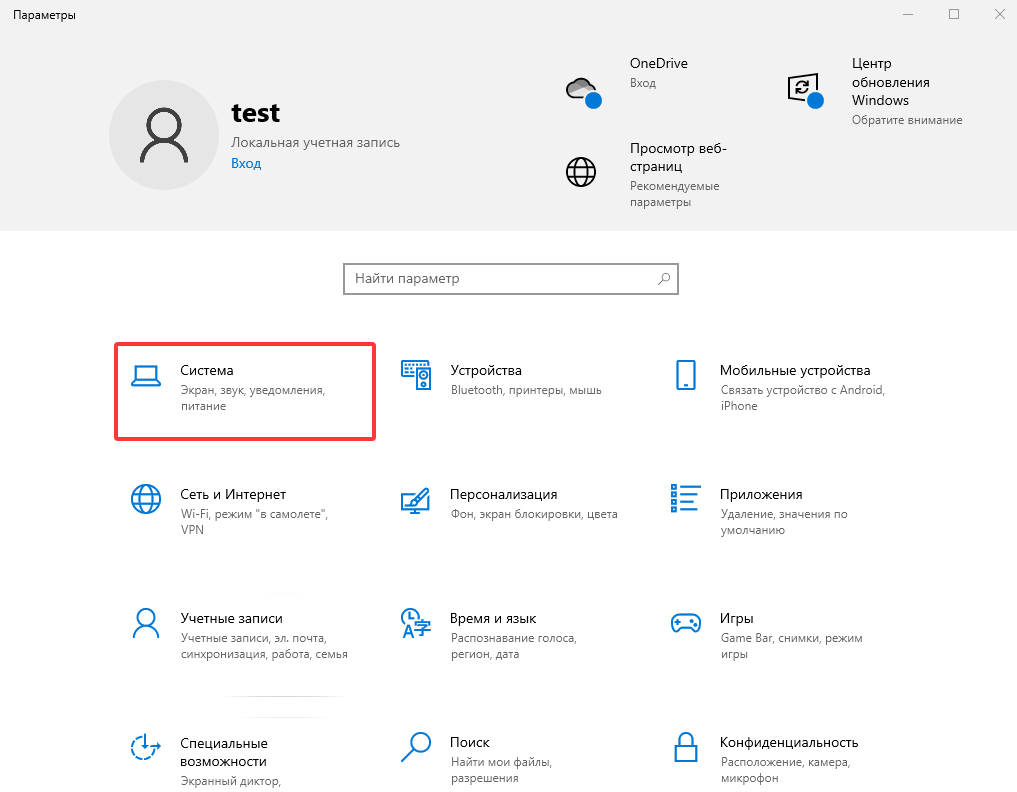
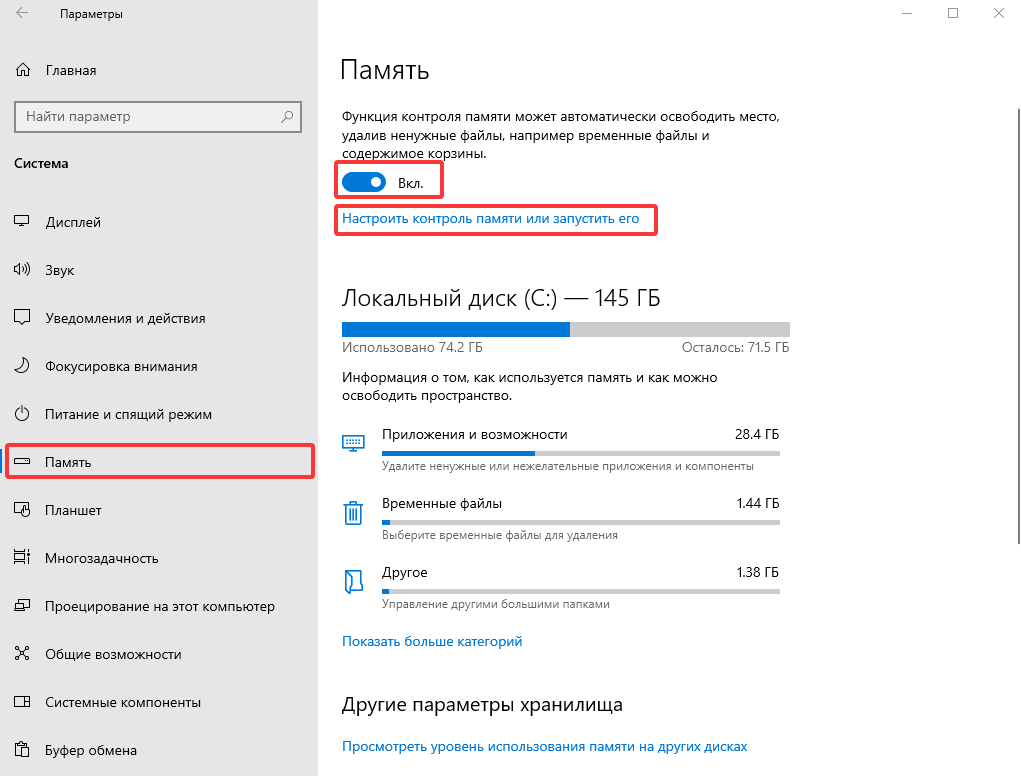
Шаг 2. На левой панели выберите пункт «Память» и включите переключатель «Контроль памяти». Здесь же можно настроить контроль или запустить его непосредственно сейчас, нажав соответствующую кнопку.
 Шаг 3. Настройте периодичность работы «Контроля памяти» и удаления временных файлов (например, ежедневно, еженедельно или ежемесячно), а также укажите, нужно ли очищать папку «Загрузки» и локальные копии файлов из облачных хранилищ.
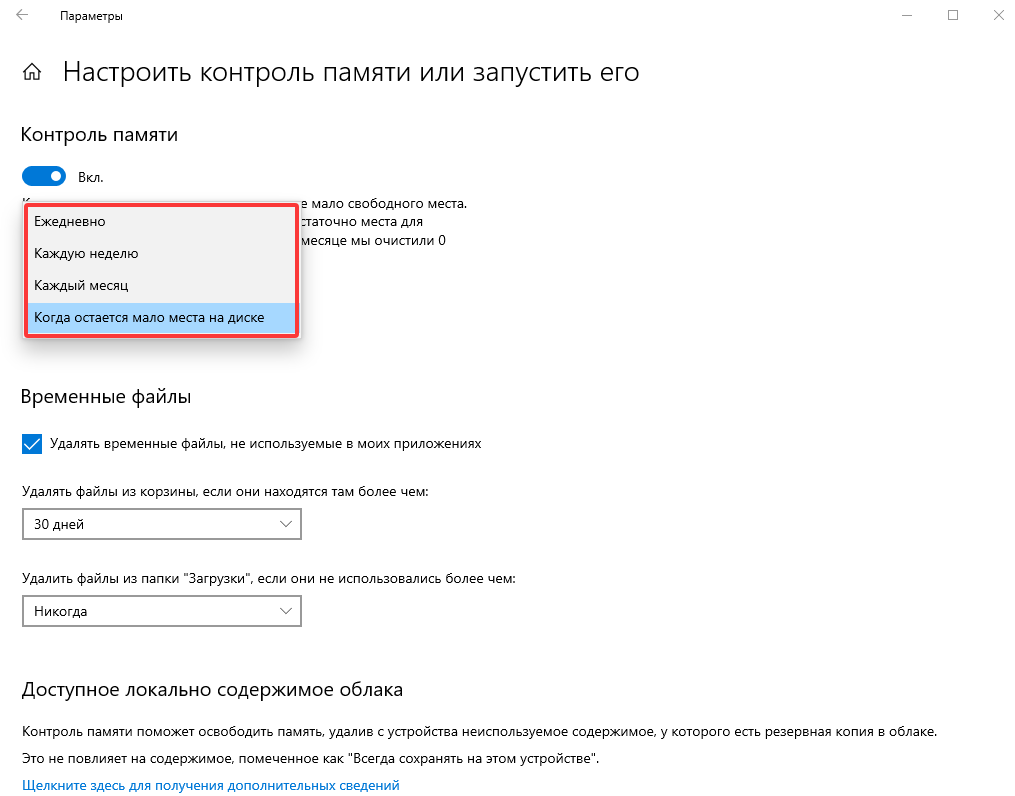 Этот способ позволяет удалить мусорные файлы на системном диске в Windows 10.
Важно для Windows 11: функция «Контроль памяти» появилась в Windows 10 в 2018 году, а в Windows 11 её заменили на «Рекомендации по очистке». Пользователям одиннадцатой версии следует искать этот инструмент в разделе «Параметры» → «Система» → «Хранилище» → «Рекомендации по очистке».
#2. Очистка мусорных файлов с помощью встроенной утилиты «Очистка диска»
Если на вашем компьютере нет функции «Контроль памяти», вы можете воспользоваться другой штатной программой — «Очистка диска». Это средство появилось ещё в Windows 98 и до сих пор позволяет находить и удалять ненужные файлы, в том числе:
временные файлы
содержимое Корзины
эскизы (миниатюры)
загруженные файлы программ
файлы обновлений Windows
файлы журналов обновлений Windows
кэш шейдеров DirectX
Другие временные и системные файлы
Удаление этих файлов, которые больше не используются, также позволяет заметно ускорить работу компьютера.
Как удалить ненужные файлы с помощью «Очистки диска»
Шаг 1. Введите в строке поиска Windows запрос «очистка диска» и нажмите «Открыть».
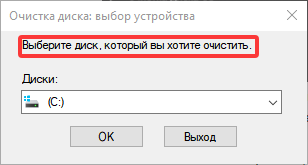
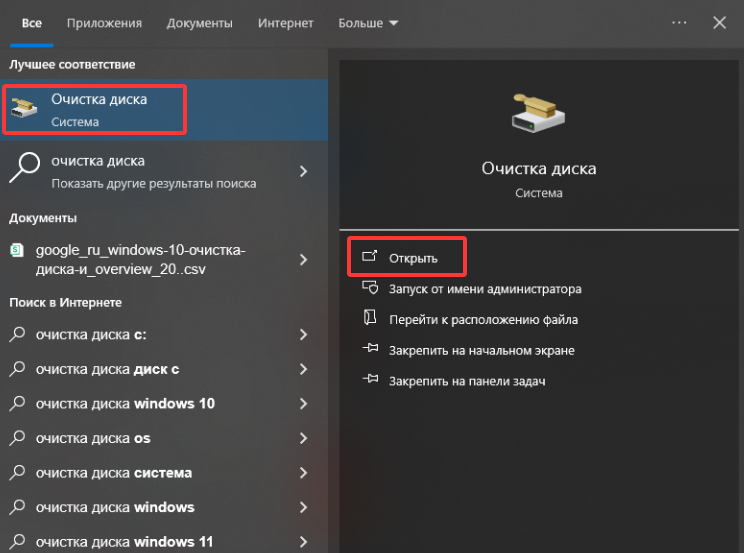 Шаг 2. Выберите диск, который нужно очистить, и дождитесь, пока система рассчитает освобождаемое место.
Шаг 3. Отметьте типы файлов, которые вы хотите удалить (например, «Загруженные файлы программ», «Временные файлы Интернета», отчёты об ошибках, кэш и т.д.), затем нажмите «ОК».
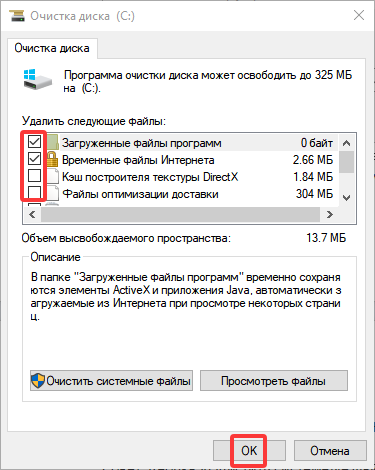 Совет: кнопка «Очистить системные файлы» позволяет удалить, в частности, файлы обновлений Windows. Однако будьте внимательны: это действие также удалит папку Windows.old, и тогда вы не сможете выполнить откат к предыдущей версии системы.
#3. Ручная очистка мусорных файлов из разных мест в Windows 10
Если встроенных средств Windows недостаточно для полной очистки, можно удалить ненужные файлы вручную — например, они могут пропускать временные файлы некоторых приложений. В таком случае вы можете удалить ненужные файлы вручную. Это вполне осуществимо. Давайте рассмотрим, как очистить компьютер от мусора самостоятельно, используя Корзину, удаление программ и командную строку.
Очистка Корзины
Самый простой способ — непосредственно очистить содержимое Корзины. Откройте Корзину, нажмите «Очистить корзину» на панели инструментов и подтвердите действие.
Учтите, что это действие необратимо. Файлы, удалённые из Корзины, будут стёрты окончательно, поэтому заранее убедитесь, что вы восстановили всё, что может ещё пригодиться.
Удаление неиспользуемых приложений
Чтобы избавиться от нескольких бесполезных программ за один раз, попробуйте использовать специализированную программу для удаления программ, например, мощный IObit Uninstaller. Он позволяет удобно и безопасно удалять нежелательные приложения пакетно, а также очищать остаточные файлы.
Очистка временных файлов с помощью команд
Также вы можете удалить временные файлы, используя команды. Вот как это делается:
Нажмите Win+R, введите %temp% и нажмите Enter — откроется папка с временными файлами. Удалите все файлы из этой папки (пропуская те, которые используются в данный момент).
Снова нажмите Win+R, введите temp и нажмите OK — повторите те же действия.
Затем введите prefetch и также удалите все файлы из открывшейся папки.
Кроме того, вы можете напрямую перейти в папку C:\Users\Имя_пользователя\AppData\Local\Temp и очистить её содержимое.
В целом удаление файлов из папок Temp и Prefetch безопасно, но будьте внимательны и не трогайте файлы, которые в текущий момент используются системой или приложениями.
Как удалить ненужные файлы быстро и безопасно
Ручная очистка может быть сложной, долгой и даже опасной — есть риск случайно удалить важные данные. К счастью, вы можете совместить удобство и безопасность, воспользовавшись профессиональным приложением Advanced SystemCare — универсальным оптимизатором, который сканирует, находит и удаляет мусорные файлы в один клик.
Полная и эффективная очистка
Advanced SystemCare предлагает ИИ-режим, который анализирует состояние компьютера и подбирает оптимальное решение для очистки, ускорения и защиты. Вручную можно выбрать, что удалять: временные файлы, Корзину, неработающие ярлыки, кэш и многое другое. Один клик — и вы удалили ненужные файлы в Windows 11, 10, 8 или 7.
Повышение производительности в разных сценариях
Помимо удаления мусорных файлов, это универсальная программа для более глубокой очистки компьютера предлагает более целенаправленные методы ускорения работы компьютера в зависимости от ситуации: режимы для работы, игр или экономии заряда батареи — всё это обеспечивает плавную работу в играх и приложениях, а также продлевает срок службы аккумулятора.
Автоматическое обслуживание и оптимизация системы без лишних хлопот
Если вы устали от ручной очистки компьютера от мусора и постоянного ухода за системой, это приложение избавит вас от сложных задач: оно способно автоматически очищать и оптимизировать ваш ПК с помощью функций автоматической очистки оперативной памяти, автообслуживания и других инструментов, создавая чистую и безопасную рабочую среду.
Как эффективно удалить ненужные файлы с помощью Advanced SystemCare:
1. Скачайте и установите программу (поддерживает Windows 11/10/8/7/Vista/XP).
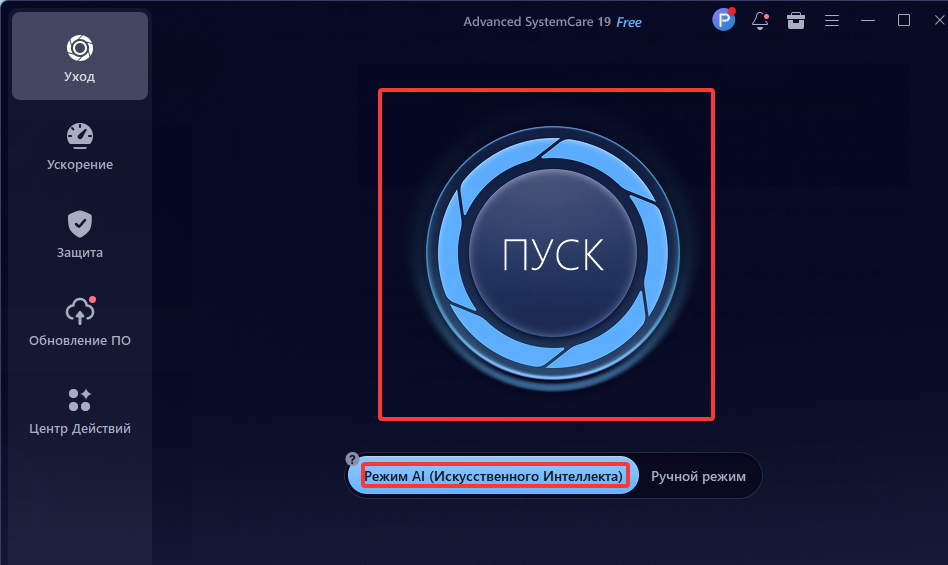
2. Запустите → выберите ручной режим → отметьте «Очистка конфиденциальности», «Удаление мусора», «Ремонт ярлыков» и «Очистка реестра» → нажмите «Пуск».
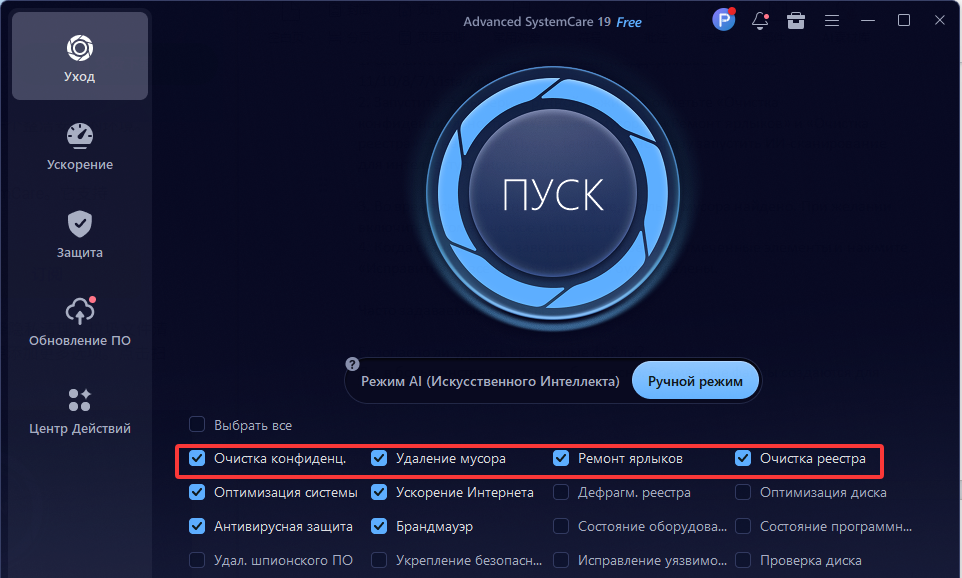 Также можно сразу запустить ИИ-сканирование для интеллектуального анализа.
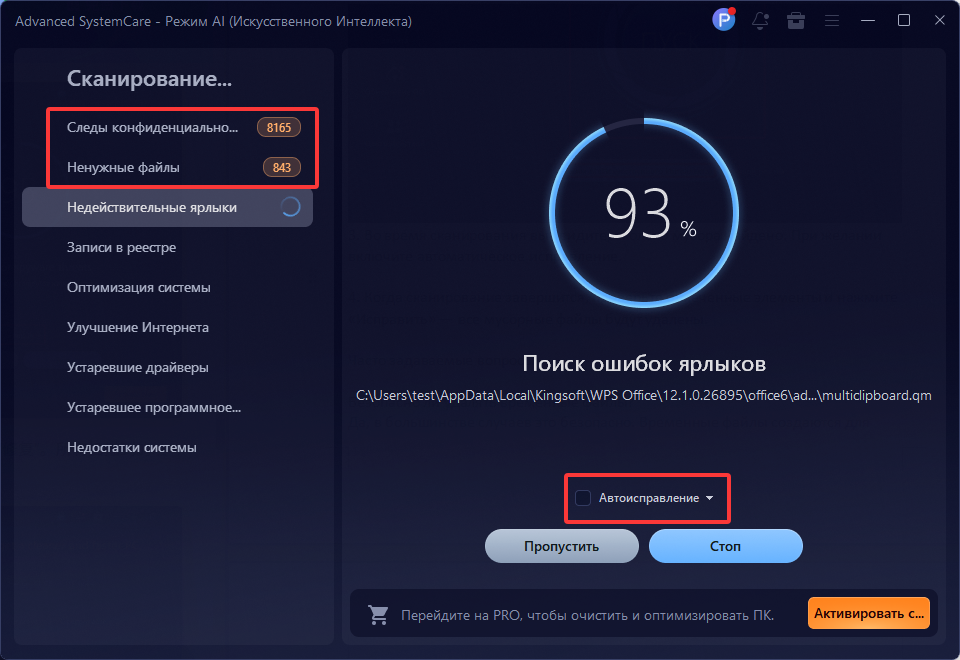
 3. Во время сканирования вы увидите, сколько мусора найдено. При желании включите автоматическое исправление.
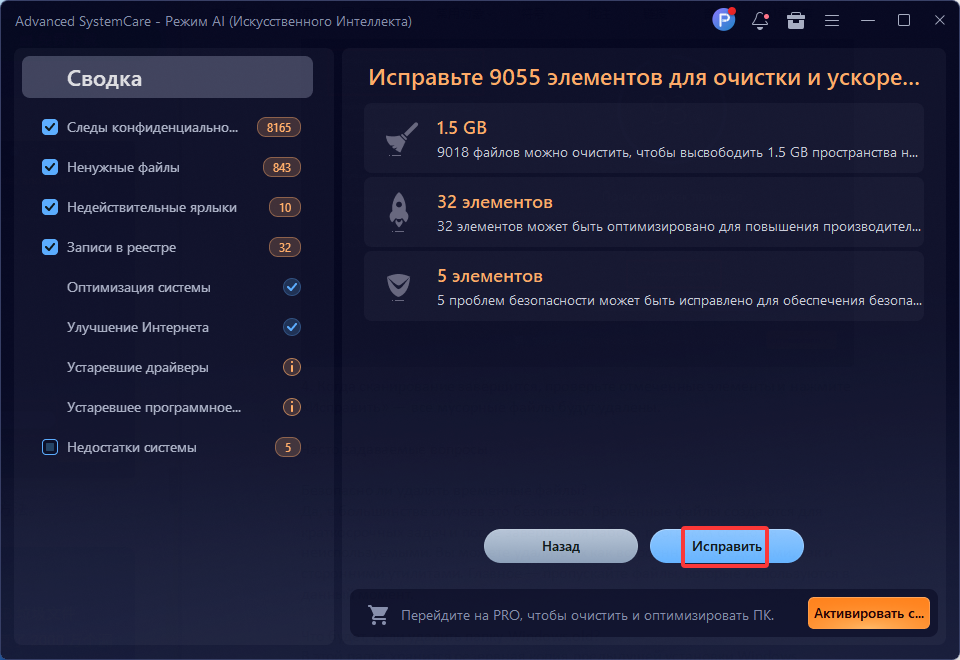
4. Когда сканирование завершится, проверьте отмеченные элементы и нажмите «Исправить» — все мусорные файлы будут удалены.
Часто задаваемые вопросы
Безопасно ли удалять временные файлы?
Да, в большинстве случаев это безопасно. Временные файлы создаются для краткосрочных задач и после завершения работы программ остаются неиспользуемыми. Вы можете удалить их как встроенными средствами, так и сторонними утилитами. Главное — пропускайте файлы, которые используются в данный момент.
Что будет, если удалить папку Windows.old?
В этой папке хранится резервная копия предыдущей установки Windows, включая системные файлы, приложения и личные данные. Если удалить Windows.old, вы не сможете откатиться к предыдущей версии системы.
Могут ли вирусы занимать место на диске?
Да, вирусы и вредоносные программы могут существенно заполнять диск, повреждать файлы и загружать дополнительное вредоносное ПО. Используйте антивирусные решения, например, IObit Malware Fighter, для сканирования и устранения угроз.
Как часто нужно чистить компьютер от ненужных файлов?
Рекомендуется проводить очистку компьютера от мусора примерно раз в месяц при обычном использовании. Если вы активно работаете с большим количеством программ, часто устанавливаете и удаляете приложения или много времени проводите в интернете, можно делать это чаще — раз в 2–3 недели. Встроенные средства, такие как «Контроль памяти» в Windows, можно настроить на автоматическую очистку с заданной периодичностью (ежедневно, еженедельно или ежемесячно), что избавит вас от необходимости помнить об этом вручную.
Какие файлы нельзя удалять с компьютера?
При очистке системы важно не удалять следующие типы файлов:
1. Системные файлы Windows — файлы, необходимые для загрузки и работы операционной системы (обычно находятся в папках C:\Windows, C:\Windows\System32 и т.д.).
2. Файлы программ в процессе работы — временные файлы, которые используются в данный момент каким-либо приложением, следует пропускать при ручной очистке.
3. Папка Windows.old — если вы планируете откатиться к предыдущей версии Windows после обновления, эту папку удалять не стоит. Её удаление лишит вас возможности вернуться к старой версии системы.
4. Личные файлы и документы — фотографии, видео, рабочие документы и другие данные, которые вы создали сами.
5. Файлы реестра — при ручном удалении записей реестра есть риск повредить систему; для этого лучше использовать специальные программы.
При использовании встроенных средств Windows или проверенных сторонних программ, например, Advanced SystemCare. риск удаления важных файлов минимален, так как они автоматически определяют, что можно безопасно удалить, а что — нет.
Заключение
Вот и всё, что мы хотели рассказать о том, как почистить компьютер и удалить ненужные файлы. Встроенные средства Windows и сторонние программы помогут вам очистить компьютер от мусора, в том числе удалить временные файлы. Если вы ищете простой способ освободить место на диске и эффективный инструмент для управления устройством, обратите внимание на Advanced SystemCare. Доверьтесь профессиональному оптимизатору Windows — он сделает всё за вас.
Автор

Anatoliy
Анатолий — автор и редактор, специализирующийся на технологиях, компьютерах и цифровых решениях. Он пишет понятные и практичные материалы о программном обеспечении, оптимизации ПК и современных IT-инструментах, помогая пользователям решать компьютерные проблемы и повышать производительность устройств.