Полное руководство: как освободить оперативную память на ПК и ускорить его работу
Как почистить оперативную память на ПК: 10 способов очистки оперативной памяти, оптимизация и ускорение Windows.
от Anatoliy | Обновнено 24.08.2026 | от Anatoliy
Легко удалить ненужные программы.
Ваш компьютер тормозит? Узнайте, как освободить оперативную память в Windows и мгновенно повысить производительность ПК с помощью этих простых и проверенных методов.
Оперативная память (ОЗУ) — это кратковременная память устройства. Запускаете ли вы приложения, игры или вкладки браузера — для временного хранения данных, необходимых процессору, требуется определённый объём памяти. Перегрузка оперативной памяти приводит к зависаниям, «тормозам», падениям программ и другим проблемам. В этом руководстве мы пошагово разберём эффективные способы, как почистить оперативную память на ПК, как почистить оперативную память Windows10, а также настройку системных параметров для более плавной и стабильной работы компьютера.

Как освободить занятую память на компьютере? Следуйте инструкциям ниже.
1. Остановите ненужные программы и процессы
Многие службы работают в фоне и занимают оперативную память — это автозагрузочные приложения, вспомогательные процессы Steam, фоновые процессы браузера и другие.
Какие процессы обычно стоит закрывать для очистки оперативной памяти:
Службы автозагрузки: запускаются вместе с системой и постоянно висят в фоне.
Остаточные процессы браузера: если не отключена функция «Продолжать работу фоновых приложений после закрытия браузера», даже после закрытия всех окон некоторые расширения и процессы остаются активными.
Игровые лаунчеры: после выхода из игры платформа может сохранять активными веб-движки и службы списка друзей.
Остановите их вручную: откройте Диспетчер задач → вкладка «Процессы» → «Память» → закройте ненужные приложения и процессы, которые не нужны, но потребляют больше всего ресурсов.
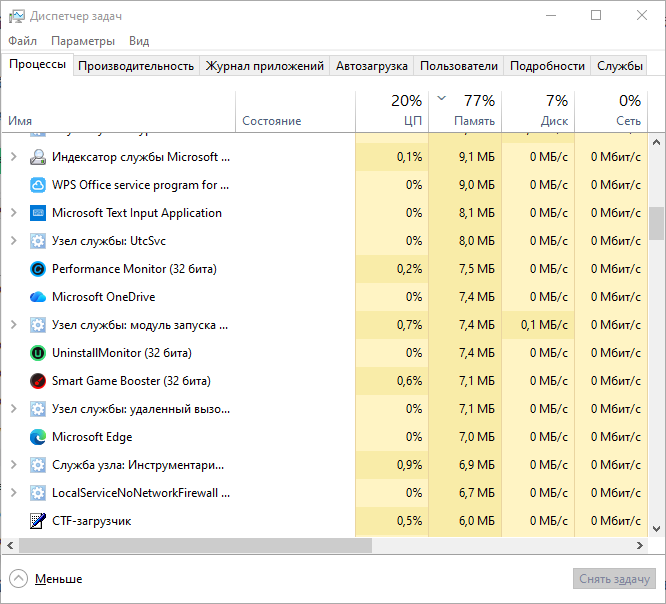
Для автоматического отключения ненужных служб одним кликом попробуйте Advanced SystemCare — комплексный оптимизатор Windows и программа для освобождения оперативной памяти. Он помогает повысить производительность ПК по нескольким направлениям.
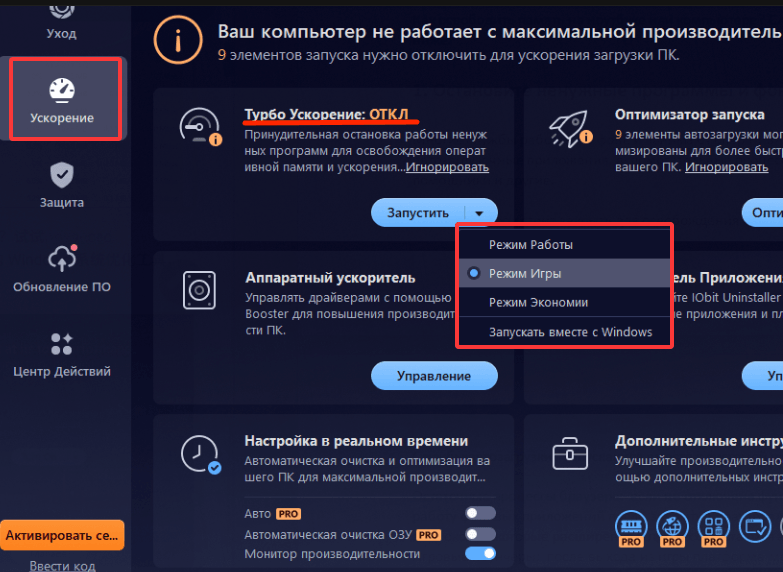 Скачайте и откройте Advanced SystemCare.
Нажмите «Ускорение», выберите один из трёх режимов (работы, игры, экономии) — программа автоматически закроет лишние процессы.
2. Закройте вкладки браузера и настройте параметры
Современные браузеры используют многопроцессную архитектуру: каждая вкладка — это отдельный процесс, потребляющий всё больше оперативной памяти. Особенно если в вашей вкладке есть HD-изображения или видео с автовоспроизведением — браузеру приходится загружать их в оперативную память, чтобы обеспечить плавный просмотр и воспроизведение.
Чтобы снизить нагрузку на оперативную память, вы можете выполнить следующие шаги.
Закрывайте неиспользуемые вкладки.
Отключите функцию «Продолжать работу фоновых приложений после закрытия Google Chrome».
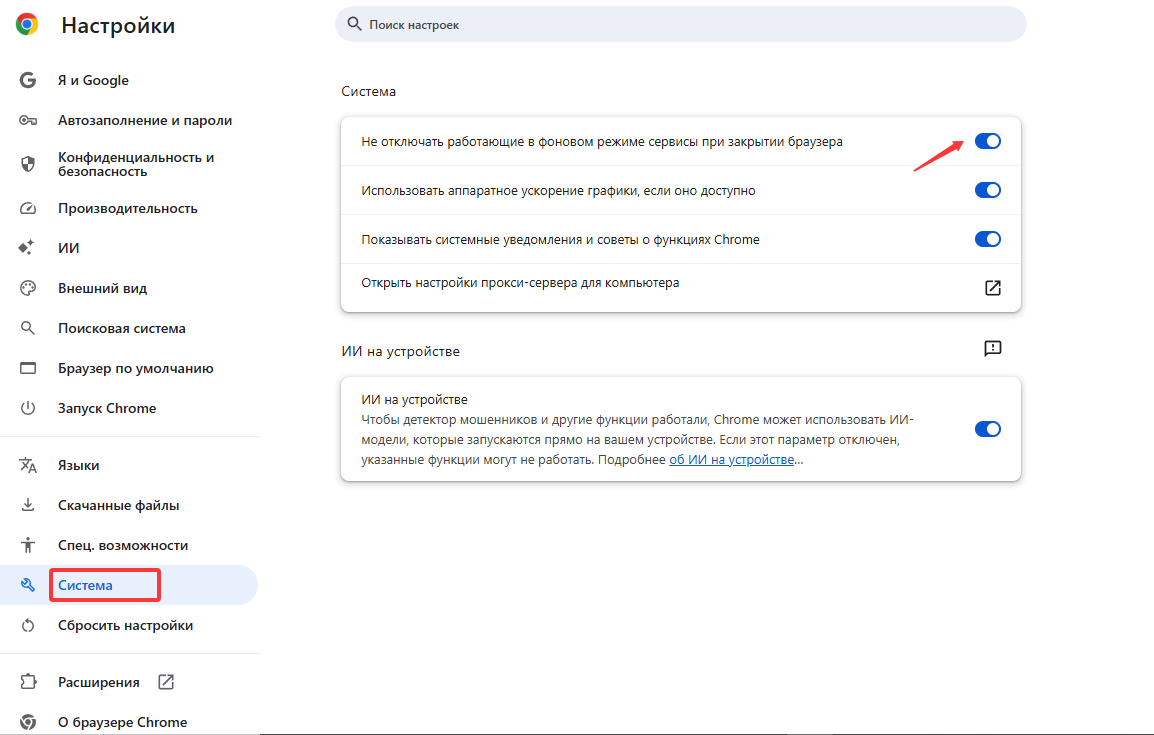
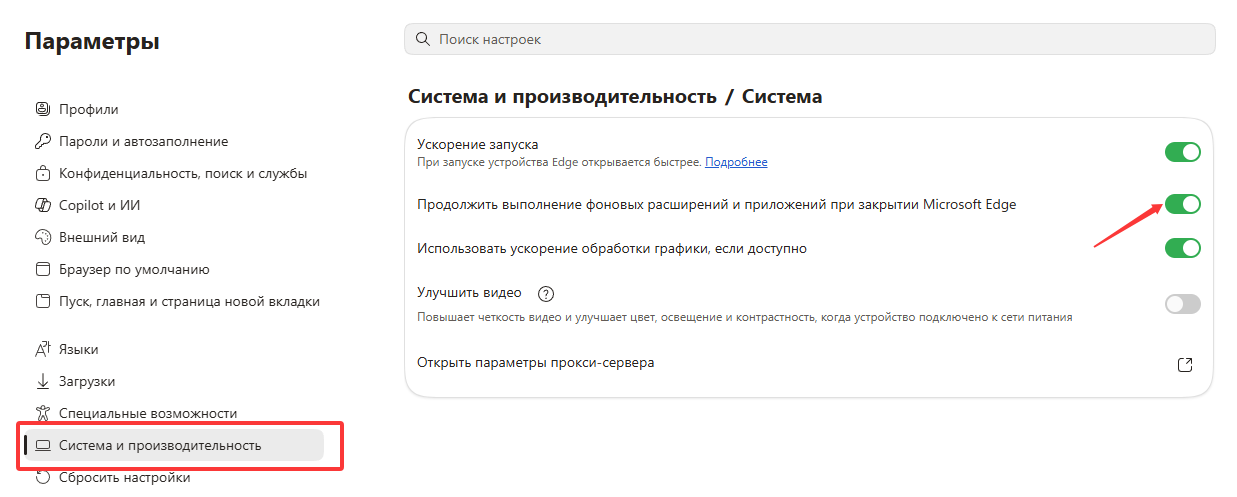 Включите встроенную функцию автоматического перевода вкладок в спящий режим.
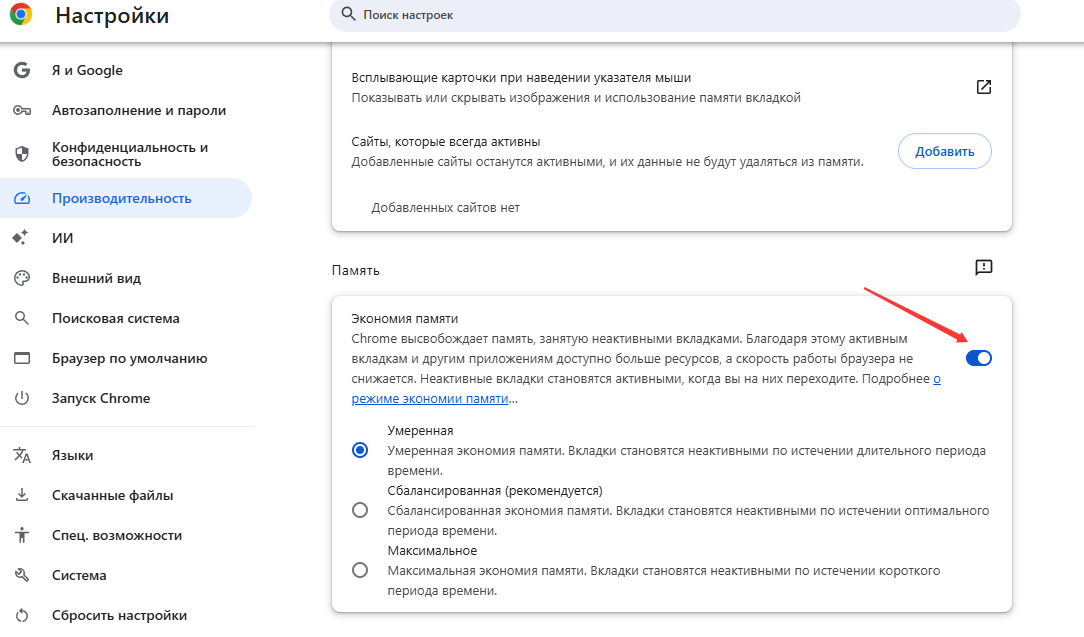
Chrome: Настройки → Производительность → включите «Экономия памяти».
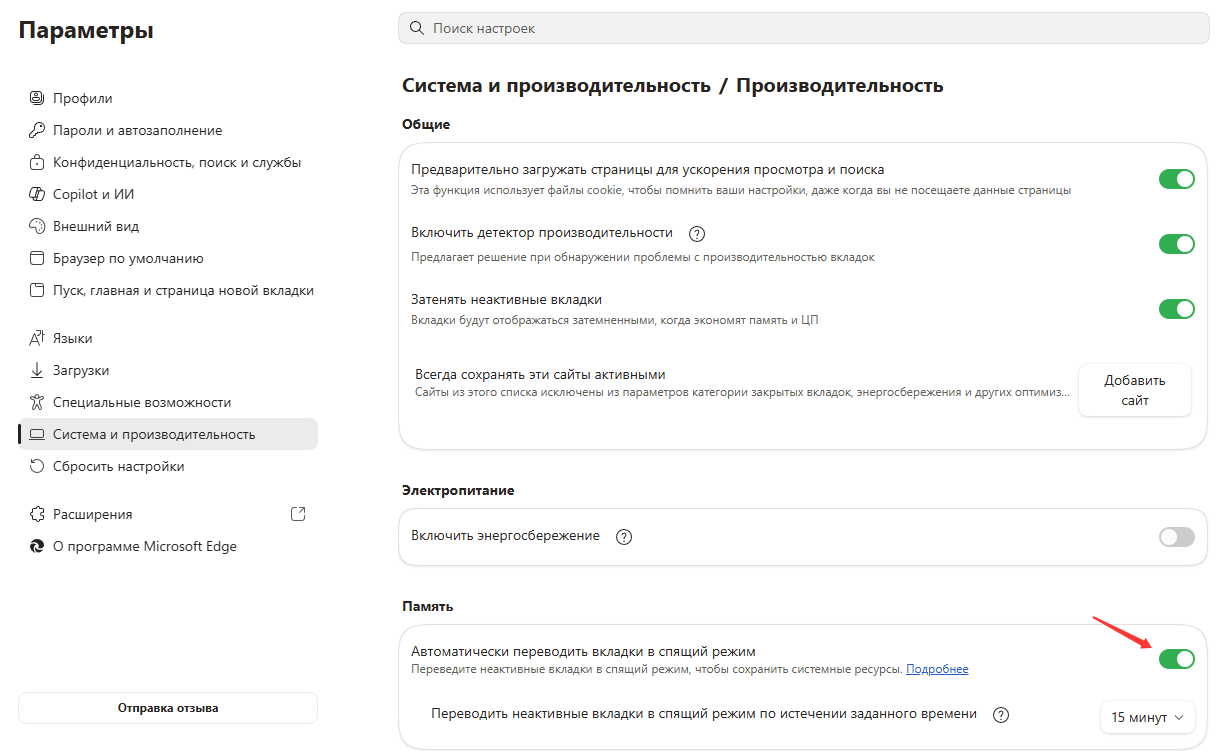
 Edge: Настройки → Система и производительность → Производительность → включите «Автоматически переводить вкладки в спящий режим» и выберите время ожидания.
3. Управляйте программами в автозагрузке
Некоторые приложения по умолчанию устанавливаются так, чтобы запускаться при старте Windows — для сбора данных, показа рекламы или быстрого открытия. Если не контролировать автозагрузку, эти программы постоянно потребляют оперативную память и ресурсы видеокарты.
Отключение автозагрузки вручную через Диспетчер задач:
Откройте Диспетчер задач, нажав комбинацию клавиш Ctrl+Shift+Esc.
В верхнем меню выберите вкладку «Автозагрузка», проверьте статус служб и нажмите кнопку «Отключить», чтобы предотвратить их запуск после включения компьютера.
Автоматическая оптимизация автозагрузки через Advanced SystemCare:
Скачайте и откройте Advanced SystemCare:
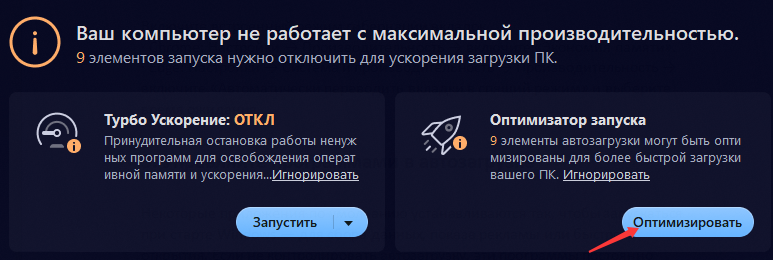
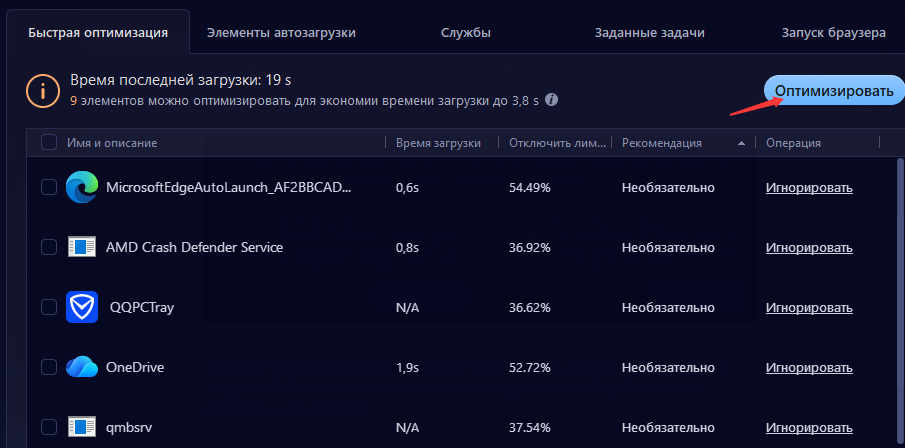
Нажмите «Ускорение», затем нажмите кнопку «Оптимизировать» на вкладке «Оптимизатор запуска».
4. Используйте программы для автоматической очистки оперативной памяти
Advanced SystemCare — один из лидеров в этой области, предлагает простой и удобный интерфейс для автоматической очистки.
Получив лицензионный код, откройте раздел «Ускорение».
Включите функцию «Автоматическая очистка ОЗУ» — она автоматически обнаруживает и завершает неактивные процессы.
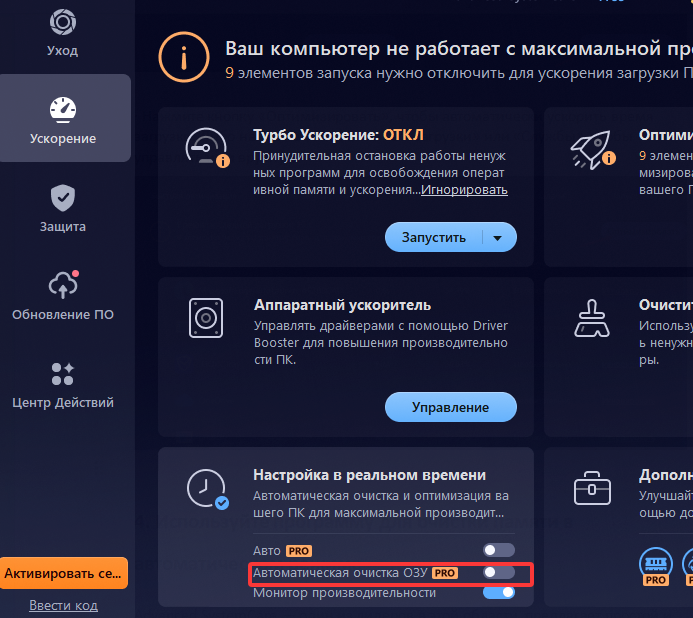
Advanced SystemCare улучшает производительность ПК по нескольким направлениям:
Очистка системы: удаляет временные файлы, мусор, куки и битые записи реестра.
Разгон: ускоряет ПК через управление автозагрузкой, остановку лишних программ и улучшение скорости интернета.
Обновление ПО: одним кликом обновляет все устаревшие приложения.
-
Безопасная папка: защищает файлы и папки паролем.
5.Перезагрузите ПК для очистки оперативной памяти
Если память долго держится на уровне 80% или выше, а тем более близится к 100%, перезагрузка системы — самый быстрый способ освободить оперативную память за короткое время. Она принудительно сбрасывает все данные, хранящиеся в оперативной памяти, и завершает все фоновые процессы.
6. Очистите кэш оперативной памяти
При закрытии программы система не всегда полностью стирает её данные из оперативной памяти — они помечаются как кэшированные или резервная память. Этот кэш хранит недавно использованные данные для быстрого доступа.
Когда стоит очищать кэш оперативной памяти вручную?
Утечки памяти: некоторые нестабильные программы накапливают данные в кэше и не освобождают их автоматически.
Игровые подвисания: современные тяжёлые игры могут выдавать микрозависания или падение ФПС, потому что операционная система не успевает освобождать кэш.
Как освободить кэшированную память?
Обычные команды «Завершить задачу» в Диспетчере задач не очищают системный кэш оперативной памяти. Самый безопасный и рекомендуемый способ: скачайте RAMMap — это продвинутая утилита анализа физической памяти для Windows, разработанная Microsoft Sysinternals, для анализа и управления системной памятью.
Скачайте RAMMap, запустите от имени администратора.
Откройте Диспетчер задач → Производительность → внизу «Открыть монитор ресурсов» → Память.
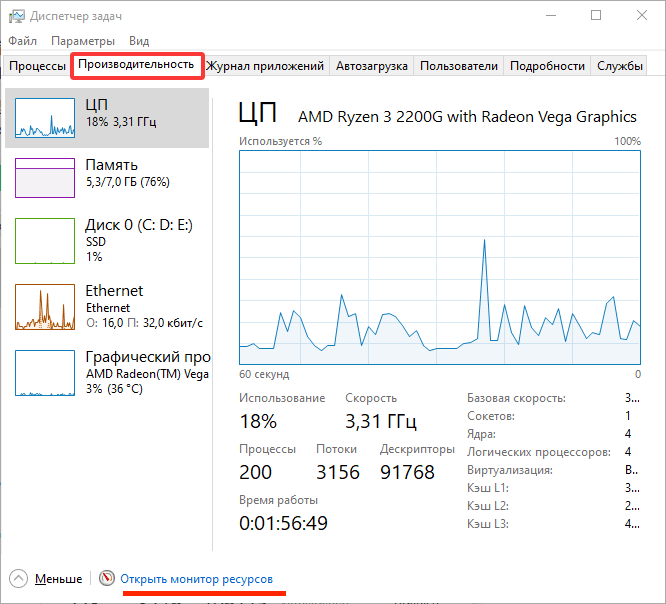
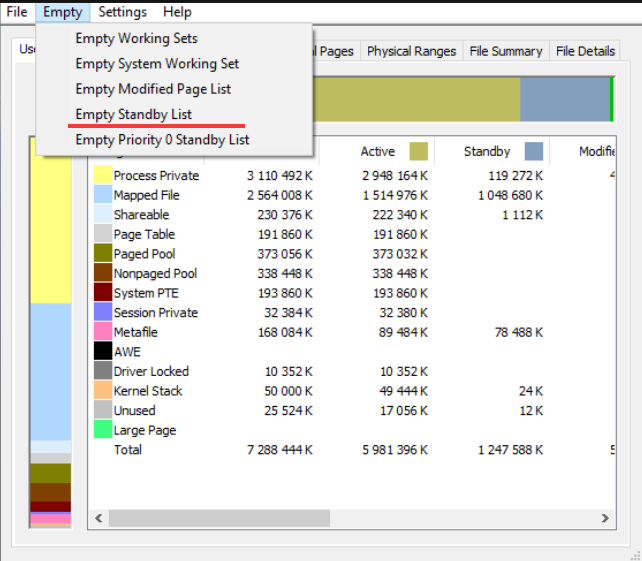
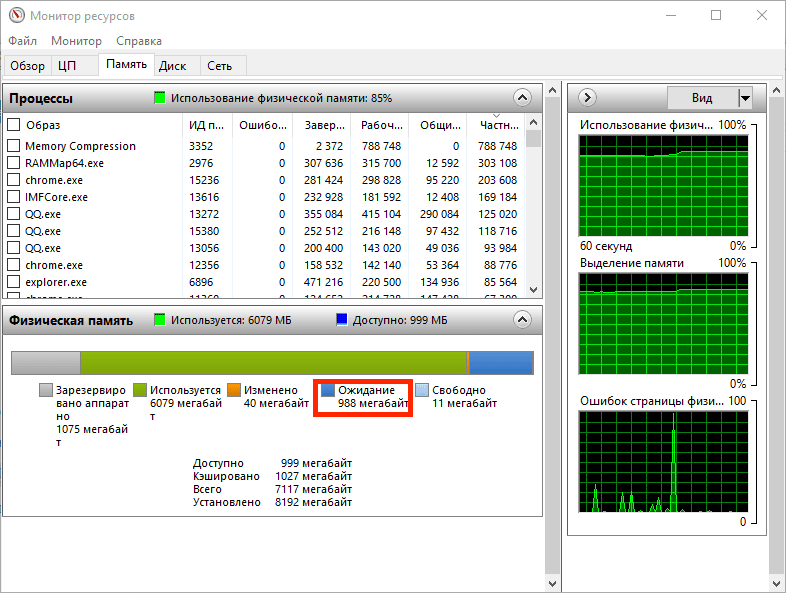 Если после использования RAMMap изменений не произошло, возможно, блокировка вызвана Защитником Windows или встроенными системами безопасности. Попробуйте альтернативу — ISLC (Intelligent Standby List Cleaner).
7. Отключите визуальные эффекты операционной систем
Стоит признать, что визуальные эффекты Windows потребляют очень малую долю оперативной памяти, однако это всё же способ снизить нагрузку на оперативную память и немного ускорить систему, отключив их разом.
Нажмите клавиши Windows + R, чтобы открыть диалоговое окно «Выполнить».
Введите SystemPropertiesPerformance.exe и нажмите Enter.
На вкладке «Визуальные эффекты» выберите пункт «Обеспечить наилучшее быстродействие».
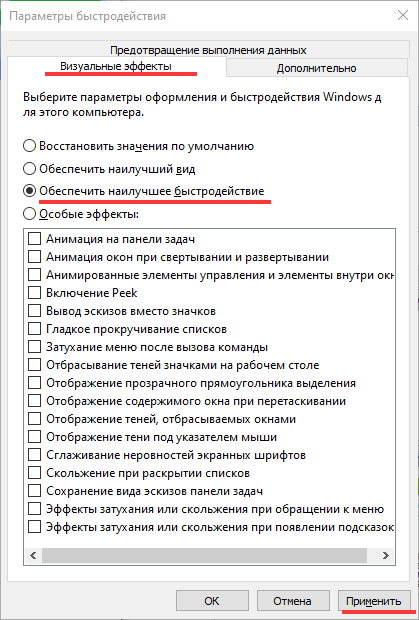 Это один из шагов комплексной оптимизации оперативной памяти.
8. Обновите приложения до последних версий
Некоторые приложения содержат ошибки, приводящие к утечкам оперативной памяти. Когда приложения обновляются для исправления ошибок и оптимизации производительности, обновление необходимо. Даже если не ради снижения потребления оперативной памяти, обновлять приложения всё равно крайне важно.
Для приложений из Microsoft Store обновляйтесь через магазин; для сторонних, скачивайте свежие версии с официальных сайтов.
9. Проверьте устройство на наличие вредоносного ПО
Если ПК заражён вредоносным ПО, оно может устанавливать скрытые программы, которые потребляют огромные ресурсы системы, особенно оперативную память. Просканируйте устройство встроенным Защитником Windows или попробуйте IObit Malware Fighter для обнаружения и блокировки угроз в реальном времени.
10. Крайний путь: апгрейд оперативной памяти или покупка новой оперативной памят
Если вы перепробовали все способы оптимизации памяти, но компьютер всё ещё тормозит или вылетает, лучшее решение — увеличить объём оперативной памяти или заменить планку на более ёмкую.
Перед апгрейдом оперативной памяти необходимо:
1. Проверить физические ограничения системы
Откройте Диспетчер задач → Производительность → Память. Вы увидите количество используемых слотов.
2. Убедиться, что покупаете правильное поколение и форм-фактор, а также совместимую частоту с существующей памятью.
При покупке новой оперативной памяти необходимо:
1. Проверьте совместимость
Поколение: выберите DDR3, DDR4 или DDR5 в зависимости от вашей материнской платы и процессора.
Форм-фактор: для настольных ПК всегда требуются полноразмерные модули DIMM, а для ноутбуков — более компактные SO-DIMM.
Зазор: проверьте зазор под кулером процессора.
2. Выберите объём
Выбирайте объём оперативной памяти в соответствии со своими потребностями.
8 ГБ: для бюджетных или легких сценариев (базовый веб-сёрфинг)
16 ГБ: для повседневного стандартного использования
32 ГБ: для продвинутых пользователей и геймеров, фотомонтажа и видеомонтажа
64 ГБ: для профессионалов и создателей — 4K-видеомонтаж, 3D-моделирование, CAD-программы
Совет: двухканальная память даёт более высокий FPS, более быструю загрузку и рендеринг, чем одна планка того же объёма.
Как понять, что компьютеру не хватает оперативной памяти?
Дефицит оперативной памяти (ОЗУ) — одна из главных причин нестабильной работы ПК. Распознать эту проблему можно по характерным признакам, которые проявляются в повседневных сценариях:
Компьютер тормозит — система заметно замедляется даже при выполнении простых действий, а открытие новых окон или переключение между задачами сопровождается длительными задержками.
Программы не отвечают — приложения периодически зависают, и в заголовке окна появляется сообщение «Не отвечает». Это часто сигнализирует о том, что запрошенному процессу не хватает выделенной памяти.
Высокая загрузка ОЗУ — откройте Диспетчер задач (Ctrl + Shift + Esc) и перейдите на вкладку «Производительность». Если занято более 90 % физической памяти, значит, ресурс исчерпан.
Браузер зависает — при одновременной работе с десятком вкладок браузер начинает «тормозить» или выдаёт ошибки, поскольку каждая вкладка и каждое расширение потребляют дополнительную память.
Низкий FPS — в играх падает частота кадров, появляются микрофризы, особенно в сценах с большим количеством объектов. Нехватка ОЗУ не даёт видеокарте своевременно обрабатывать текстуры и геометрию.
Windows использует файл подкачки — когда оперативная память переполнена, система вынуждена активно обращаться к файлу подкачки на жёстком диске.
Это сопровождается постоянной работой дискового индикатора и резким падением общей производительности, так как скорость чтения/записи с диска значительно ниже, чем у ОЗУ.
Как почистить оперативную память windows10?
Оперативная память — это ресурс, который используется всеми запущенными процессами. Если ОЗУ переполнена, система начинает работать медленно. Очистка оперативной памяти не означает физическое удаление данных, а подразумевает освобождение занятых ресурсов. Вот несколько эффективных способов сделать это в Windows 10.
1. Диспетчер задач
Самый быстрый способ освободить память — завершить ненужные процессы через Диспетчер задач. Нажмите Ctrl + Shift + Esc, перейдите на вкладку «Процессы» и отсортируйте список по столбцу «Память». Вы увидите, какие приложения потребляют больше всего ресурсов. Выберите программу, которая не используется в данный момент, и нажмите «Снять задачу». Будьте внимательны: не завершайте системные процессы, чтобы не нарушить стабильность работы Windows.
2. Автозагрузка
Многие программы автоматически запускаются при включении компьютера и остаются в фоновом режиме, занимая оперативную память ещё до того, как вы начнёте работать. Откройте Диспетчер задач и перейдите на вкладку «Автозагрузка». Отключите все приложения, которые не обязаны стартовать вместе с системой — например, мессенджеры, утилиты для обновления или облачные хранилища. Это не только освободит память, но и ускорит загрузку Windows.
3. Фоновые приложения
Некоторые приложения продолжают работать в фоновом режиме даже после того, как вы их закрыли. В Windows 10 можно управлять этим через «Параметры» → «Конфиденциальность» → «Фоновые приложения». Отключите разрешение на работу в фоновом режиме для тех программ, которые не требуют постоянной активности. Это существенно снизит нагрузку на оперативную память.
4. Визуальные эффекты
Анимация, тени, прозрачность и другие визуальные эффекты Windows создают дополнительную нагрузку на оперативную память и графическую подсистему. Чтобы отключить лишнее, нажмите Win + R, введите SystemPropertiesPerformance и перейдите на вкладку «Визуальные эффекты». Выберите опцию «Обеспечить наилучшее быстродействие» или вручную снимите галочки с ненужных эффектов. Это освободит часть памяти и повысит общую отзывчивость системы.
5. Перезагрузка
Самый простой и действенный способ — перезагрузить компьютер. При перезагрузке операционная система полностью сбрасывает содержимое оперативной памяти, завершает все фоновые процессы и очищает временные данные. Если вы заметили, что ПК стал медленнее работать, начните с перезагрузки — часто этого бывает достаточно для восстановления нормальной производительности.
6. Очистка памяти с помощью встроенных средств
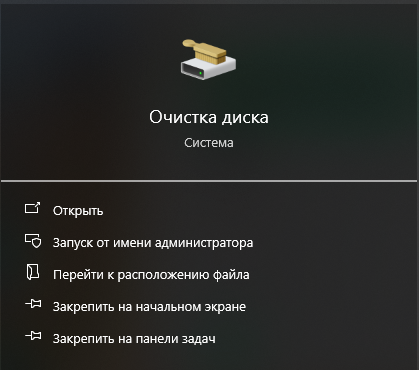
В Windows 10 также можно использовать функцию «Контроль памяти» (Storage Sense), которая периодически очищает временные файлы и освобождает дисковое пространство. Хотя она не влияет напрямую на ОЗУ, освобождение места на системном диске снижает нагрузку на файл подкачки, что косвенно помогает памяти работать эффективнее. Дополнительно можно воспользоваться командой cleanmgr (Очистка диска), чтобы удалить временные файлы и кэш, которые могут занимать ресурсы.
Зачем нужна очистка оперативной памяти?
Чем больше задач обрабатывает устройство, тем больше оперативной памяти требуется. Если у вас заканчивается оперативная память, ваш компьютер будет испытывать задержки и различные проблемы.
Устранение системных зависаний и падений кадровой частоты
Когда оперативной памяти становится мало, чтобы предотвратить сбои, Windows вынуждена перемещать часть данных из оперативной памяти во временную область на жёстком диске (HDD/SSD), который значительно медленнее оперативной памяти по скорости чтения и записи. В таких условиях экран замирает, курсор зависает, ввод текста запаздывает или падает частота кадров в играх.
Предотвращение сбоев и нарушений работы программ
При запуске ресурсоёмкого приложения, когда оперативная память заполнена почти на 100 %, программа может аварийно завершиться из-за ошибки «Недостаточно памяти». В этой ситуации вы можете столкнуться с внезапным закрытием приложения или вылетом вкладок браузера.
Устранение утечек оперативной памяти в программах
Некоторые программы с несовершенным кодом могут вызывать утечки оперативной памяти — это означает, что со временем приложение потребляет значительно больше оперативной памяти, чем должно.
Признаки и моменты, когда вам нужно больше оперативной памяти
Заключение
освобождение оперативной памяти на ПК — это в первую очередь устранение лишнего «мусора», чтобы система могла сосредоточить ресурсы на том, чем вы занимаетесь здесь и сейчас, обеспечивая более высокую скорость и отзывчивость. Вы можете управлять автозагрузкой, останавливать фоновые приложения, закрывать лишние вкладки браузера и использовать специальные программы для освобождения памяти. Если же проблемы с вылетами и тормозами не исчезают, оптимальным решением станет физический апгрейд оперативной памяти.
Автор

Anatoliy
Анатолий — автор и редактор, специализирующийся на технологиях, компьютерах и цифровых решениях. Он пишет понятные и практичные материалы о программном обеспечении, оптимизации ПК и современных IT-инструментах, помогая пользователям решать компьютерные проблемы и повышать производительность устройств.