Как установить WhatsApp на компьютер в 2026 году: полное руководство
Почему у меня не получается установить WhatsApp на ПК? Если у вас возникла такая же проблема, прочитайте эту статью — вы легко её решите.
от Anatoliy | Обновнено 21.04.2026 | от Anatoliy
Легко удалить ненужные программы.
WhatsApp — одно из самых популярных мессенджер-приложений в России. Оно позволяет обмениваться сообщениями, звонить, делиться файлами и создавать групповые чаты — и всё это с надёжным сквозным шифрованием. Но знали ли вы, что его можно использовать и на компьютере? Если у вас не получается установить WhatsApp на ПК или вы хотите узнать, как установить WhatsApp на компьютер с Windows 10/11, это обновлённое руководство поможет вам шаг за шагом. Хватит постоянно переключаться между телефоном и клавиатурой!

Как скачать и установить WhatsApp на ПК (Windows 10 или 11)
Чтобы скачать WhatsApp на ПК и правильно его установить, выполните следующие шаги:
Перейдите на официальный сайт WhatsApp.
-
Нажмите кнопку «Скачать в Microsoft Store», чтобы начать загрузку установщика.
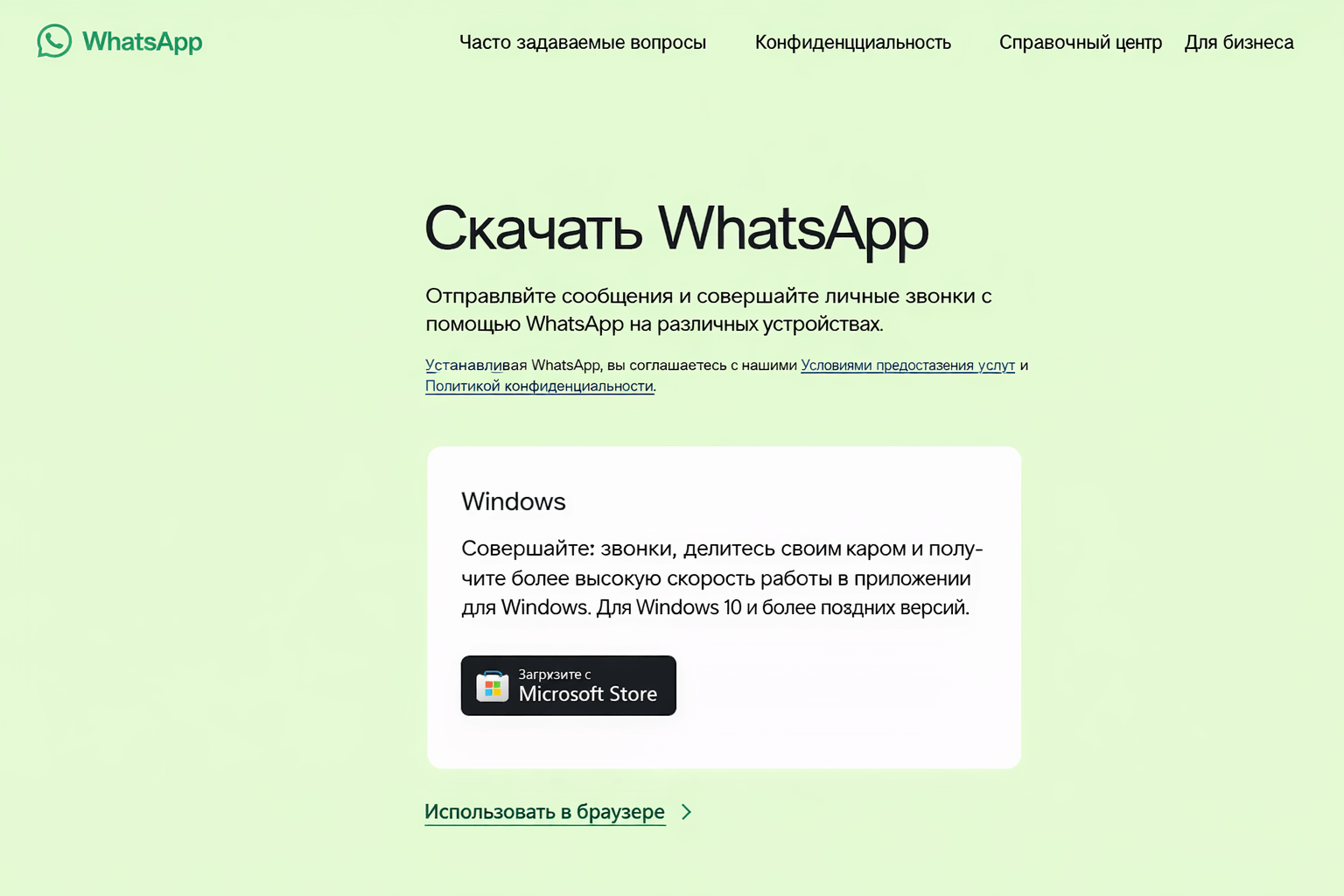
После загрузки откройте файл и следуйте инструкциям на экране.
Примечание: WhatsApp для ПК совместим с Windows 10 или новее. Если у вас ноутбук с Windows 11, он также работает отлично. Так вы легко сможете скачать и установить WhatsApp без лишних сложностей.
Вам также может быть интересно: Как удалить Microsoft Store с вашего компьютера
Как настроить WhatsApp на ПК после установки
После того как вы установили WhatsApp на компьютер, выполните следующие действия:
Нажмите на значок WhatsApp на рабочем столе.
-
На экране появится QR-код.
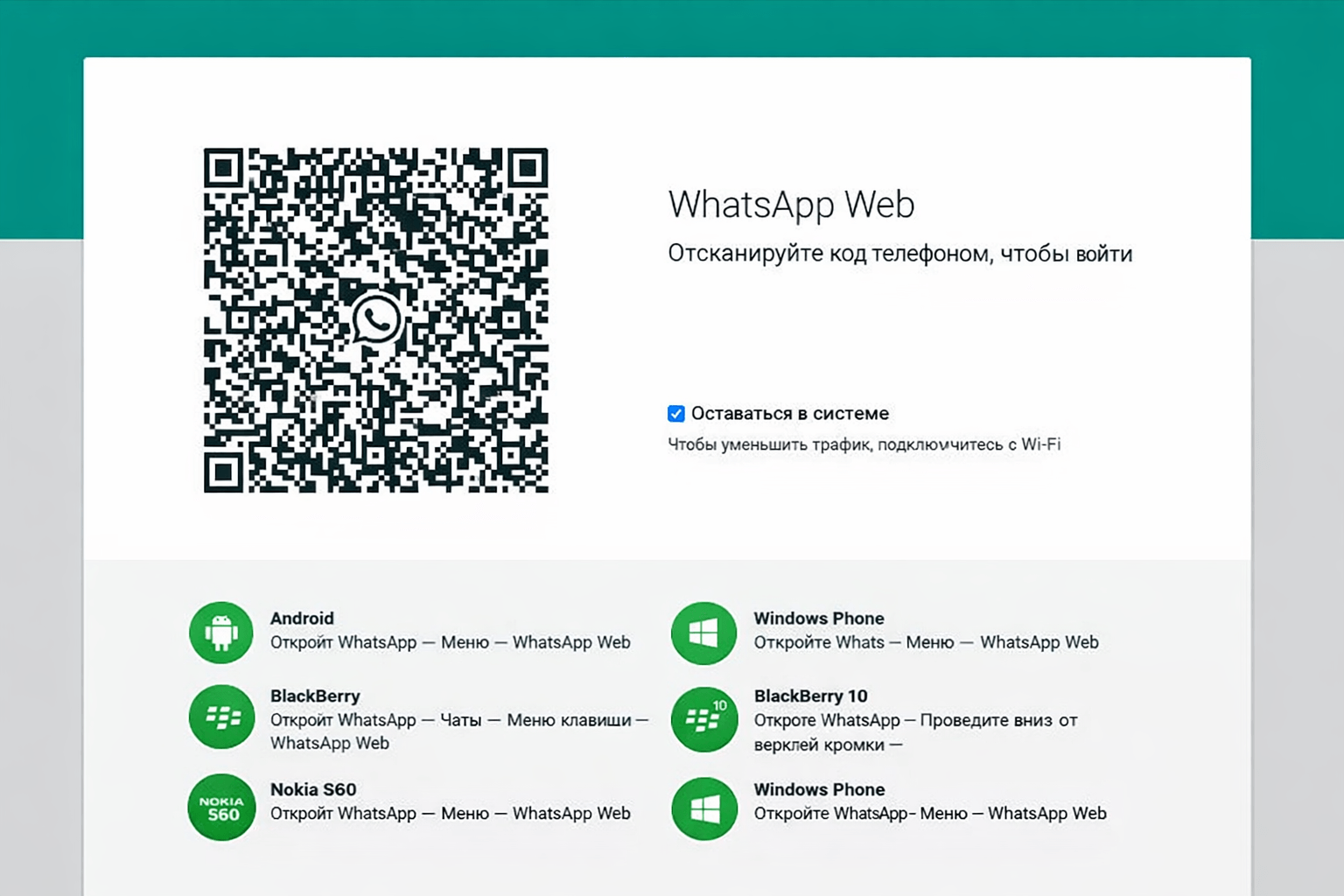
На телефоне откройте WhatsApp, перейдите в «Связанные устройства» и отсканируйте QR-код.
Теперь вы можете пользоваться WhatsApp прямо с компьютера: отправлять сообщения, фото, видео и даже голосовые сообщения.
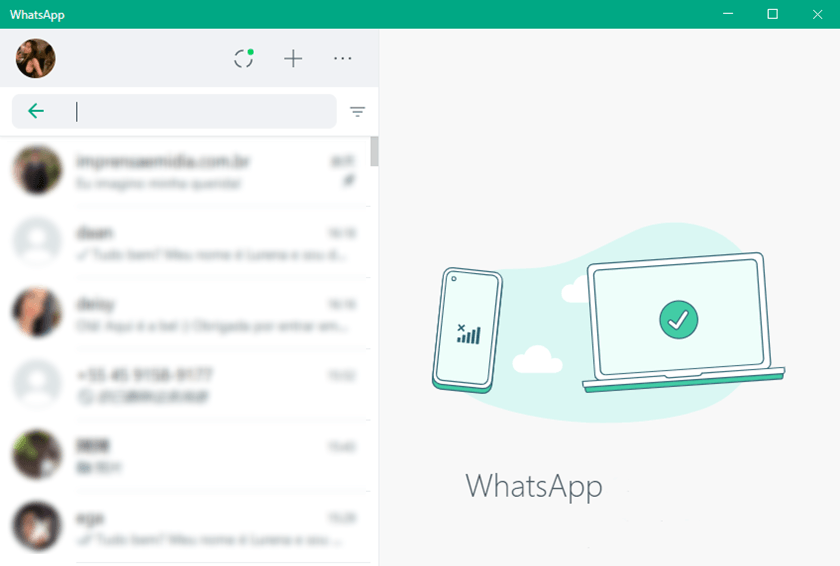
Помните: ваш телефон должен быть подключён к интернету для синхронизации.
Как установить WhatsApp напрямую на компьютер, если не получается это сделать?
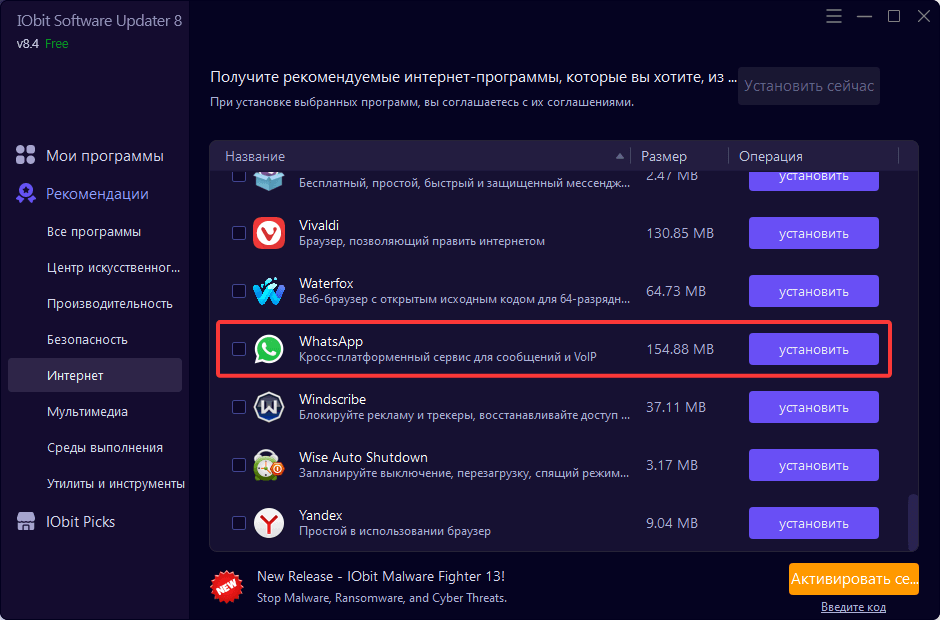
Если ручная установка кажется вам слишком сложной, вы можете попробовать бесплатную программу IObit Software Updater, чтобы автоматически скачать и установить WhatsApp. Вам не нужно будет заходить на официальный сайт. Кроме того, программа поможет обновлять WhatsApp при выходе новых версий. IObit Software Updater также предлагает множество других популярных и полезных программ для вашего ПК.
Просто нажмите кнопку «Установить» в программе, чтобы скачать WhatsApp на ПК и установить его.
Установите WhatsApp с помощью IObit Software Updater
После того как вы установили WhatsApp на компьютер, вы можете комфортно общаться с контактами, отправлять сообщения, делиться фото и видео, а также записывать голосовые сообщения прямо с компьютера.
Вам также может быть интересно: Как увеличить скорость загрузки в Интернете на ПК с Windows?
Что делать, если WhatsApp зависает или не подключается после установки?
Даже после того как вам удалось установить WhatsApp на ПК, некоторые пользователи сообщают, что приложение зависает, не подключается или не показывает QR-код. Эти проблемы могут быть связаны с кэшем браузера, нестабильной сетью или настройками системы.
Чтобы их решить, прочитайте эту полную статью с конкретными советами на случай, если WhatsApp Web не подключается или зависает на компьютере: WhatsApp Web не подключается? Узнайте, как исправить?
Вам также может быть интересно: Как обновиться до Windows 11?
Заключение
С этим полным руководством скачать и установить WhatsApp на ПК стало гораздо проще. Теперь вы знаете, как установить WhatsApp на компьютер, и можете начать пользоваться всеми функциями прямо с клавиатуры — с большим комфортом и продуктивностью. Если у вас всё ещё не получается установить WhatsApp на ноутбук или ПК, попробуйте IObit Software Updater. Так вы не потеряете время и начнёте общаться с клавиатуры быстро и удобно.
Автор

Anatoliy
Анатолий — автор и редактор, специализирующийся на технологиях, компьютерах и цифровых решениях. Он пишет понятные и практичные материалы о программном обеспечении, оптимизации ПК и современных IT-инструментах, помогая пользователям решать компьютерные проблемы и повышать производительность устройств.