Как посмотреть характеристики ПК на Windows 10
Рассказываем, где в Windows 10 найти модель процессора, объём оперативной памяти, видеокарту, накопители и другие данные о компьютере.
от Sergey | Обновнено 27.08.2026 | от Sergey
Легко удалить ненужные программы.
Перед покупкой игры, обновлением драйвера или апгрейдом полезно точно знать, что установлено в компьютере. Разберёмся, как посмотреть характеристики ПК и как посмотреть характеристики ПК на Windows 10 без сложных утилит и долгих поисков в интернете.
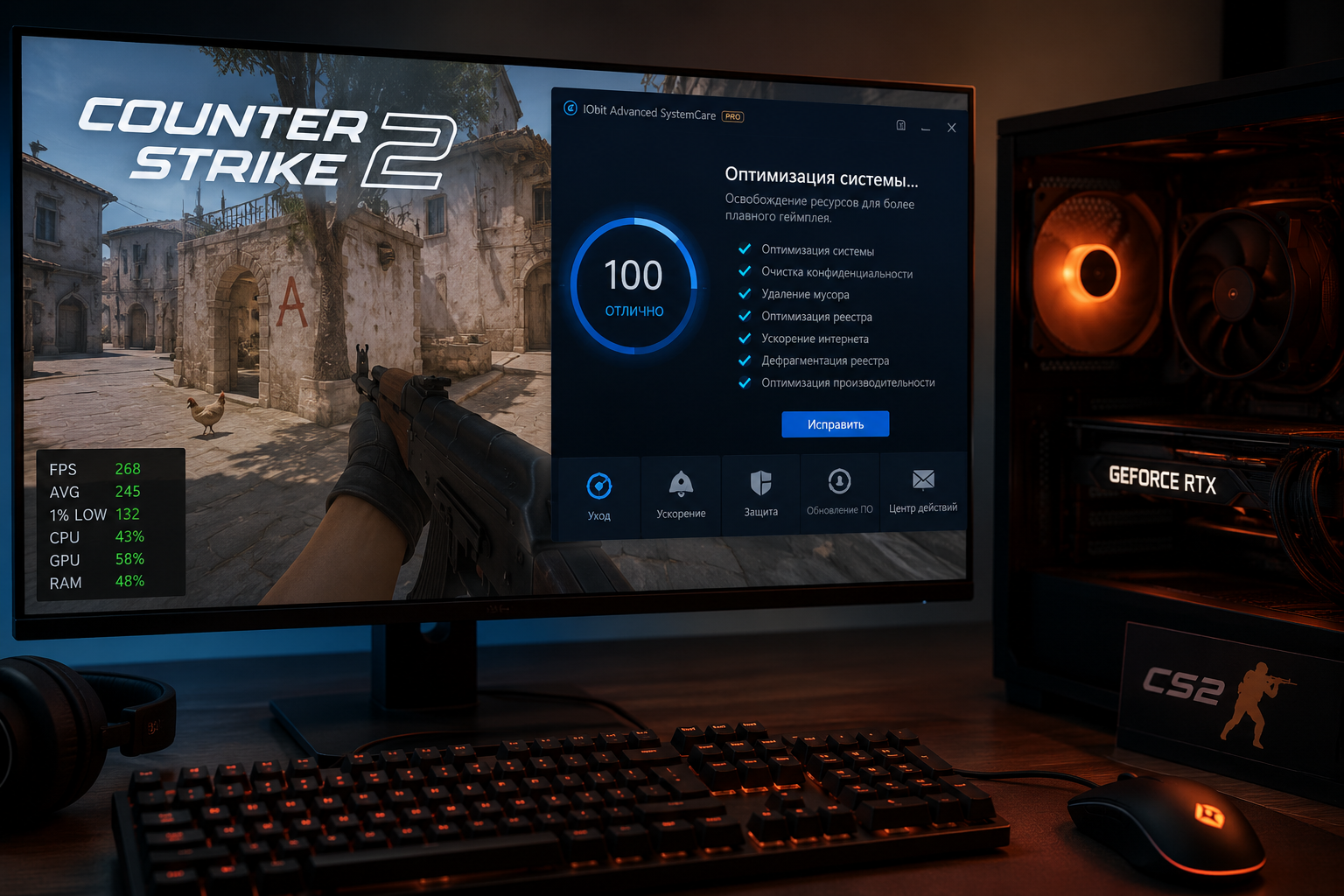
Вам также может быть интересно: как повысить фпс в кс 2
Самый быстрый способ — «Диспетчер задач»
Нажмите Ctrl + Shift + Esc и откройте вкладку «Производительность». Здесь сразу видны модель процессора, общий объём оперативной памяти, установленные диски и видеокарта. Заодно можно посмотреть, насколько они загружены прямо сейчас.
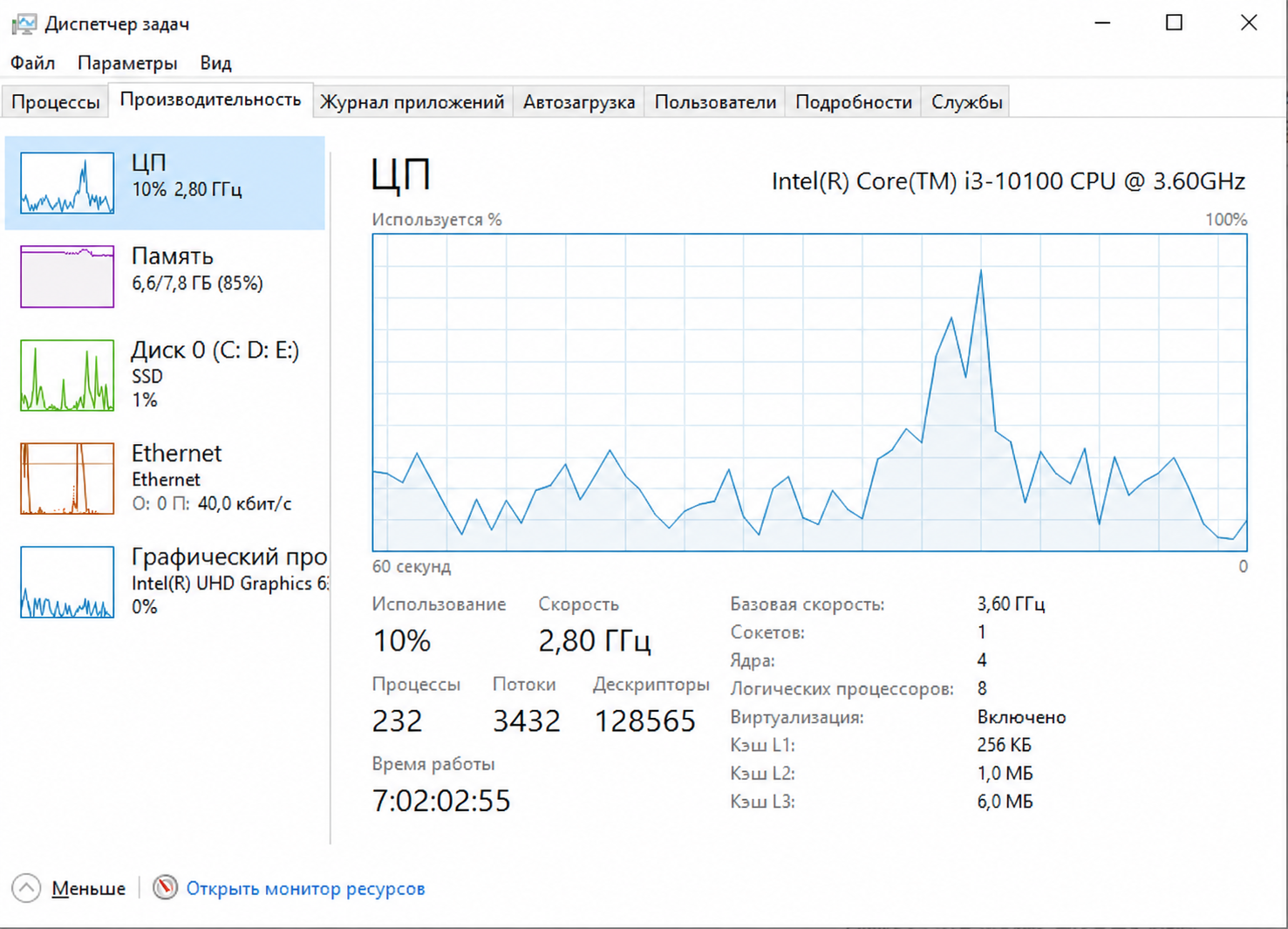
Это хороший вариант, если нужно понять, как узнать характеристики ПК перед установкой игры или программы. Но подробностей о материнской плате, версии BIOS и подключённых устройствах здесь будет немного. Но подробностей о материнской плате, версии BIOS и подключённых устройствах здесь будет немного.
Где посмотреть характеристики ПК подробнее
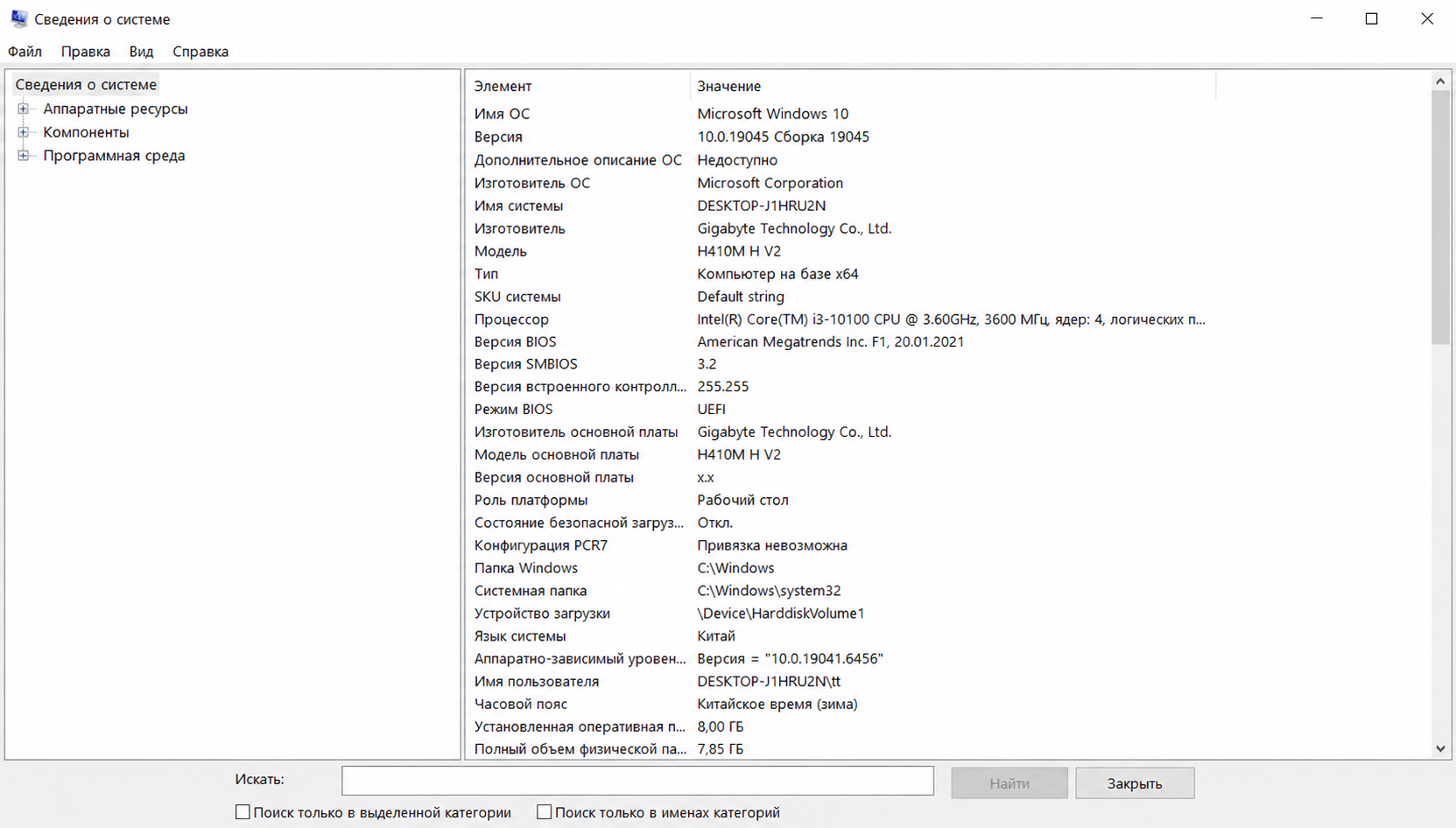
Нажмите Win + R, введите msinfo32 и подтвердите ввод. Откроется окно «Сведения о системе» — в нём собраны характеристики компьютера: версия Windows, модель устройства, процессор, объём ОЗУ, производитель платы и многое другое.
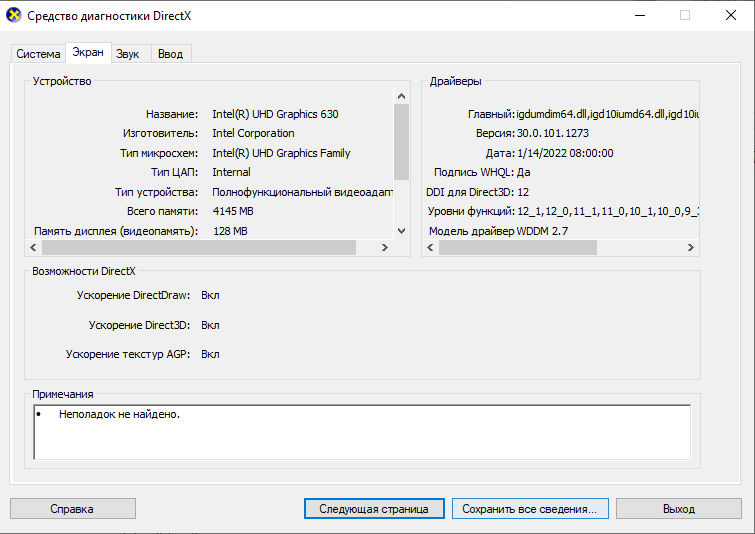
Если интересует именно графика, снова нажмите Win + R и введите dxdiag. На вкладке «Система» будут общие данные, а на вкладке «Экран» — название видеокарты, объём памяти и версия DirectX. Это полезно, когда вы пытаетесь понять, как посмотреть комплектующие ПК перед обновлением драйверов или запуском новой игры.
Вам также может быть интересно: тест производительности пк
Ещё один вариант через параметры Windows
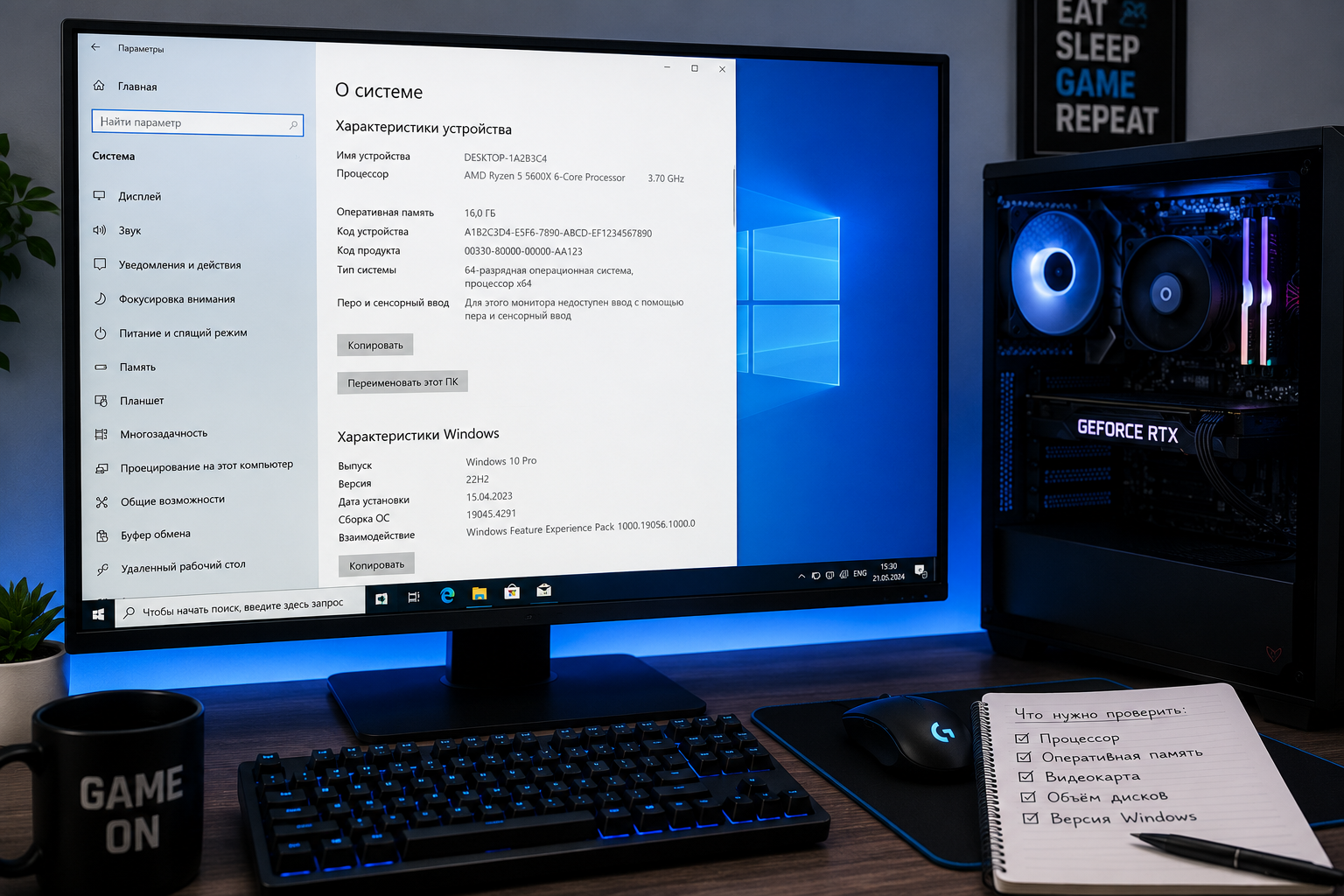
Откройте «Параметры» → «Система» → «О системе». Этот раздел не перегружен техническими строками: в нём указаны процессор, объём установленной памяти, тип системы и версия Windows. Для обычной проверки этого чаще всего хватает.
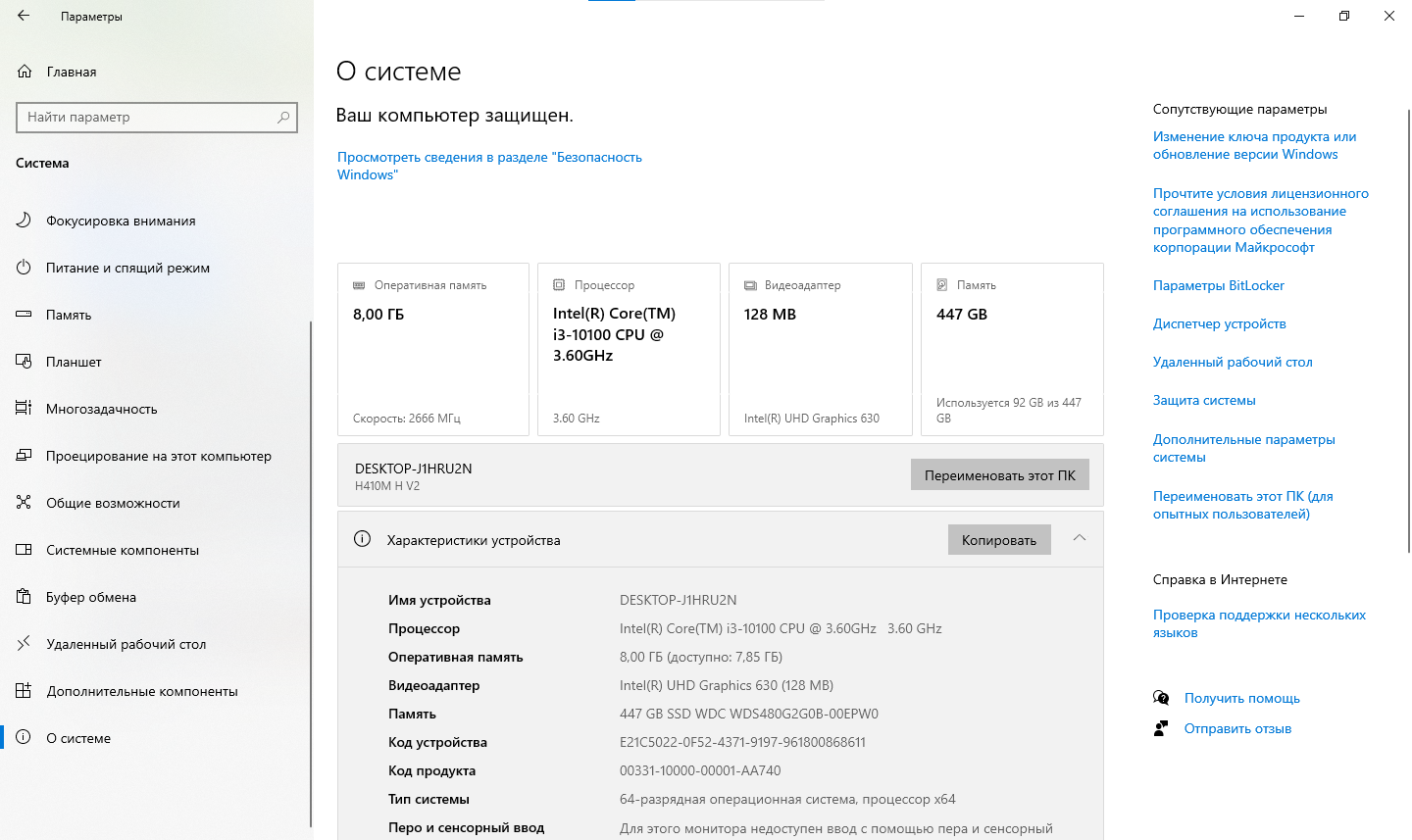
Если вы не уверены, где посмотреть характеристики ПК на ноутбуке, начните именно с этого раздела. А точную модель видеокарты затем уточните через «Диспетчер задач» или dxdiag.
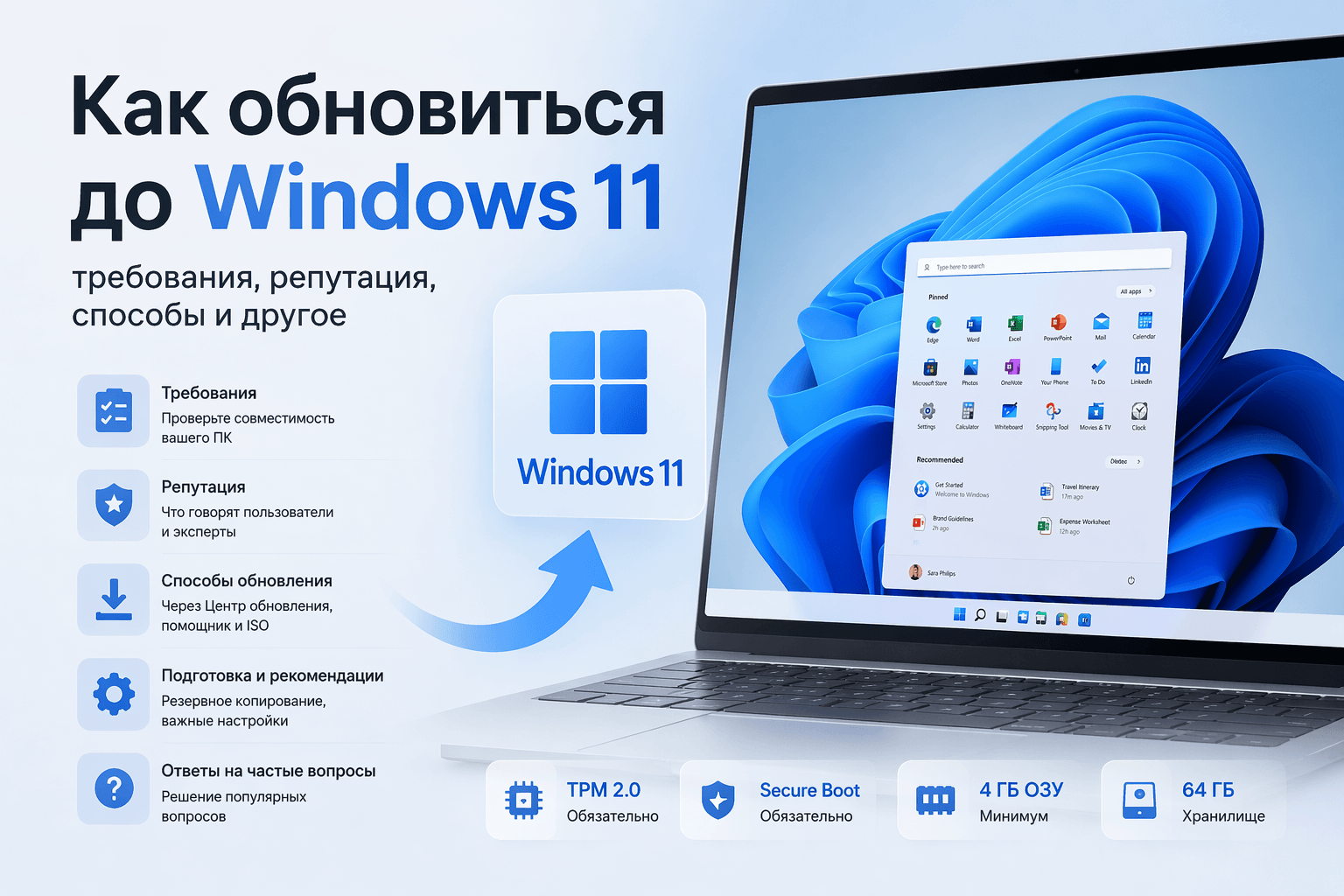
Вам также может быть интересно: как обновиться до windows 11
Нужны ли сторонние программы
Встроенных возможностей Windows обычно достаточно. Дополнительные утилиты пригодятся, если нужно увидеть температуру компонентов, состояние накопителя или подробные сведения о каждом модуле памяти. Скачивать их стоит только с официальных сайтов.
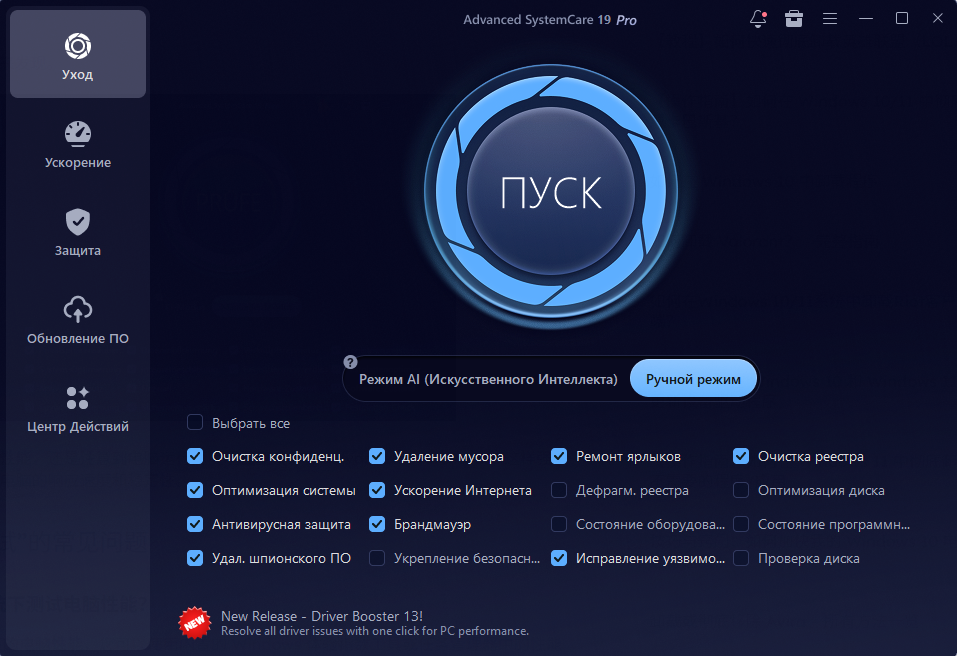
Когда данные уже собраны, можно заодно привести систему в порядок. Advanced SystemCare от IObit помогает очистить временные файлы и проверить автозагрузку, чтобы компьютер не тратил ресурсы на лишние фоновые программы. Это не меняет характеристики ПК, но помогает системе работать аккуратнее после установки новых приложений.

Заключение
Теперь вы знаете, как посмотреть характеристики ПК на Windows 10: для быстрой проверки откройте «Диспетчер задач», а для подробного отчёта используйте msinfo32 и dxdiag. Этих инструментов достаточно, чтобы выбрать драйвер, оценить возможность апгрейда или понять, соответствует ли компьютер требованиям программы.
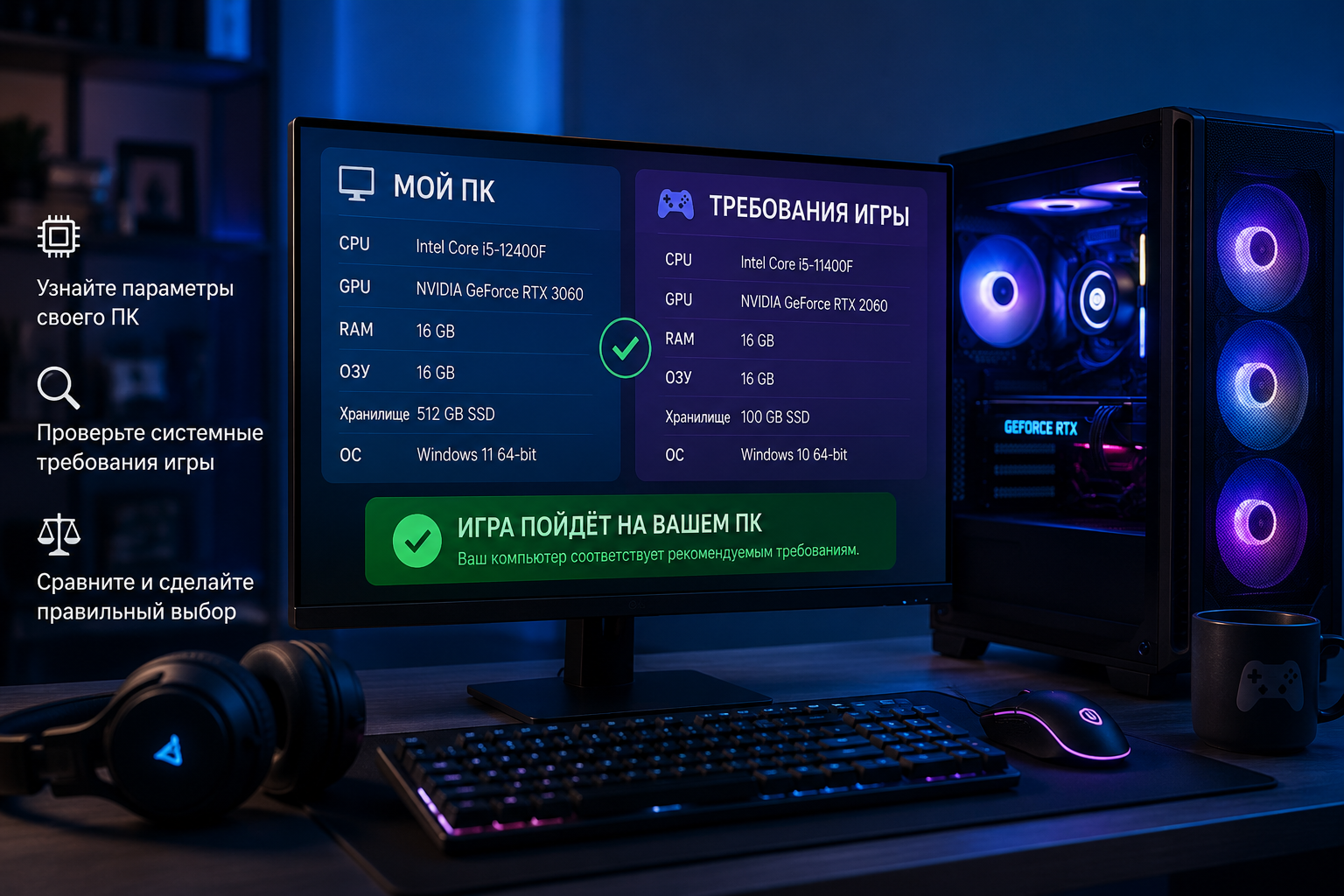
Вам также может быть интересно: потянет ли игра
Автор

Sergey
Сергей — автор, который пишет о компьютерах, программном обеспечении и современных цифровых инструментах. Он делает акцент на понятных и полезных материалах: от советов по оптимизации ПК до объяснения функций софта и решения типичных технических проблем. Его тексты помогают читателям быстрее разбираться в технологиях и находить практичные решения без лишней сложности.