Как посмотреть материнскую плату на ПК: 4 быстрых способа
Рассказываем, как посмотреть материнскую плату на ПК через Сведения о системе, PowerShell, сторонние утилиты и маркировку на самой плате.
от Sergey | Обновнено 27.10.2026 | от Sergey
Легко удалить ненужные программы.
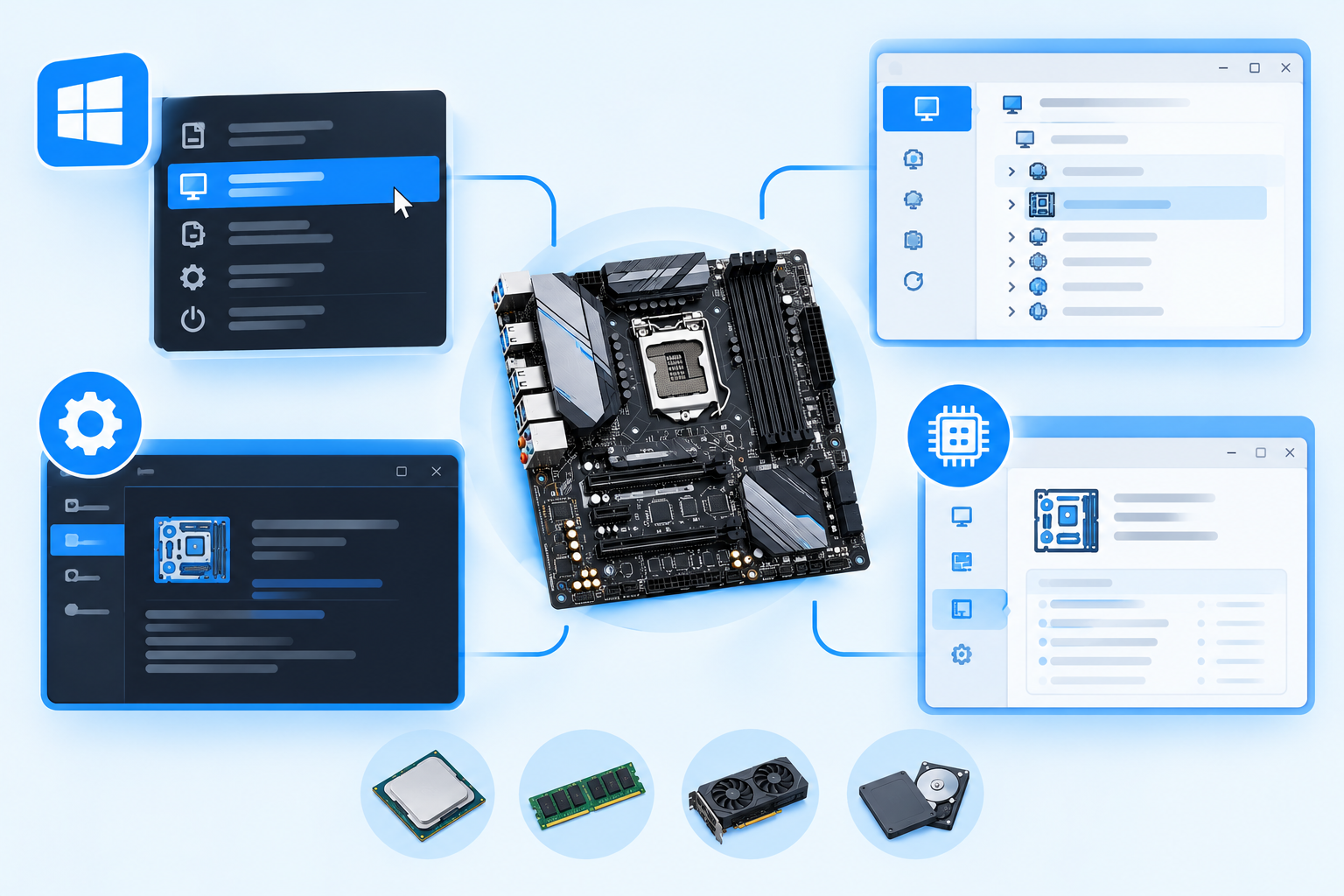
Модель системной платы нужна при обновлении BIOS, подборе процессора, оперативной памяти или драйверов. Ниже разберём, как посмотреть материнскую плату на пк средствами Windows и без сложной разборки компьютера.
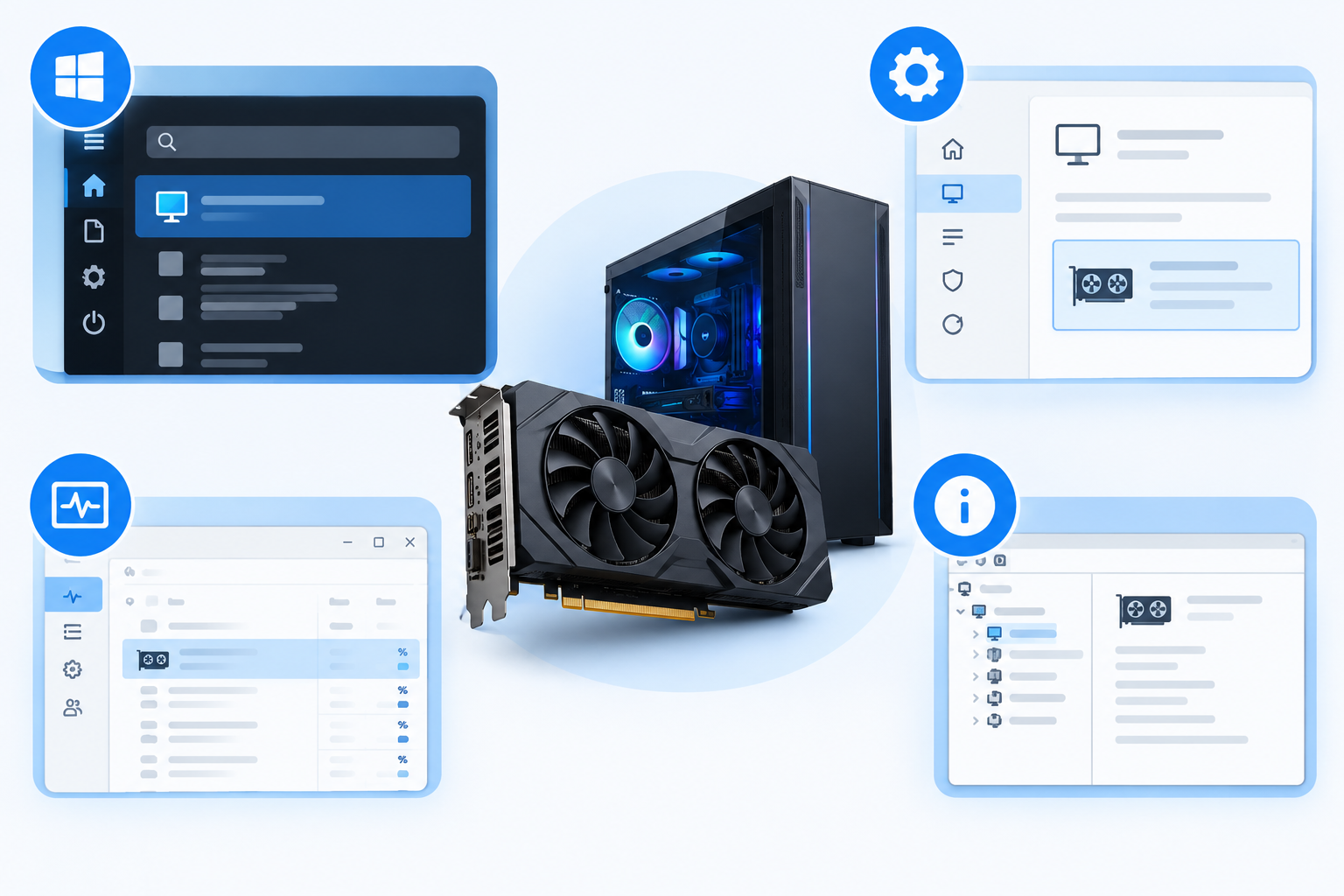
Вам также может быть интересно: как посмотреть видеокарту на пк
Как узнать материнскую плату на пк через «Сведения о системе»
Нажмите Win + R, введите msinfo32 и нажмите Enter. В открывшемся окне найдите строки «Изготовитель основной платы», «Модель основной платы» и «Имя основной платы».
Это самый удобный способ, если нужно быстро понять, как узнать какая материнская плата установлена в компьютере.
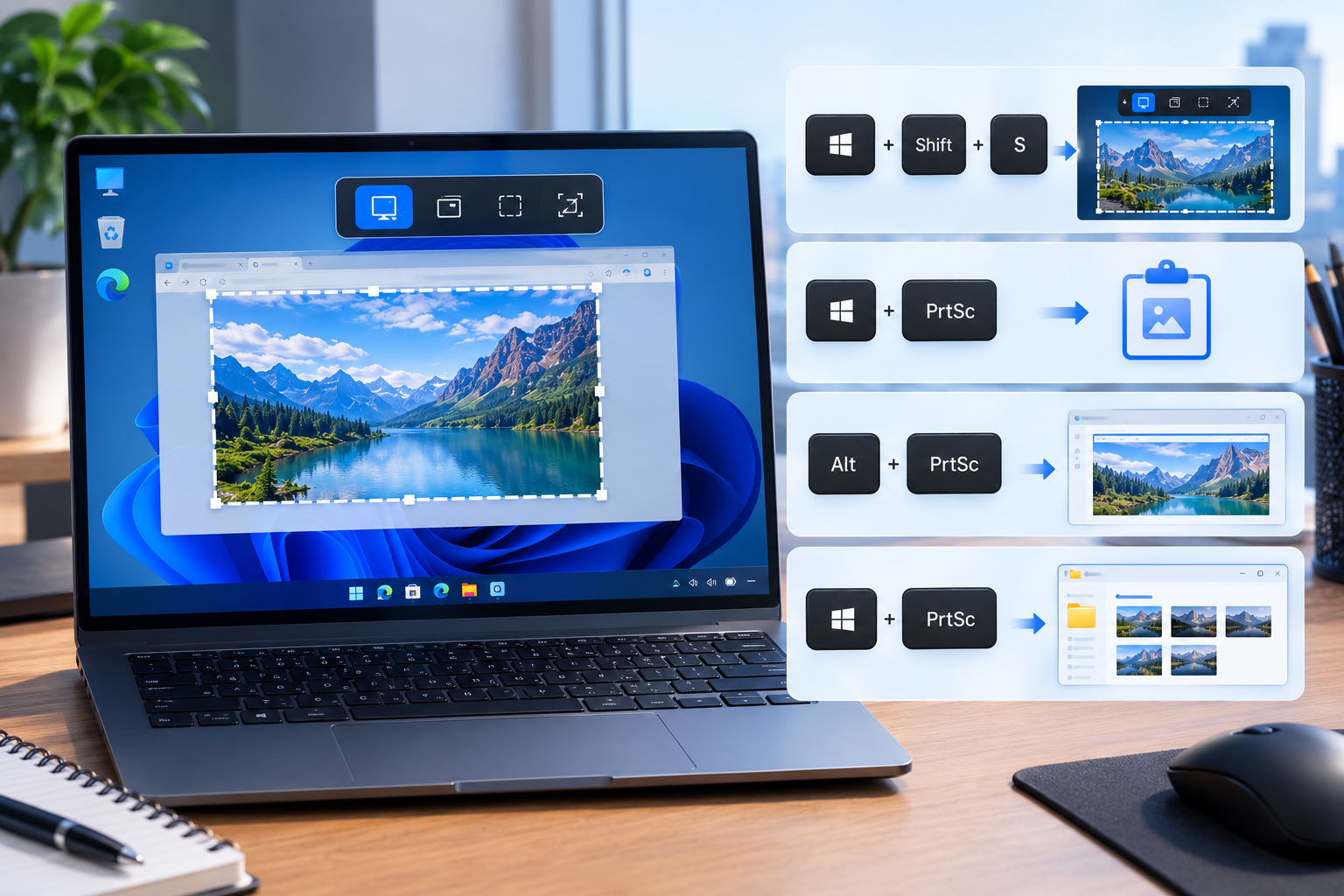
Вам также может быть интересно: как сделать скриншот на компьютере
Как посмотреть модель материнской платы с помощью PowerShell
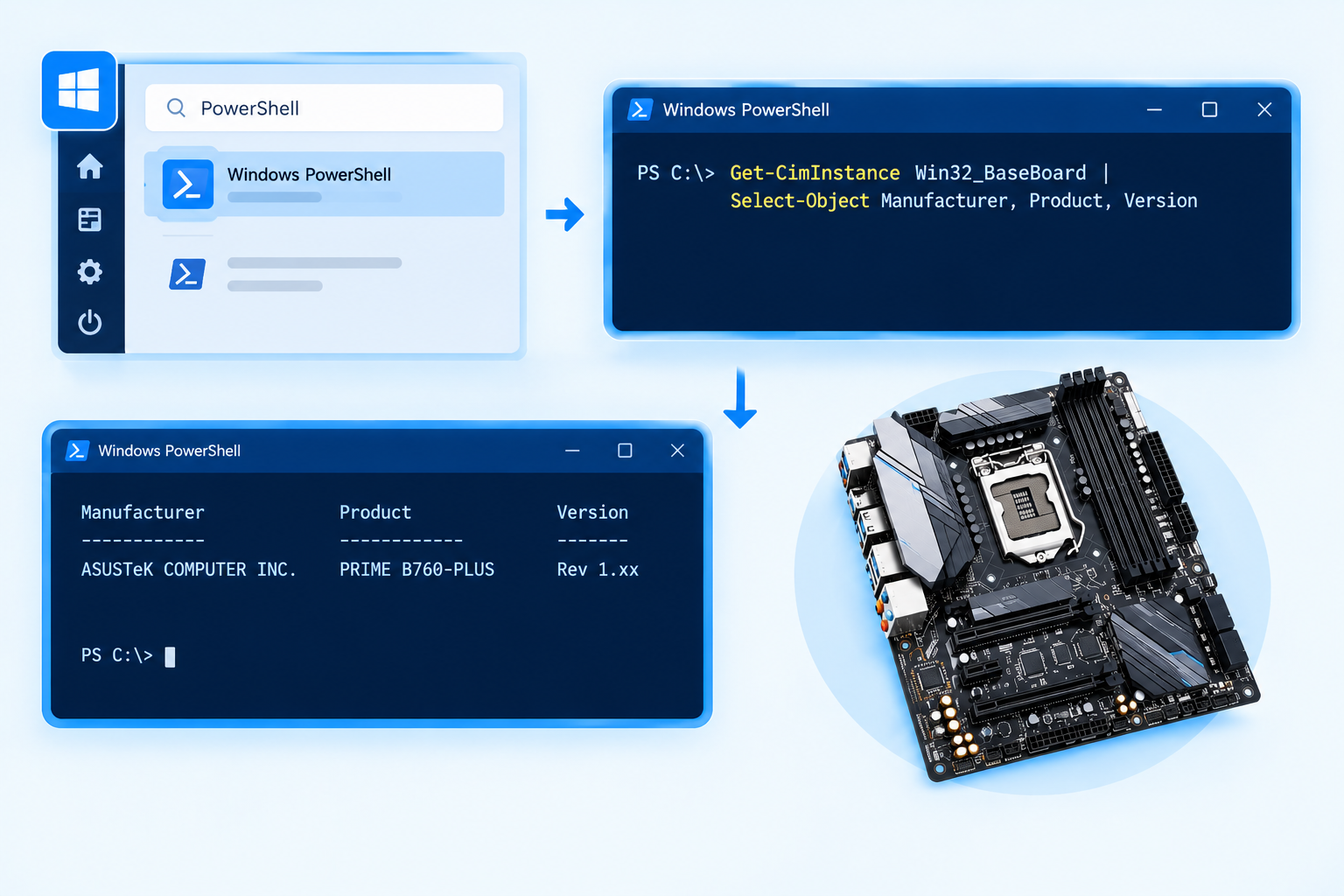
Откройте поиск Windows, введите PowerShell и запустите приложение. Затем вставьте команду:
Get-CimInstance Win32_BaseBoard | Select-Object Manufacturer, Product, Version
После выполнения команды на экране появятся производитель, модель и версия платы. Метод полезен, если «Сведения о системе» показывают неполные данные.
Как посмотреть какая у тебя материнская плата в системном блоке
Если Windows не определяет модель, выключите ПК, отсоедините кабель питания и снимите боковую крышку корпуса. Название платы обычно напечатано крупными буквами между слотами оперативной памяти, рядом с разъёмом PCIe или возле процессора.
Не касайтесь компонентов без необходимости и не разбирайте ноутбук, если он на гарантии. У ноутбуков точная маркировка системной платы может отличаться от названия модели устройства.
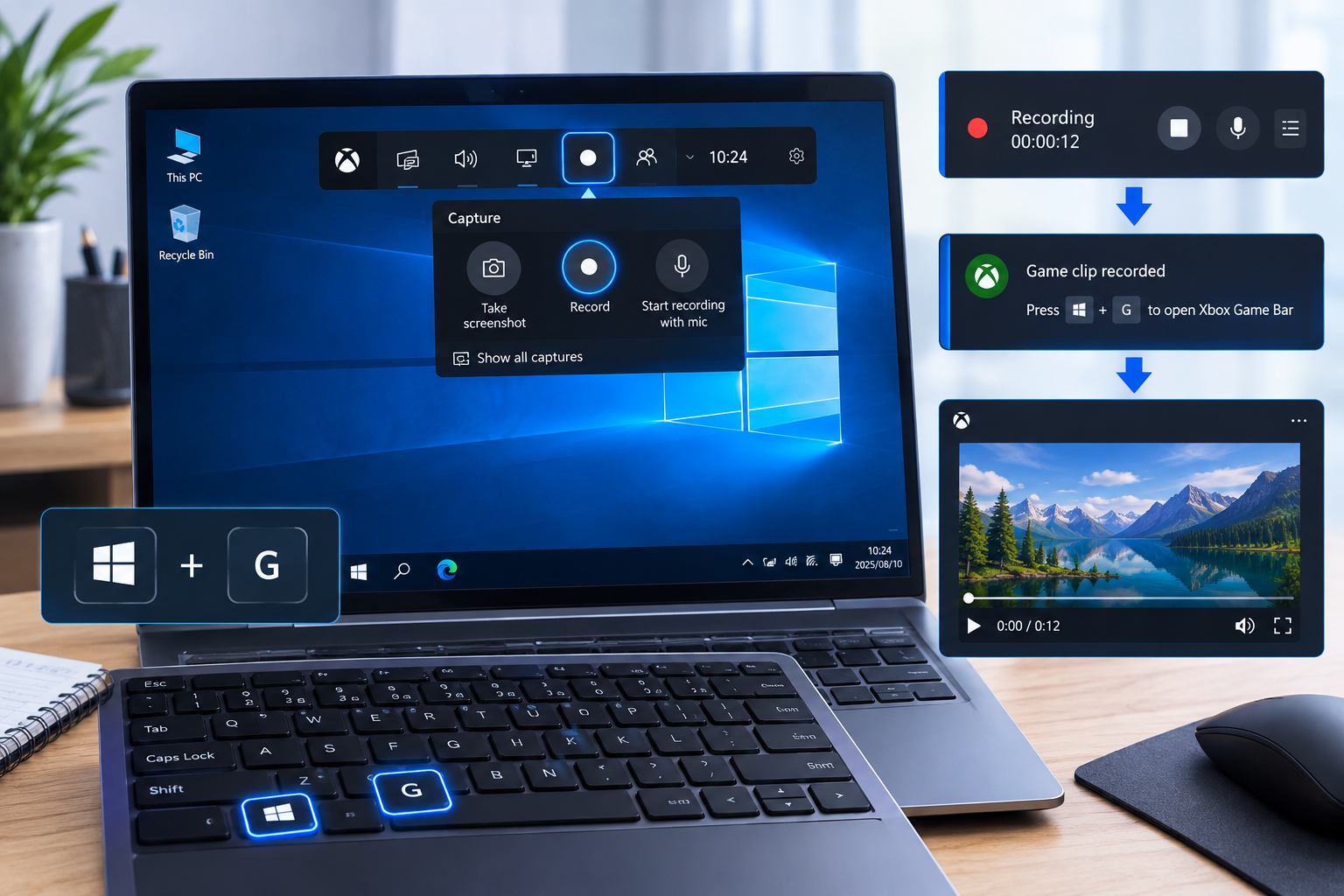
Вам также может быть интересно: запись экрана windows 10
Как посмотреть свою материнскую плату через специальные программы
Утилиты CPU-Z или HWiNFO показывают сведения о чипсете, BIOS, слотах памяти и разъёмах. Это удобно перед апгрейдом, когда одной модели недостаточно и нужно узнать поддерживаемые компоненты.
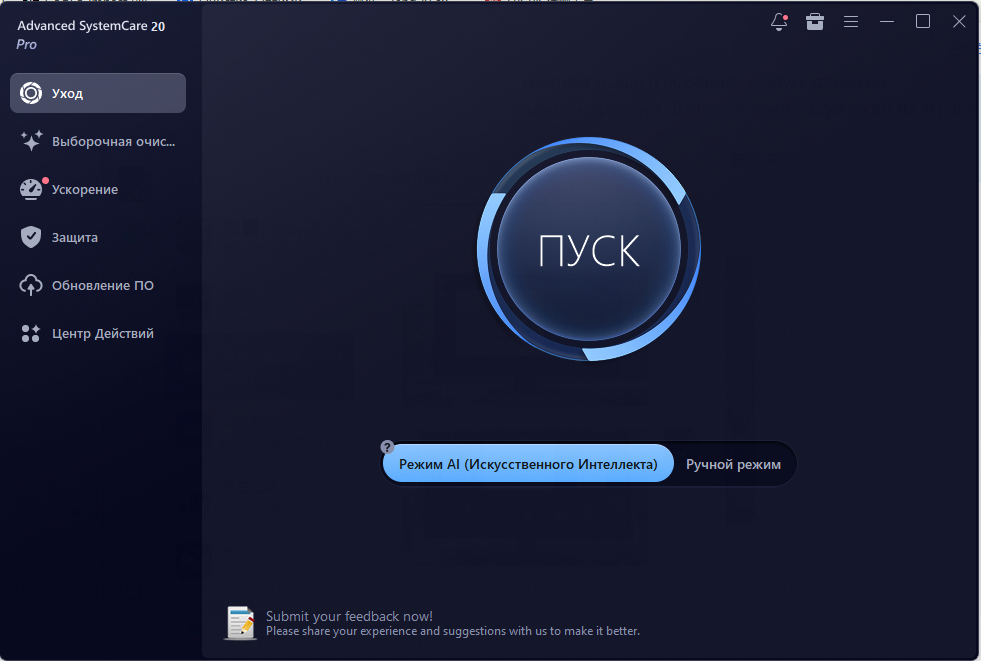
После проверки характеристик можно использовать Advanced SystemCare, чтобы очистить временные файлы, проверить автозагрузку и уменьшить лишнюю фоновую нагрузку. Для BIOS и драйверов материнской платы всегда выбирайте файлы только на официальном сайте производителя.

Заключение
Теперь вы знаете, как посмотреть материнскую плату на пк через встроенные инструменты Windows, PowerShell или маркировку на самой плате. Перед покупкой нового процессора, памяти или обновлением BIOS обязательно сверьте точную модель и её спецификации на сайте производителя.
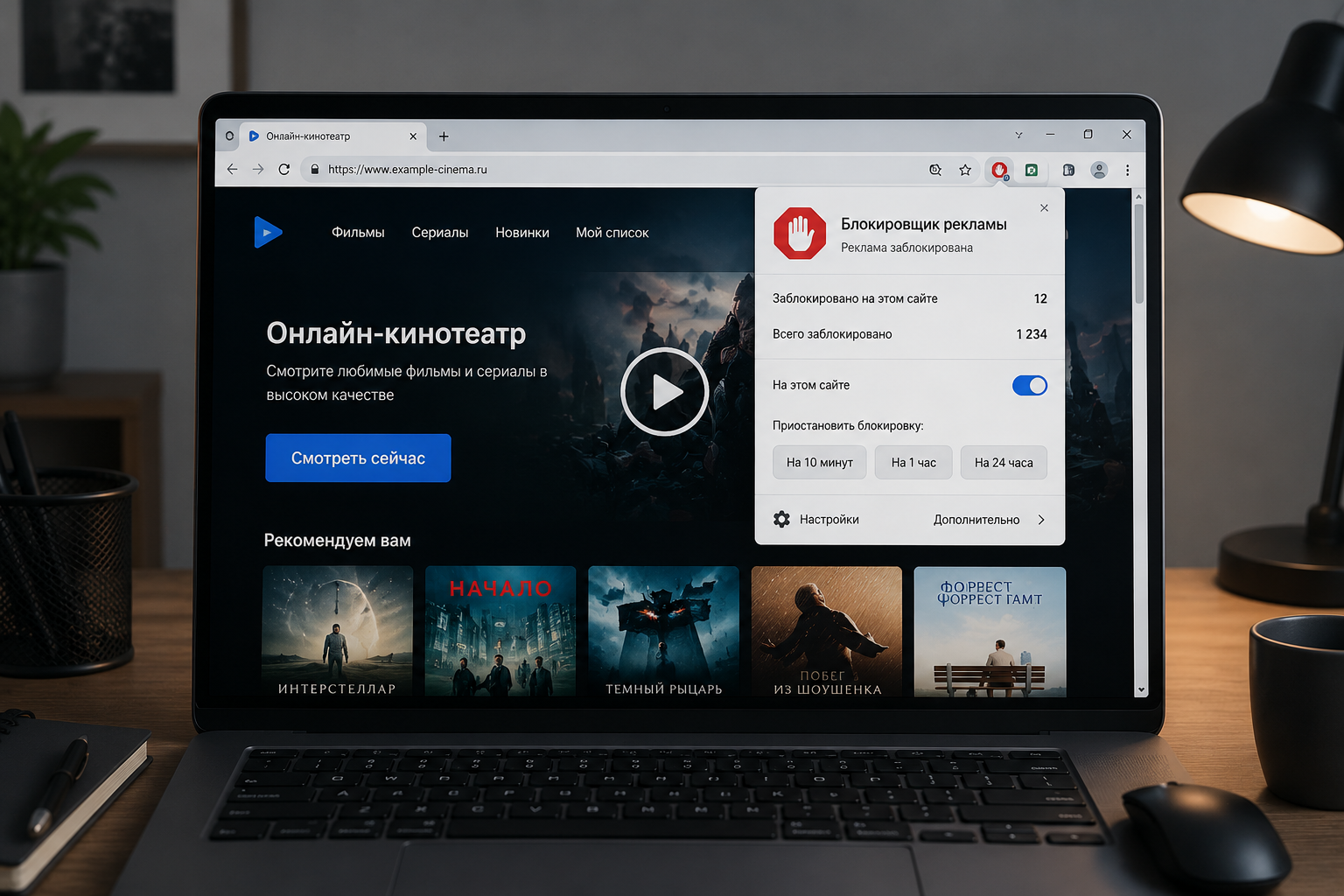
Вам также может быть интересно: как отключить блокировщик рекламы
Автор

Sergey
Сергей — автор, который пишет о компьютерах, программном обеспечении и современных цифровых инструментах. Он делает акцент на понятных и полезных материалах: от советов по оптимизации ПК до объяснения функций софта и решения типичных технических проблем. Его тексты помогают читателям быстрее разбираться в технологиях и находить практичные решения без лишней сложности.