Как отключить блокировщик рекламы и открыть нужный сайт
Показываем, как временно отключить или полностью удалить блокировщик рекламы в Chrome, Firefox и Microsoft Edge, если сайт не открывается.
от Sergey | Обновнено 27.08.2026 | от Sergey
Легко удалить ненужные программы.
Блокировщики избавляют от баннеров и всплывающих окон, но иногда мешают видео, оплате или входу в личный кабинет. В такой ситуации полезно знать, как отключить блокировщик рекламы на время, а не сразу удалять расширение целиком. После этого реклама снова появится, зато сайт сможет загрузить нужные элементы.
Вам также может быть интересно: как почистить кэш на компьютере
Сначала попробуйте отключить блокировку только на сайте
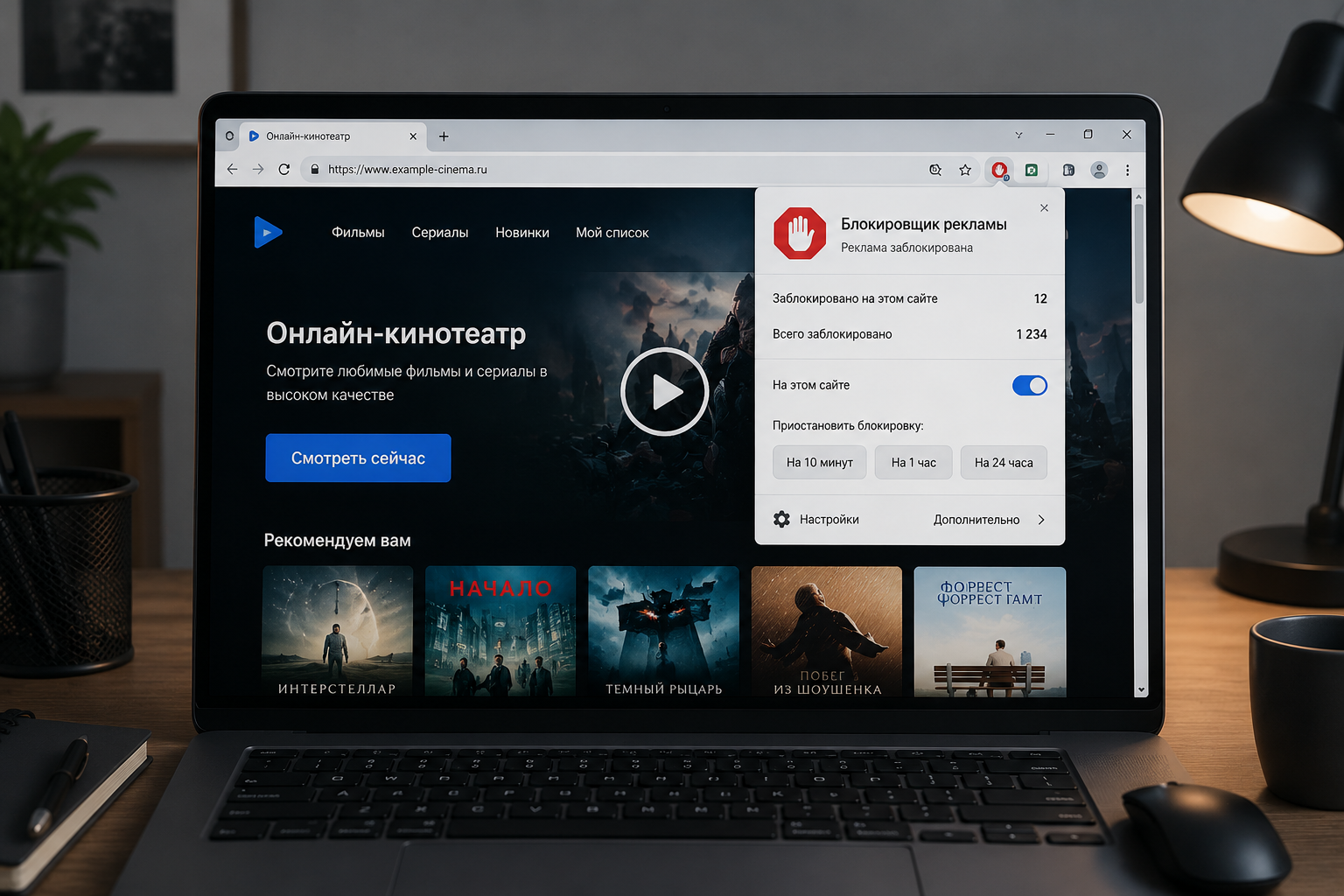
Если проблема возникла на одном проверенном ресурсе, лучше добавить его в исключения. Обычно достаточно открыть значок блокировщика рядом с адресной строкой и выбрать что-то вроде «Не запускать на этом сайте» или «Отключить на этой странице».
Это безопаснее, чем разрешать рекламу везде: на остальных страницах расширение продолжит защищать от навязчивых баннеров и трекеров. Если вы вводите запрос «adblock как отключить», начните именно с исключения для одного сайта: так не придётся ослаблять защиту во всём браузере.
Как отключить блокировщик рекламы в Хроме
В Chrome чаще всего мешает не встроенная настройка, а отдельное расширение.
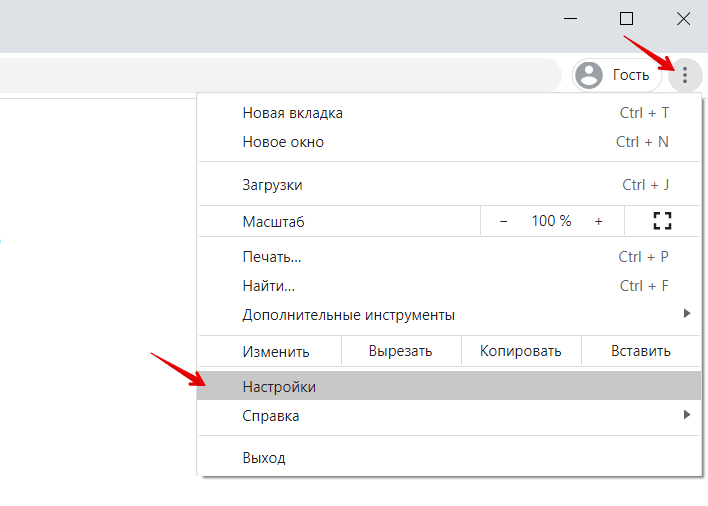
Нажмите на значок с тремя точками в правом верхнем углу.
Выберите «Расширения» → «Управление расширениями».
Найдите нужный блокировщик.
Передвиньте переключатель, чтобы временно отключить его, или нажмите «Удалить», если расширение больше не нужно.
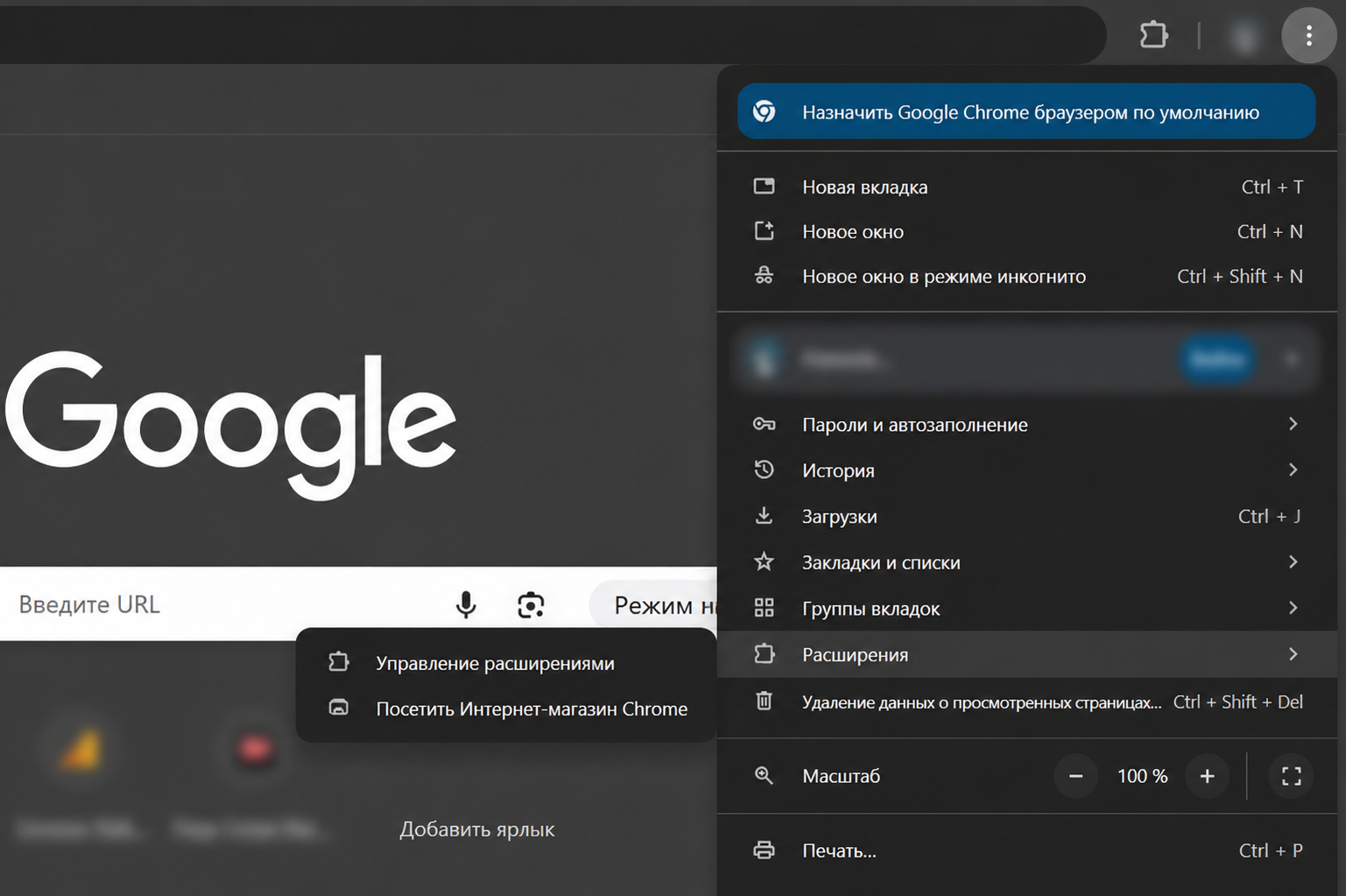
Если требуется как отключить рекламу в браузере через настройки Chrome, откройте «Настройки» → «Конфиденциальность и безопасность» → «Настройки сайтов». Там можно проверить правила для всплывающих окон и навязчивой рекламы. Не меняйте эти параметры без необходимости: они помогают отсекать агрессивные объявления. Чтобы временно отключить adblock, достаточно передвинуть переключатель рядом с расширением и затем обновить страницу.
Вам также может быть интересно: как очистить кэш браузера
Firefox и Microsoft Edge
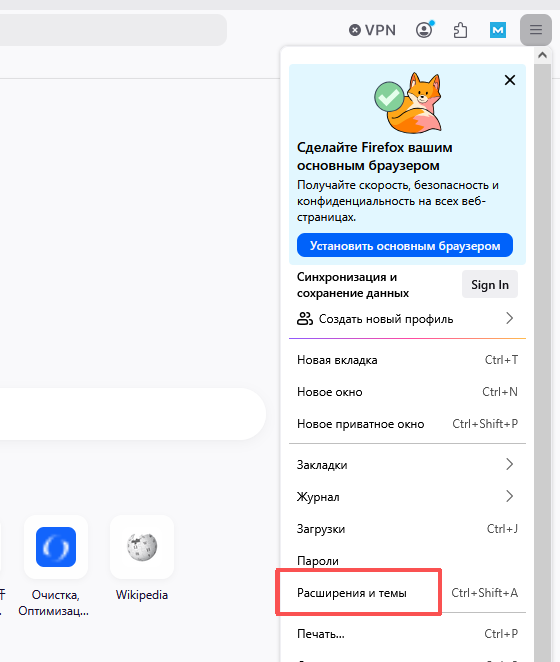
В Firefox откройте меню с тремя полосками, перейдите в «Дополнения и темы» → «Расширения». Рядом с блокировщиком можно выключить переключатель или удалить дополнение.
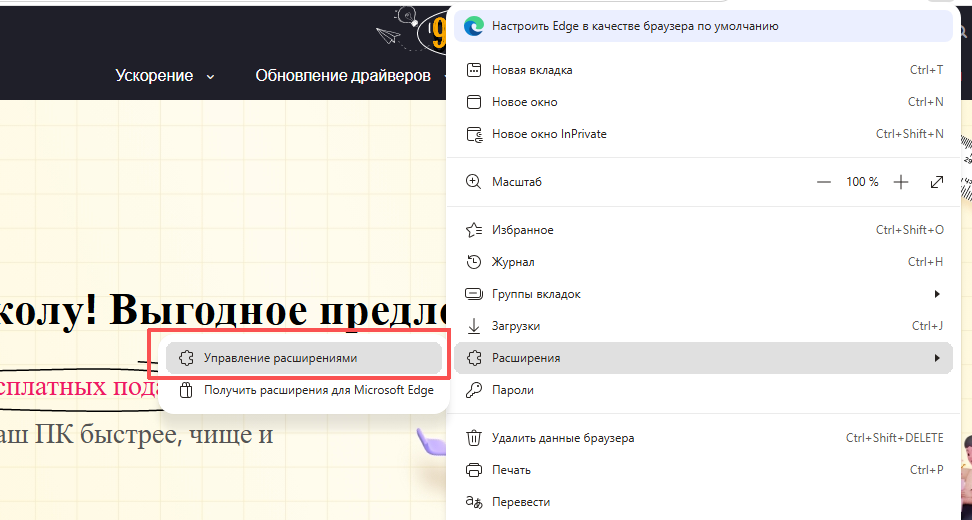
В Edge нажмите на значок расширений возле адресной строки, выберите «Управление расширениями» и найдите нужный блокировщик. Здесь тоже доступны два варианта: отключить его для проверки или удалить полностью.
Вам также может быть интересно: установить WhatsApp
Когда лучше удалить расширение
Удаление имеет смысл, если блокировщик конфликтует с браузером, постоянно замедляет страницы или вы больше им не пользуетесь. Если дополнений много и непонятно, в каком браузере установлено каждое из них, поможет IObit Uninstaller. В разделе «Расширения браузера» программа показывает дополнения для разных браузеров: выберите ненужное и подтвердите удаление.
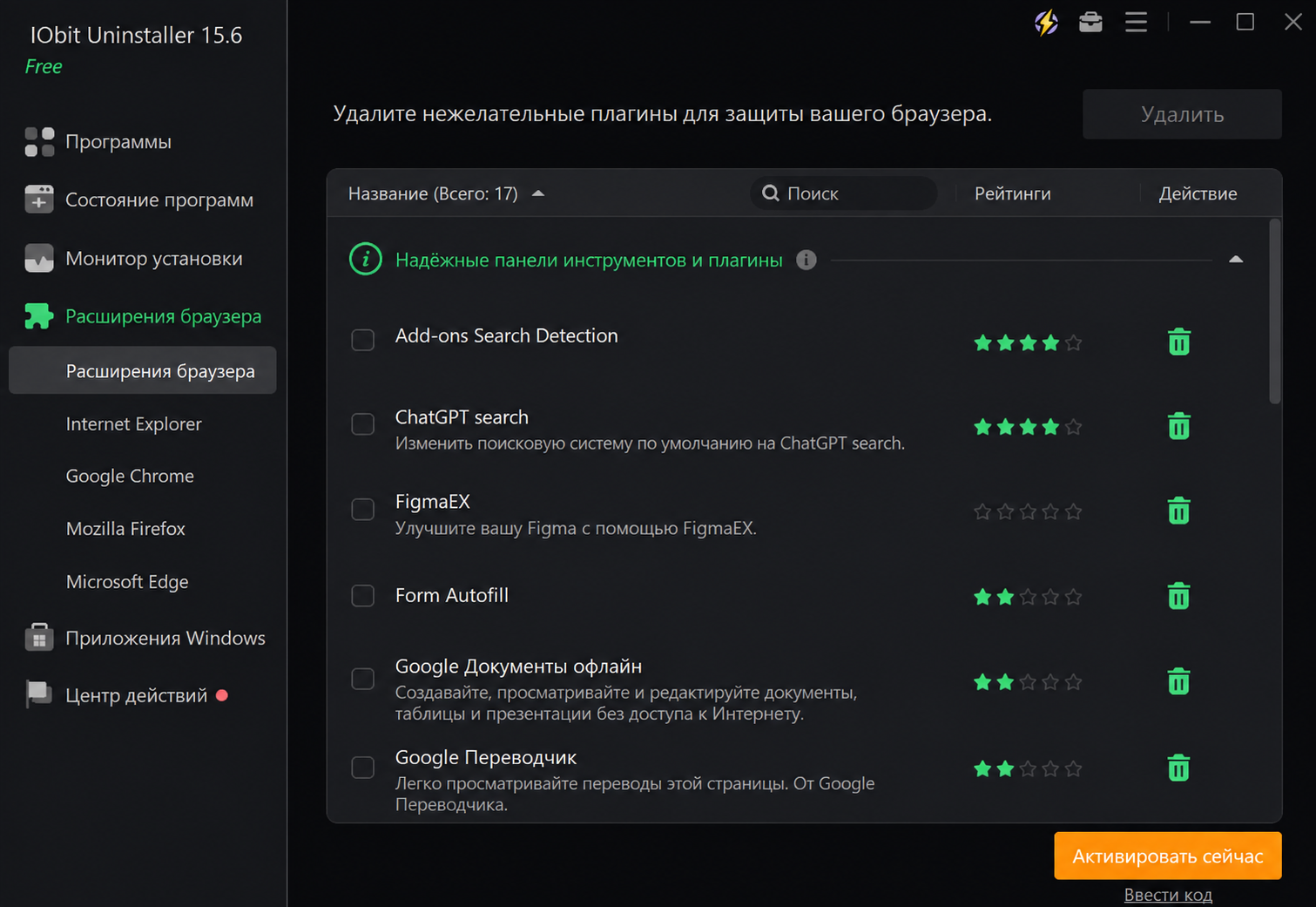
Перед очисткой закройте браузер и убедитесь, что выбрано именно нужное дополнение. Закладки, история и сохранённые пароли при удалении расширения не пропадут.

Заключение
Теперь вы знаете, как отключить блокировщик рекламы без лишних действий: сначала разрешите работу конкретному сайту, затем при необходимости временно выключите расширение. Если оно больше не нужно или создаёт постоянные сбои, его можно удалить через настройки браузера или с помощью IObit Uninstaller.
Вам также может быть интересно: как почистить диск c
Автор

Sergey
Сергей — автор, который пишет о компьютерах, программном обеспечении и современных цифровых инструментах. Он делает акцент на понятных и полезных материалах: от советов по оптимизации ПК до объяснения функций софта и решения типичных технических проблем. Его тексты помогают читателям быстрее разбираться в технологиях и находить практичные решения без лишней сложности.