Как записать экран на компьютере в Windows 10
Рассказываем, как включить запись экрана Windows 10 на ПК или ноутбуке: через Xbox Game Bar, с микрофоном и сохранением готового видео.
от Sergey | Обновнено 23.09.2026 | от Sergey
Легко удалить ненужные программы.
Запись экрана Windows 10 пригодится, если нужно показать ошибку, записать инструкцию для коллеги или сохранить игровой момент. Для быстрой записи не обязательно устанавливать отдельную программу: в системе уже есть Xbox Game Bar.
Вам также может быть интересно: тест производительности пк
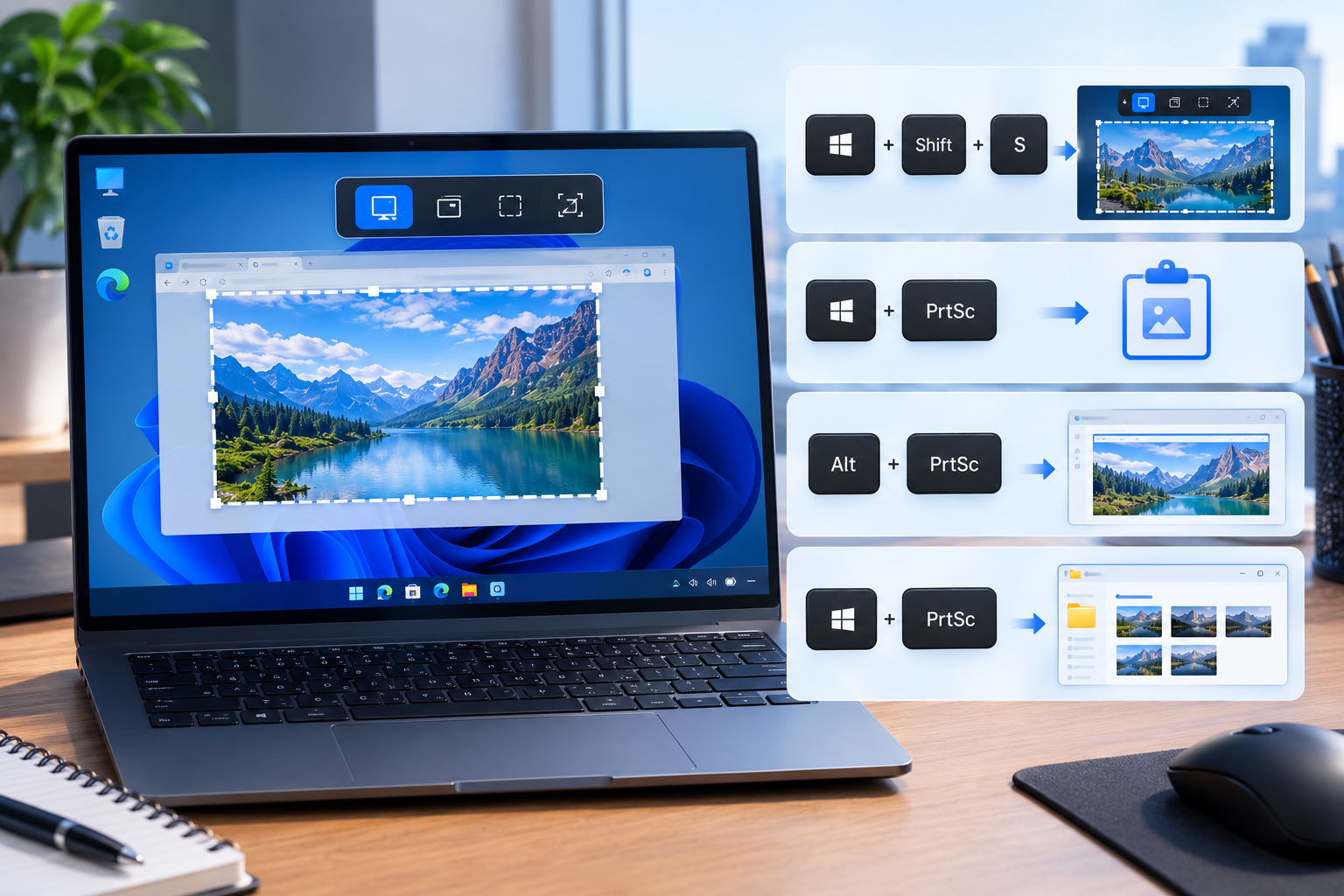
Вам также может быть интересно: как сделать скриншот на компьютере
Как начать запись экрана на ПК через Xbox Game Bar
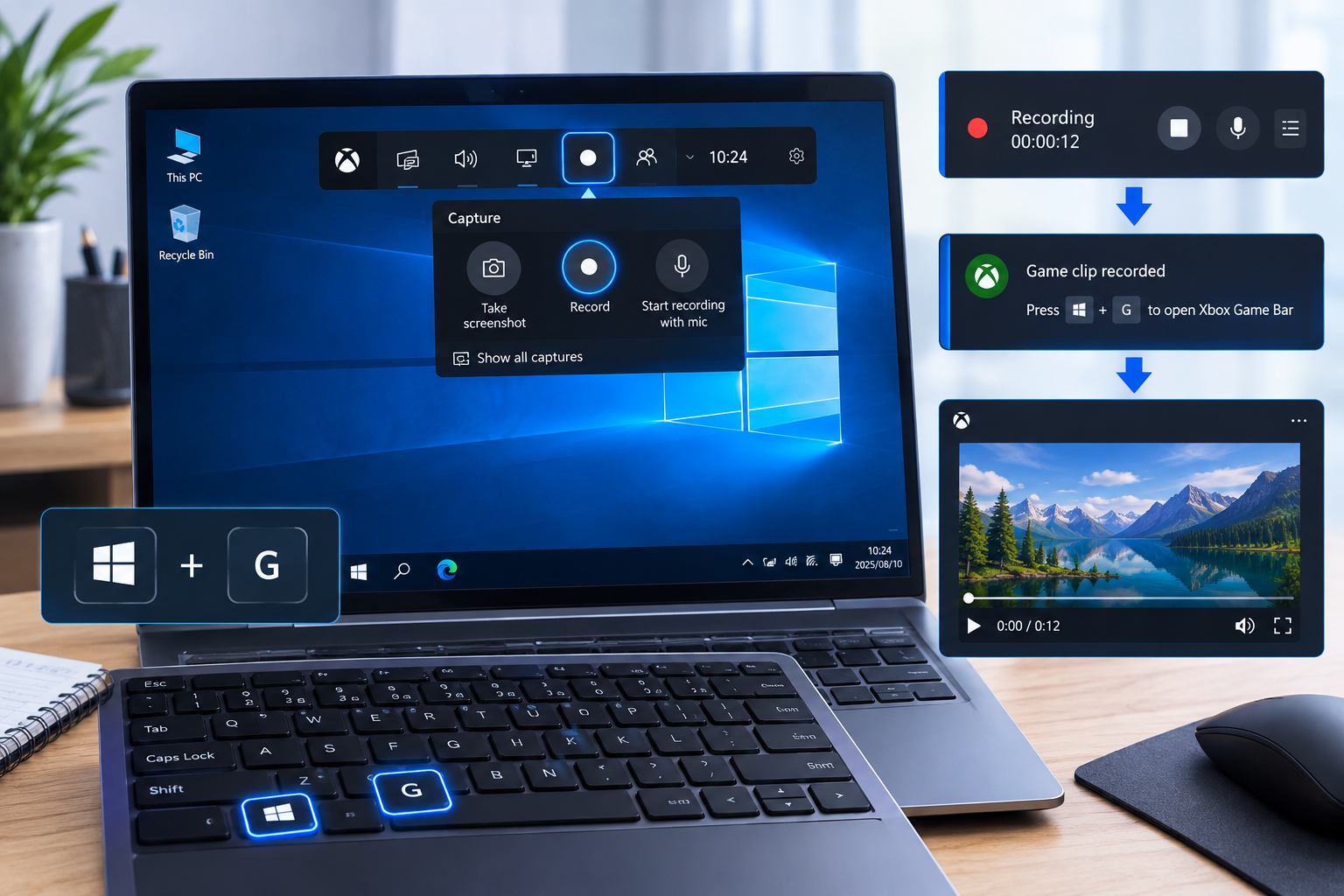
Нажмите Win + G, чтобы открыть игровую панель. В виджете «Запись» нажмите круглую кнопку, либо используйте сочетание Win + Alt + R для мгновенного старта.
Чтобы остановить ролик, ещё раз нажмите Win + Alt + R. Готовый файл обычно сохраняется в папке «Видео» → «Записи».
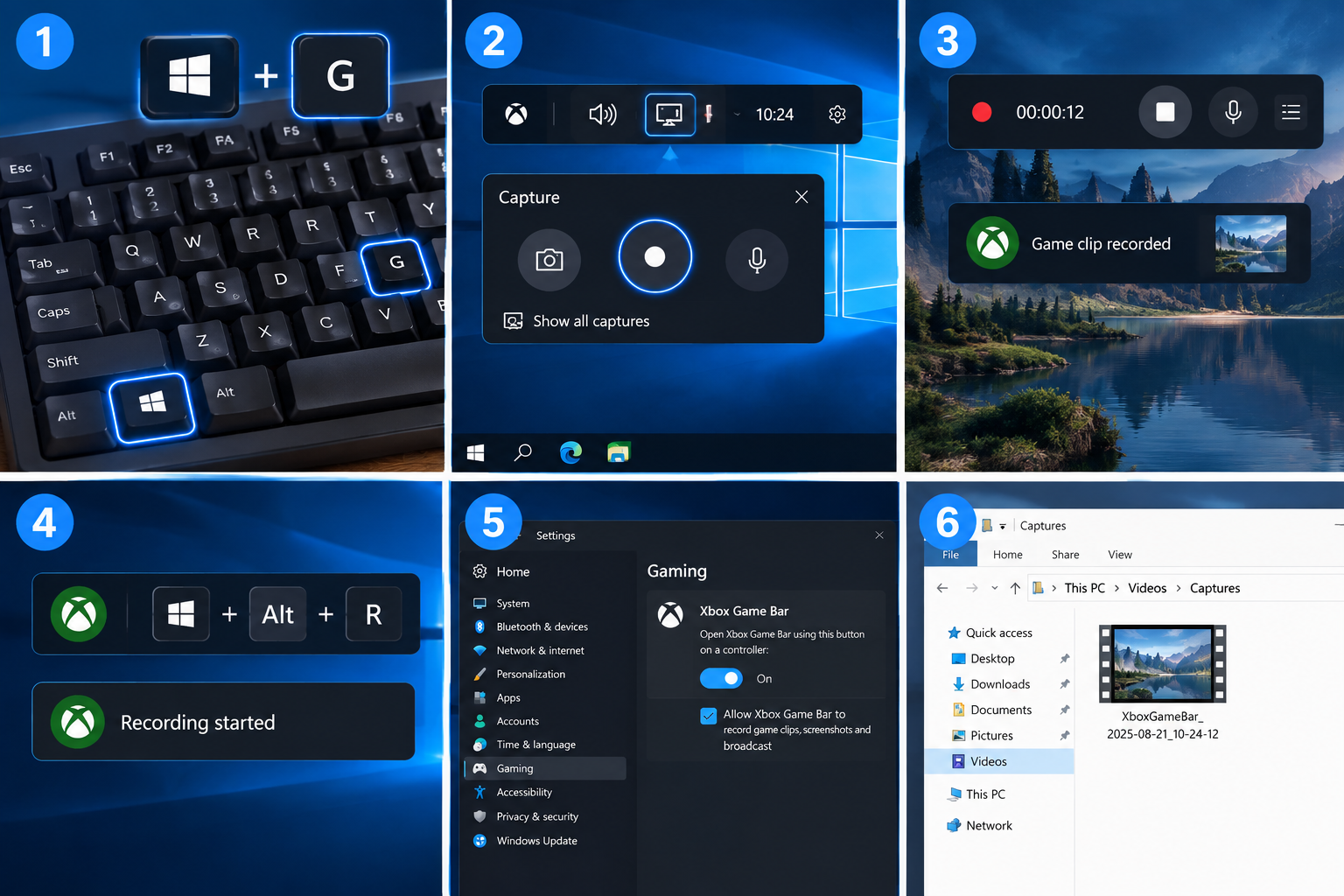
Если панель не открывается, зайдите в «Параметры» → «Игры» → «Xbox Game Bar» и включите функцию.
Как сделать запись экрана на ноутбуке
На ноутбуке действия такие же: откройте нужную программу и нажмите Win + Alt + R. Перед началом убедитесь, что устройство подключено к сети — при записи видео батарея расходуется заметно быстрее.
Если нужно добавить голос, в панели Xbox Game Bar включите микрофон. Горячая клавиша Win + Alt + M позволяет включать и выключать запись с микрофона прямо во время ролика.
Что важно знать о Game Bar
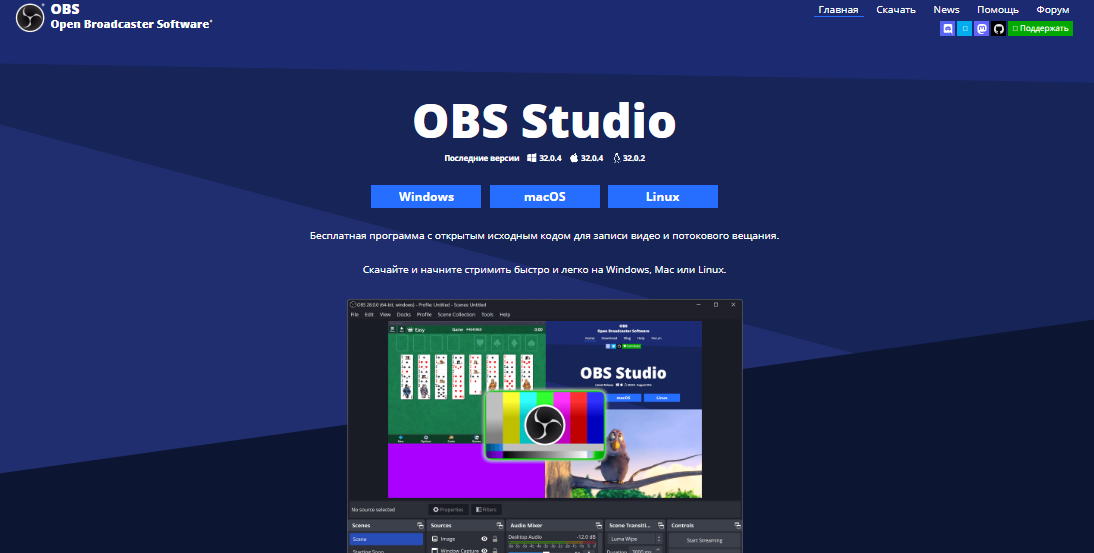
Встроенный инструмент хорошо подходит для записи игр, браузера и отдельных программ. Но он не умеет захватывать рабочий стол, Проводник Windows и несколько окон одновременно. Для таких задач удобнее выбрать OBS Studio или другое приложение с захватом всего экрана.
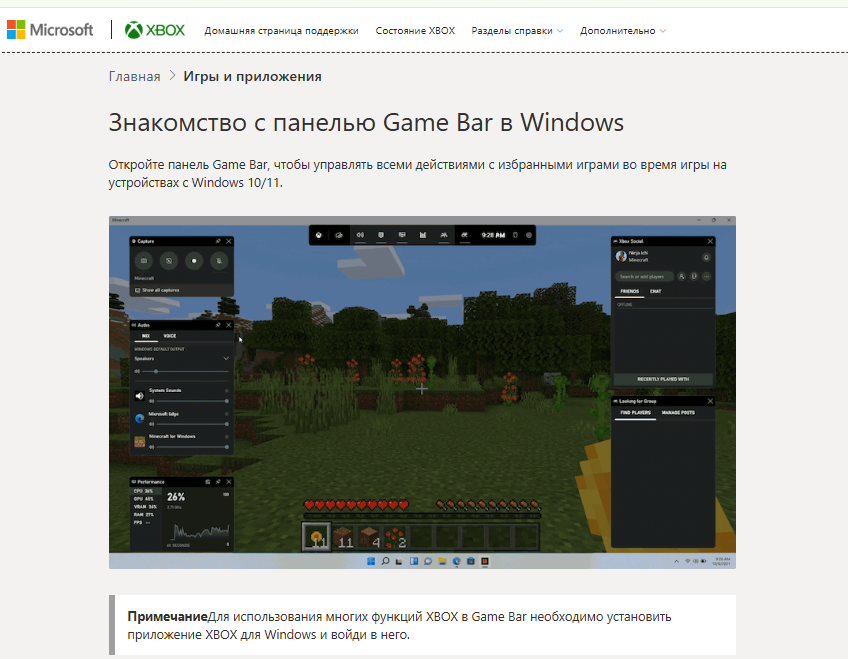
Запрос как делать запись экрана на ПК часто подразумевает запись со звуком. В Game Bar можно выбрать системные звуки, микрофон или оба источника, но перед важной записью лучше сделать короткий тест.
Вам также может быть интересно: как удалить игру в стиме
Запись экрана Виндовс 10 без установки программ
Xbox Game Bar — самый простой вариант для коротких роликов. Если нужна запись выбранной области, монтаж, веб-камера или несколько источников звука, стоит воспользоваться специализированной программой. Например, OBS Studio подойдёт для стримов и подробных настроек, но потребует немного времени на освоение.
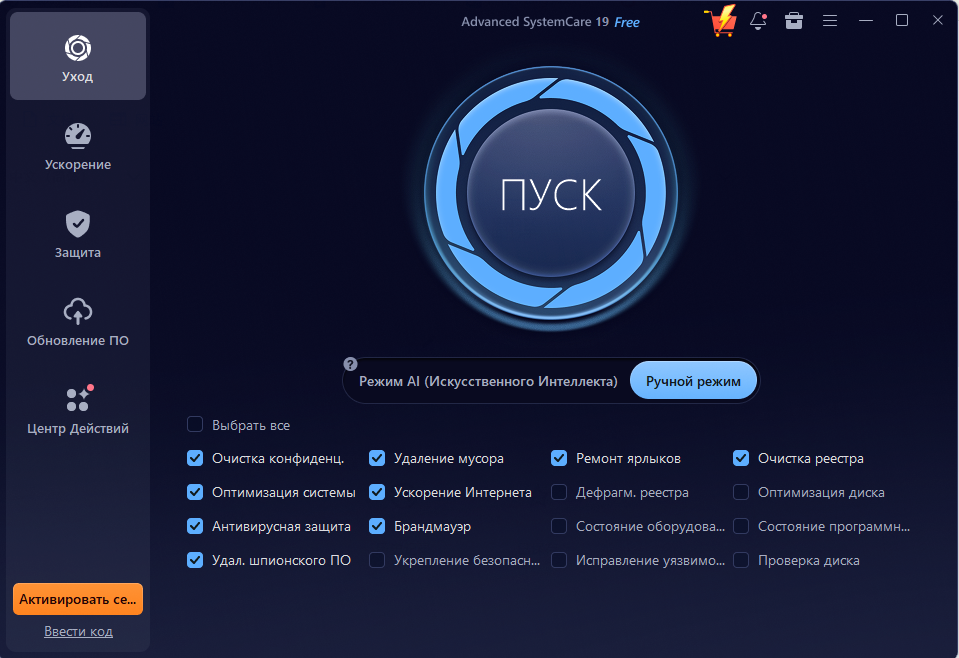
Если при записи видео компьютер начинает зависать или кадры пропускаются, проверьте автозагрузку и свободное место на диске. Advanced SystemCare поможет очистить временные файлы и уменьшить лишнюю фоновую нагрузку. Он не заменяет программу для записи, но может помочь системе работать стабильнее.

Как включить запись экрана на компьютере, если функция недоступна
Откройте «Параметры» Windows → «Игры» → «Xbox Game Bar» и активируйте переключатель. Затем перезапустите приложение, которое хотите записать. Если Game Bar по-прежнему не запускается, проверьте обновления Windows и драйвер видеокарты.
Заключение
Запись экрана Windows 10 проще всего начать сочетанием Win + Alt + R: откройте нужное приложение, запустите Xbox Game Bar и остановите запись той же комбинацией. Для коротких инструкций этого достаточно, а для сложного монтажа или захвата всего рабочего стола лучше выбрать OBS Studio.
Вам также может быть интересно: как почистить кэш на компьютере
Автор

Sergey
Сергей — автор, который пишет о компьютерах, программном обеспечении и современных цифровых инструментах. Он делает акцент на понятных и полезных материалах: от советов по оптимизации ПК до объяснения функций софта и решения типичных технических проблем. Его тексты помогают читателям быстрее разбираться в технологиях и находить практичные решения без лишней сложности.