Как узнать пароль от вайфая? Полное руководство
Забыли пароль от вайфая ? Узнайте, как посмотреть пароль от вайфая на Windows, Mac, Android и iPhone, а также как быстро восстановить доступ к своей сети.
от Anatoliy | Обновнено 09.06.2026 | от Anatoliy
Легко удалить ненужные программы.
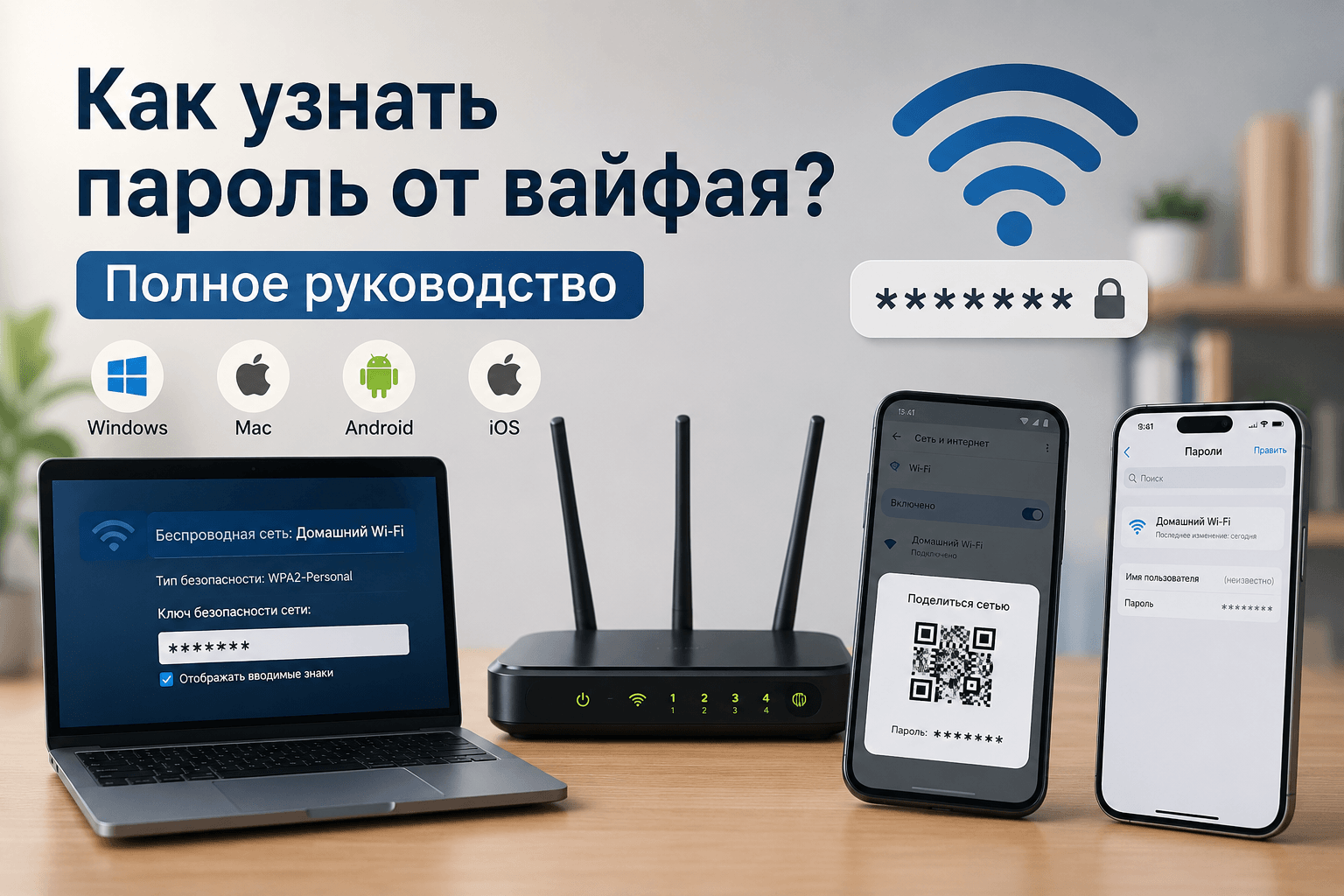
Как узнать пароль от вайфая?
Бывает так: вы купили новый смартфон, к вам пришли гости или нужно подключить ноутбук к домашней сети, а пароль от вайфая совершенно вылетел из головы. Не переживайте. В этом руководстве мы подробно разберем, как узнать пароль от вайфая, как посмотреть пароль от вайфая, а также где посмотреть пароль от вайфая на разных устройствах.
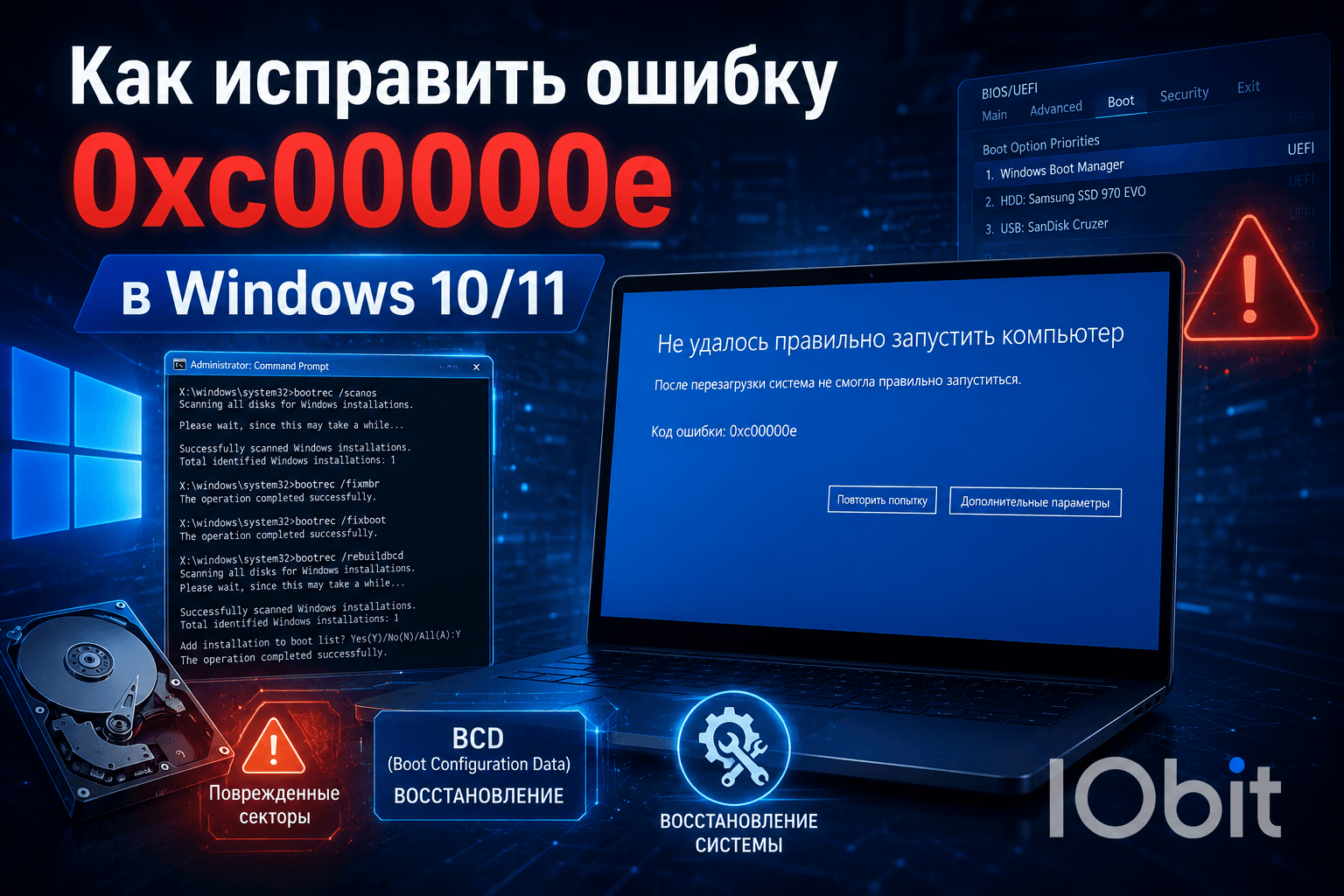
Вас также может заинтересовать: Как исправить ошибку 0xc00000e в Windows 10/11
Зачем может понадобиться пароль от вайфая?
Распространенные ситуации
Вы забыли пароль и хотите подключить новое устройство.
Нужно предоставить доступ гостям.
Вы собираетесь изменить настройки роутера и хотите проверить текущий пароль.
Законно ли это?
Просматривать и восстанавливать пароль можно только для сетей, к которым у вас есть законный доступ. Попытка получить доступ к чужой сети без разрешения является нарушением закона.
Как посмотреть пароль от вайфая на компьютере с Windows
Если ваш компьютер уже подключался к сети ранее, вы можете легко узнать сохраненный пароль.
Способ 1. Через настройки Windows 10 и Windows 11
-
Откройте Параметры → Сеть и Интернет.
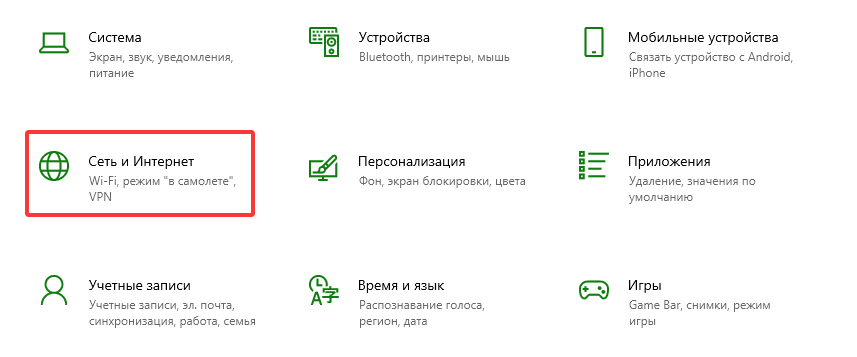
Перейдите в раздел Состояние.
-
Откройте Центр управления сетями и общим доступом.
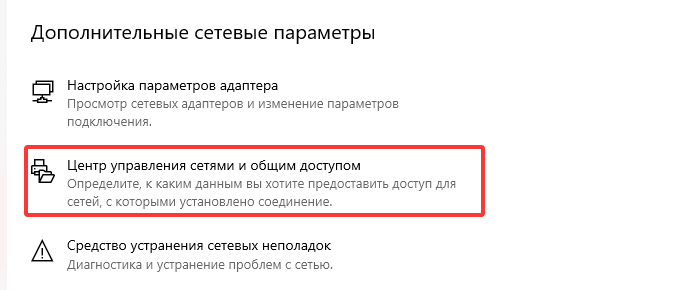
Нажмите на текущее Вай-Фай соединение.
Выберите Свойства беспроводной сети.
Перейдите на вкладку Безопасность.
Установите флажок Отображать вводимые знаки.
После этого пароль появится в поле «Ключ безопасности сети».
Этот способ отлично подходит тем, кто ищет как посмотреть пароль от вайфая на компьютере или как посмотреть пароль от вайфая на пк без использования командной строки.
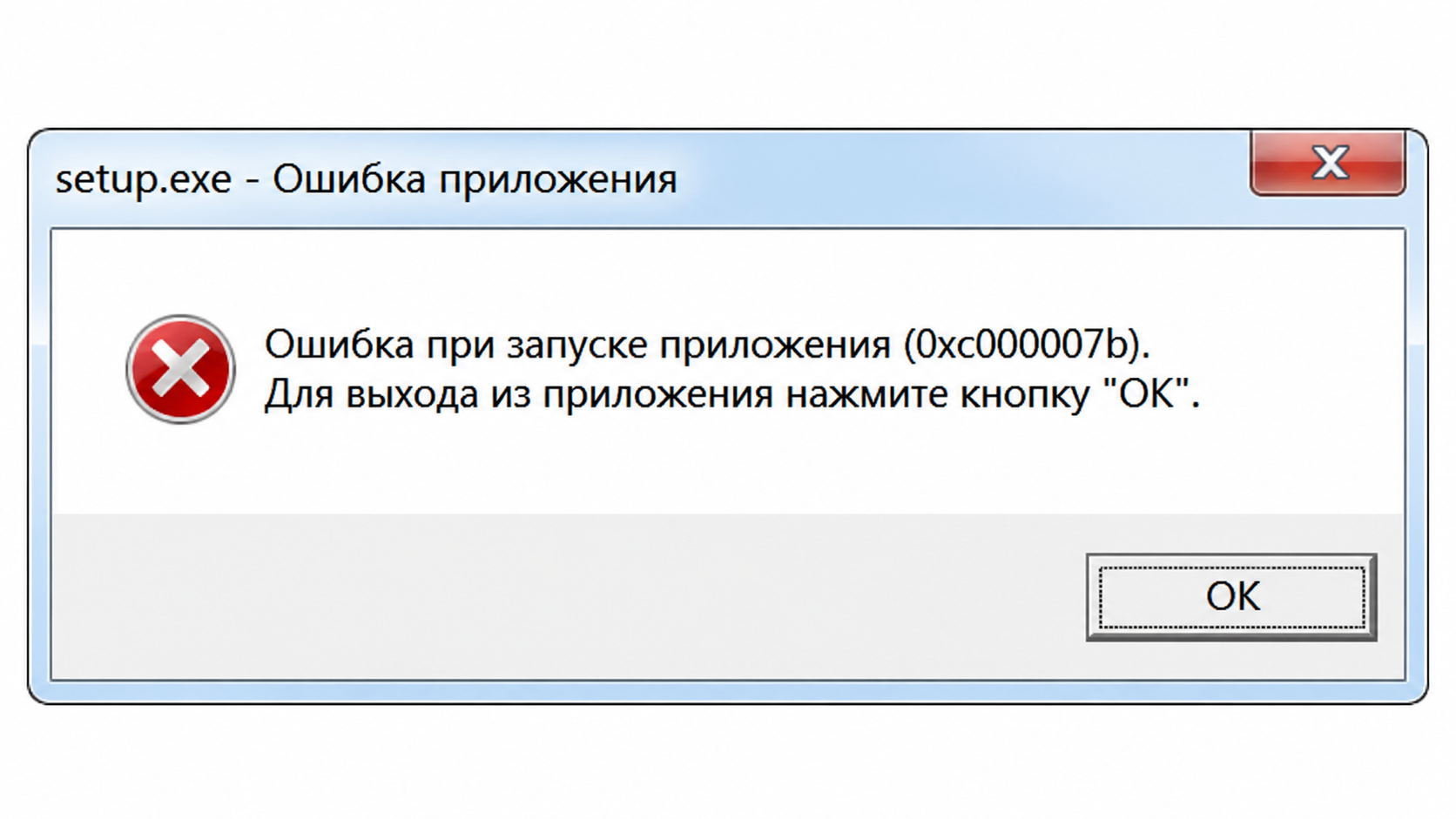
Вас также может заинтересовать: Как исправить ошибка при запуске приложения 0xc00007b в Windows
Способ 2. Через командную строку
-
Запустите командную строку от имени администратора.
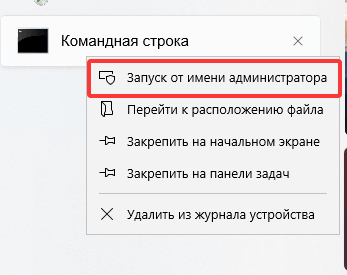
-
Выполните команду:
Показать профили беспроводных сетей
Она покажет список сохраненных сетей вайфая.
-
Затем выполните:
netsh wlan show profile name="ИМЯ_СЕТИ" key=clear
Найдите строку Содержимое ключа.
Здесь будет отображен пароль в открытом виде.
Как посмотреть пароль от вайфая на Mac
Через Связку ключей
Откройте приложение Связка ключей.
Найдите название своей Вай-Фай сети.
Дважды щелкните по записи.
Отметьте пункт Показать пароль.
Подтвердите действие паролем администратора.
После подтверждения пароль будет отображен на экране.
Через Терминал
Откройте Терминал и выполните:
security find-generic-password -D "AirPort network password" -a "ИМЯ_СЕТИ" -w
После подтверждения прав система покажет пароль.
Как посмотреть пароль от вайфая на Android
Android 10 и новее
-
Откройте Настройки → Сеть и Интернет → Вай-Фай.
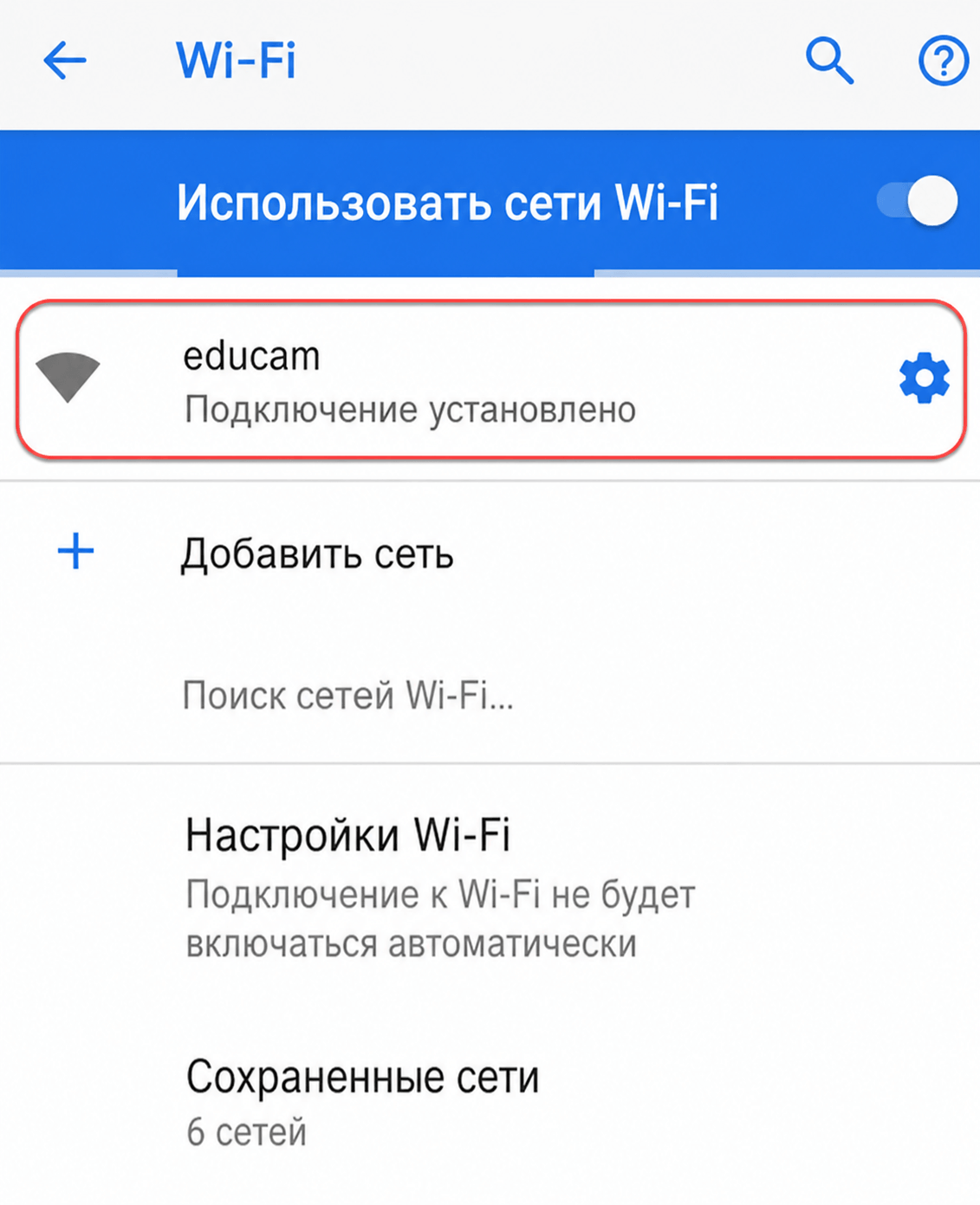
Перейдите в раздел сохраненных сетей.
Выберите нужную сеть.
Нажмите Поделиться.
Система покажет QR-код и, в большинстве случаев, сам пароль.
Для подтверждения может потребоваться отпечаток пальца или PIN-код.
Старые версии Android
На старых устройствах для просмотра сохраненных паролей обычно требуются root-права.
Вас также может заинтересовать: Черный экран при запуске ПК: причины и пути устранения
Как посмотреть пароль от вайфая на iPhone
iOS 26 и новее
Откройте Настройки.
Перейдите в раздел Пароли.
Найдите нужную Вай-Фай сеть.
Подтвердите личность через Face ID или Touch ID.
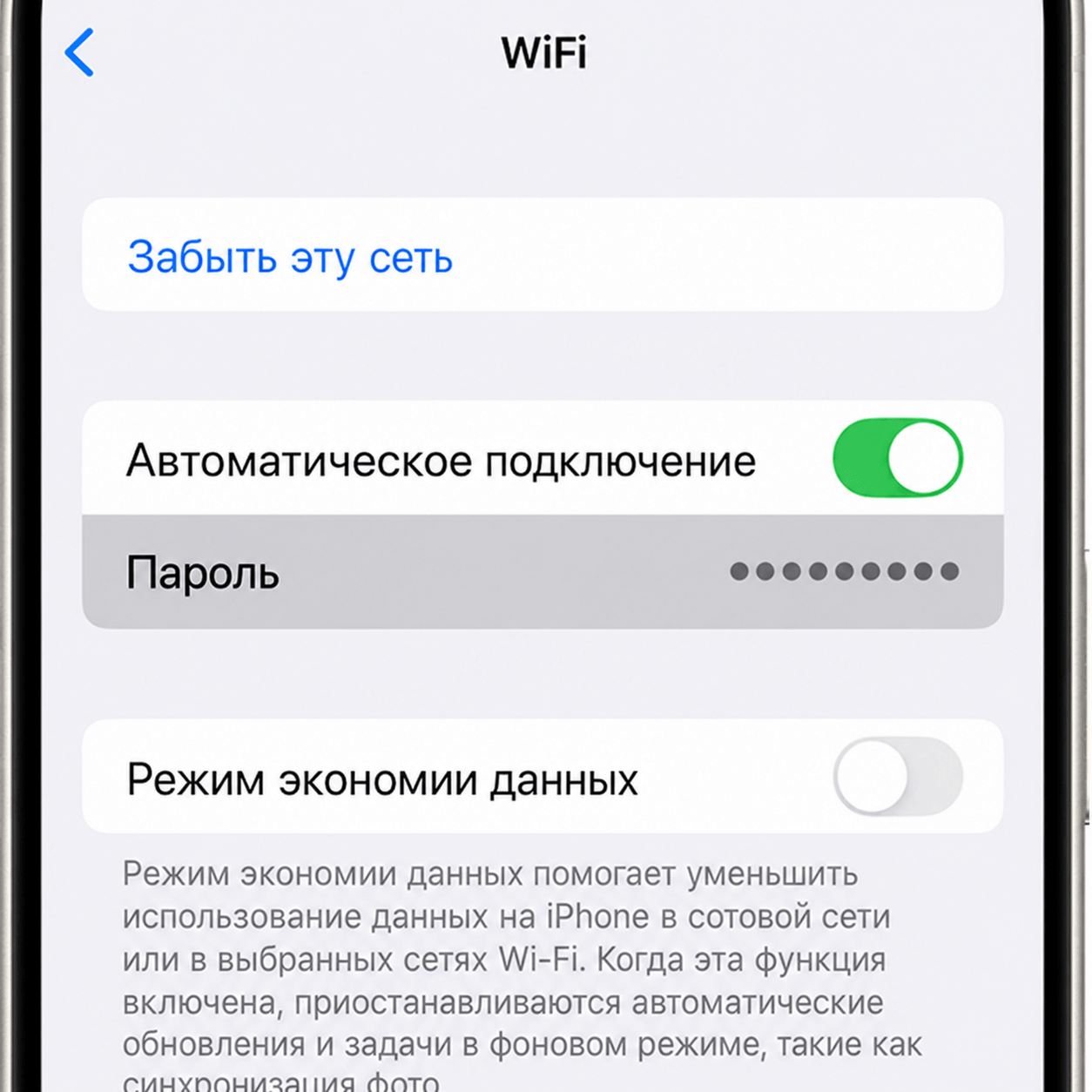
После этого пароль станет видимым.
Передача пароля между устройствами Apple
Если оба устройства находятся рядом и используют одну учетную запись Apple либо находятся в списке контактов, пароль можно быстро передать без его просмотра вручную.
Где посмотреть пароль от вайфая через роутер
Если ни один из способов не помог, пароль можно посмотреть в настройках роутера.
Вход в панель управления роутером
Откройте командную строку.
Выполните: ipconfig
Найдите строку Основной шлюз.
Обычно это адрес:
Введите этот адрес в браузере.
Авторизуйтесь в панели управления роутером.
Перейдите в раздел:
Wireless
Вай-Фай
Wireless Security
Там вы сможете увидеть текущий пароль сети или изменить его.
Сброс роутера
Если вы забыли пароль от панели управления роутером, можно выполнить сброс настроек до заводских значений, удерживая кнопку Reset около 10 секунд.
Важно помнить, что при этом будут удалены все пользовательские настройки.
Полезный инструмент для диагностики сетевых проблем

Если вам не удается подключиться к сети Wi-Fi даже после того, как вы нашли пароль, проблема может быть связана не с самим паролем, а с драйвером беспроводного адаптера.
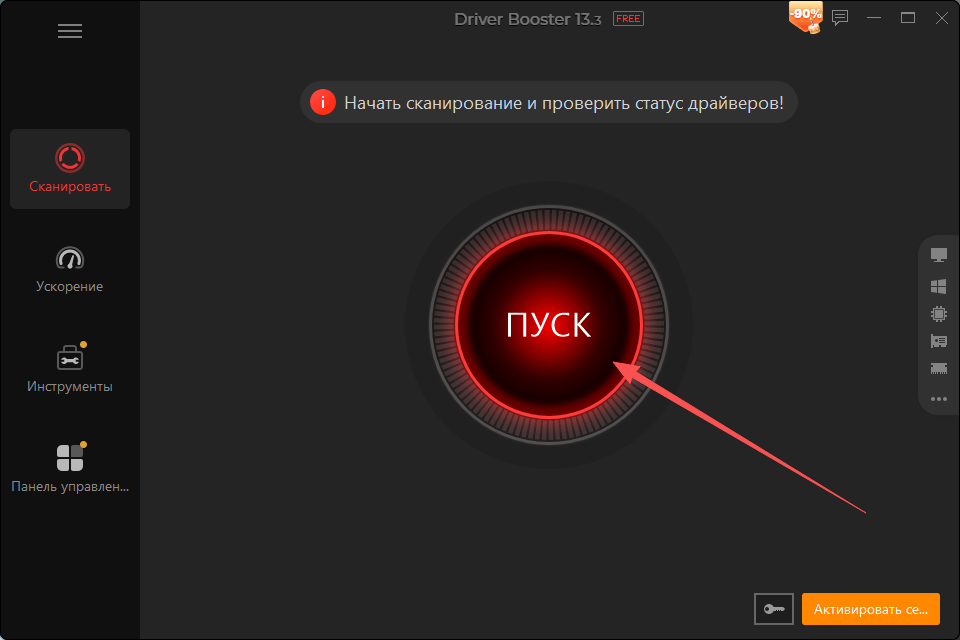
В этом случае рекомендуется проверить состояние сетевых драйверов и при необходимости обновить их. Для этого можно воспользоваться программой Driver Booster от IObit. Утилита автоматически сканирует систему, определяет устаревшие, отсутствующие или поврежденные драйверы и помогает установить последние версии в несколько кликов.
Заключение
Теперь вы знаете, как узнать пароль от вайфая на Windows, macOS, Android, iPhone и через роутер. Если вас интересует, как посмотреть пароль от вайфая, как посмотреть пароль от вайфая на компьютере, как посмотреть пароль от вайфая на пк или где посмотреть пароль от вайфая, воспользуйтесь одним из описанных выше способов. Большинство современных устройств позволяют быстро восстановить доступ к сети без необходимости сбрасывать настройки роутера.
Часто задаваемые вопросы
1. Можно ли посмотреть пароль чужой Вай-Фай сети?
Нет. Законно просматривать можно только пароли сетей, к которым у вас есть разрешенный доступ.
2. Потеряются ли настройки после сброса роутера?
Да. Сброс удаляет имя сети, пароль и другие пользовательские настройки.
3. Что делать, если в Windows нет пункта «Показать пароль»?
Используйте команду:
netsh wlan show profile name="ИМЯ_СЕТИ" key=clear
или проверьте пароль через веб-интерфейс роутера.
4. Безопасно ли делиться Вай-Фай через QR-код на Android?
Да, если вы показываете QR-код человеку лично и не публикуете его в открытом доступе.
5. Как не забывать пароль в будущем?
Используйте менеджер паролей, храните данные в надежном месте или настройте гостевую сеть для посетителей вместо передачи основного пароля.
Driver Booster
Решите все ваши драйверные проблемы
Более 18 000 000 драйверов
Интеллектуальные обновление
Исправление проблем в 1 клик
Более плавные игры
Автор

Anatoliy
Анатолий — автор и редактор, специализирующийся на технологиях, компьютерах и цифровых решениях. Он пишет понятные и практичные материалы о программном обеспечении, оптимизации ПК и современных IT-инструментах, помогая пользователям решать компьютерные проблемы и повышать производительность устройств.