Как проверить блок питания ПК: простая диагностика без риска
Рассказываем, как проверить блок питания ПК: осмотреть кабели, проверить запуск, измерить напряжение и понять, когда лучше обратиться в сервис.
от Sergey | Обновнено 27.10.2026 | от Sergey
Легко удалить ненужные программы.
Если компьютер не включается, перезагружается без причины или выключается под нагрузкой, одной из возможных причин может быть БП. Разберём, как проверить блок питания пк без лишнего риска и с чего начать диагностику дома.
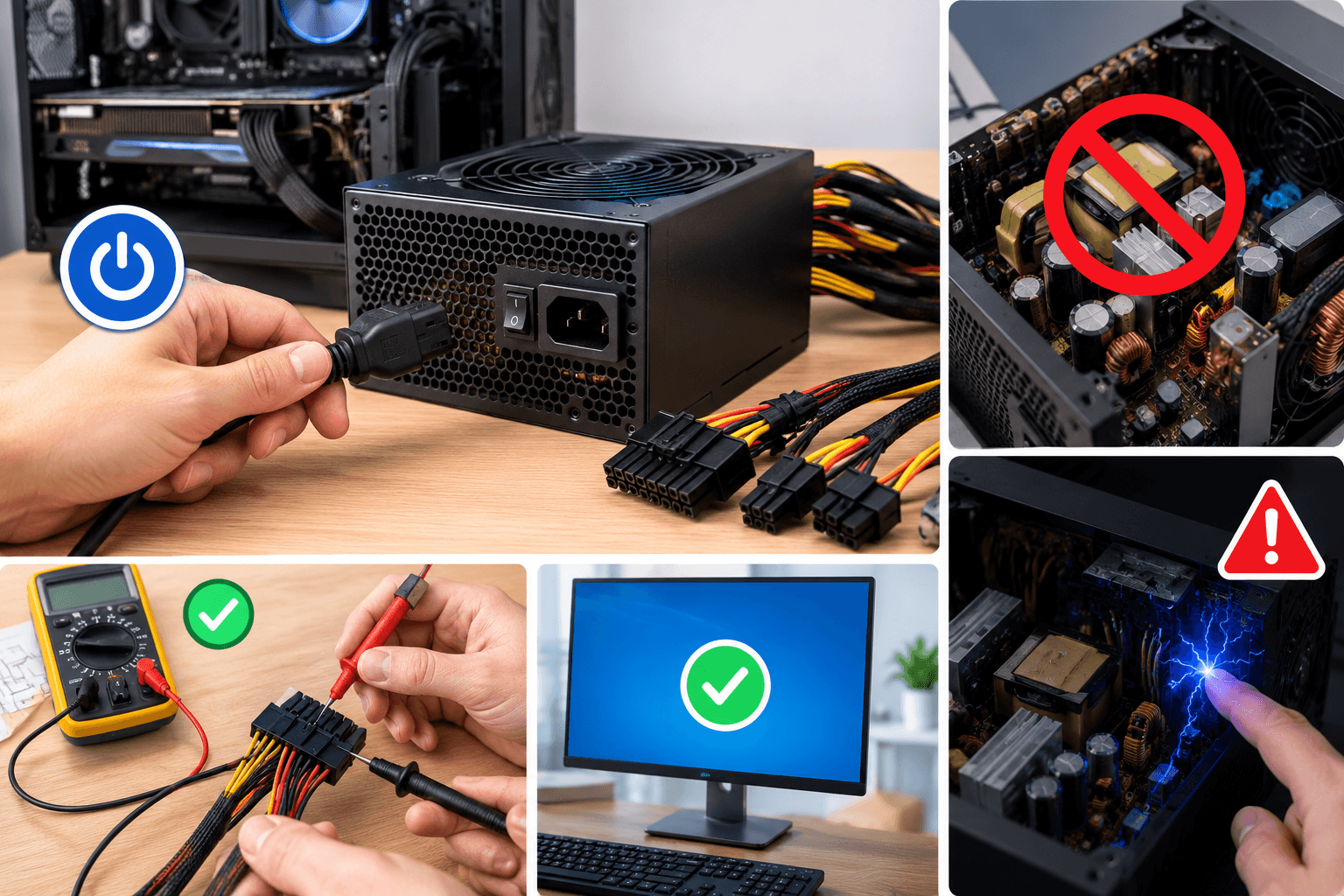
Важно: не вскрывайте корпус блока питания. Внутри могут сохраняться опасные для жизни напряжения даже после отключения от сети. Работайте только с внешними разъёмами или обратитесь в сервисный центр.
Вам также может быть интересно: Температура процессора
Первые признаки неисправности БП
На проблему с питанием могут указывать внезапные выключения ПК, циклические перезагрузки, запах гари, необычный шум или отсутствие реакции на кнопку включения. Но такие симптомы бывают и при неисправности материнской платы, оперативной памяти или видеокарты, поэтому не стоит сразу покупать новый блок.
Чтобы проверить блок питания пк, сначала осмотрите кабель, розетку, сетевой фильтр и выключатель на задней панели устройства. Убедитесь, что все разъёмы внутри системного блока подключены плотно.
Как понять что блок питания включен
Проверьте положение тумблера на задней панели: символ «I» означает включённое положение, «O» — выключенное. Затем подключите ПК напрямую к исправной розетке, минуя удлинитель или ИБП.
Если после нажатия кнопки питания не загораются индикаторы и не запускаются вентиляторы, попробуйте другой кабель питания. Отсутствие реакции после этих проверок — повод для дальнейшей диагностики.
Вам также может быть интересно: 502 bad gateway
Как проверить блок питания на работоспособность с помощью тестера
Самый безопасный домашний вариант — использовать тестер для ATX-блоков питания. Он подключается к основному 24‑контактному разъёму и показывает напряжения по основным линиям.
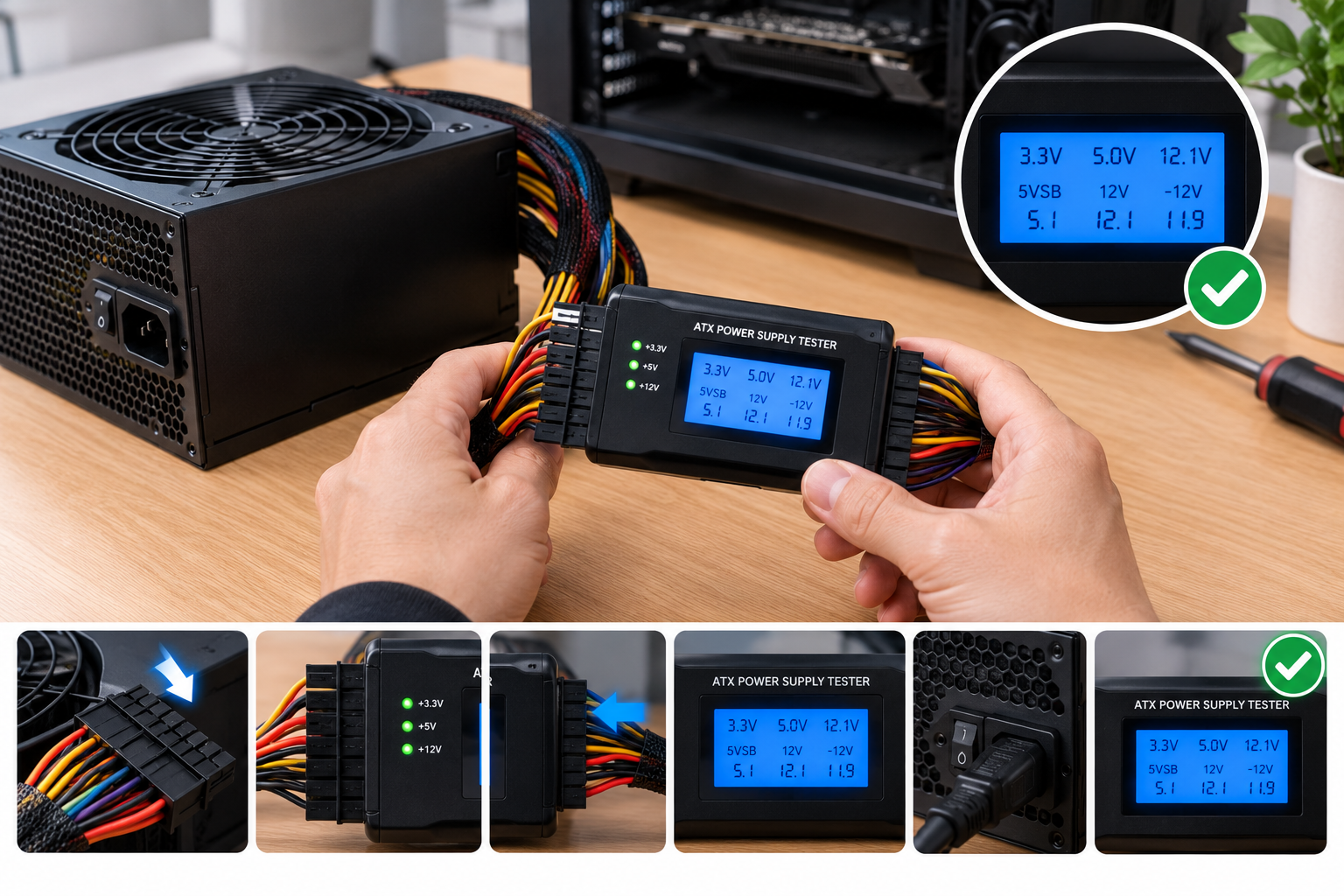
Полностью выключите компьютер и отсоедините его от сети.
Отключите разъёмы БП от комплектующих, предварительно сфотографировав их расположение.
Подключите 24‑контактный коннектор к тестеру согласно его инструкции.
Подайте питание и проверьте показания.
Если прибор сообщает об ошибке или напряжения заметно выходят за допустимые пределы, не подключайте такой БП к комплектующим.
Вентилятор может не вращаться на некоторых современных моделях без нагрузки — это не всегда означает поломку. Поэтому проверка запуска сама по себе не заменяет измерение напряжений.
Проверка блока питания компьютера мультиметром
Мультиметр даёт более точные показания, но пользоваться им стоит только при уверенном понимании распиновки ATX-разъёмов. Для линий +12 В, +5 В и +3,3 В обычно допустимо отклонение до 5% от номинала.
Запрос «как проверить бп компьютера мультиметром» часто связан с проверкой 24‑контактного разъёма. Если у вас нет опыта, безопаснее использовать готовый тестер или отнести системный блок в сервис: случайное замыкание контактов может повредить компоненты.
Вам также может быть интересно: как открыть диспетчер задач
Что делать после проверки
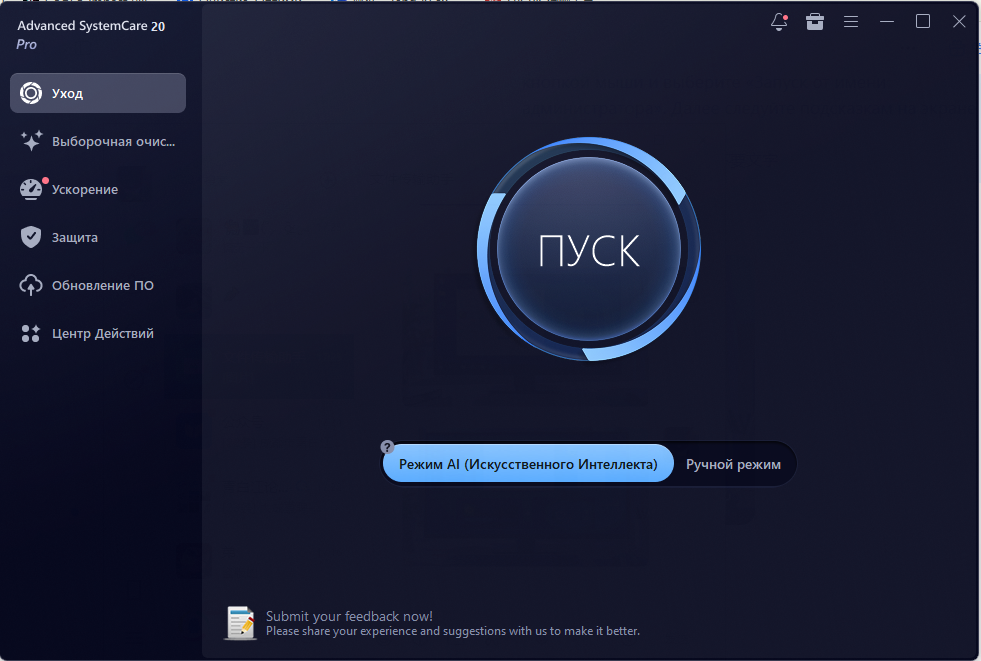
Если блок питания исправен, а компьютер всё равно работает нестабильно, проверьте оперативную память, температуру компонентов и состояние драйверов. Для регулярного обслуживания Windows можно использовать Advanced SystemCare: он помогает очистить временные файлы, контролировать автозагрузку и уменьшить лишнюю фоновую нагрузку. При этом программа не заменяет аппаратную диагностику и не ремонтирует блок питания.

Заключение
Теперь вы знаете, как проверить блок питания пк: начните с кабеля и розетки, затем используйте внешний тестер или мультиметр при наличии нужных навыков. Если есть запах гари, следы повреждения или нестабильные показатели напряжения, безопаснее заменить БП либо обратиться к специалисту.
Вам также может быть интересно: ошибка 404
Автор

Sergey
Сергей — автор, который пишет о компьютерах, программном обеспечении и современных цифровых инструментах. Он делает акцент на понятных и полезных материалах: от советов по оптимизации ПК до объяснения функций софта и решения типичных технических проблем. Его тексты помогают читателям быстрее разбираться в технологиях и находить практичные решения без лишней сложности.