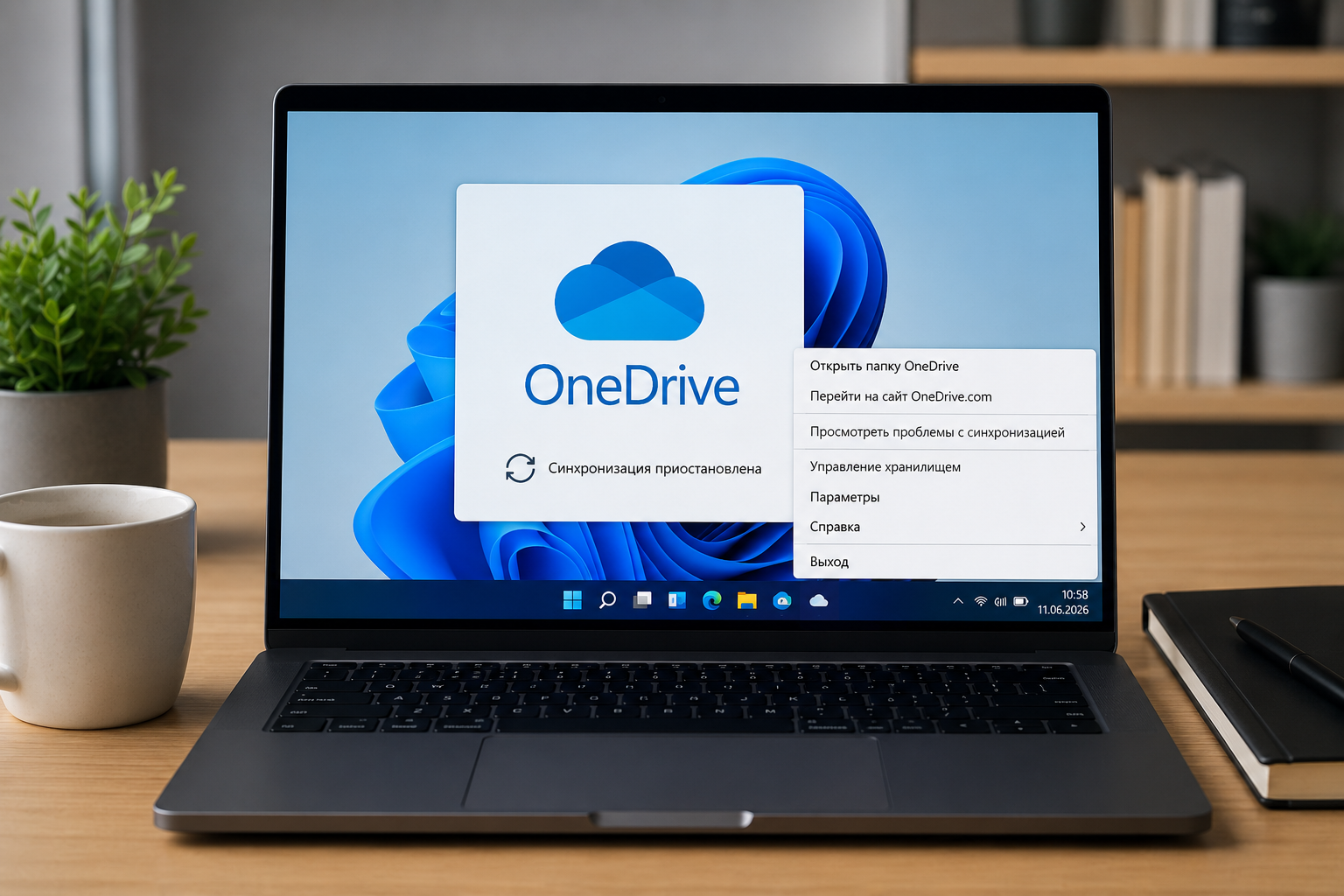
Как отключить OneDrive в Windows 10
Узнайте, как отключить OneDrive в Windows 10 и прекратить синхронизацию OneDrive. Подробная инструкция по удалению автозапуска, отключению синхронизации onedrive и полному удалению программы.
от Sergey | Обновнено 25.06.2026 | от Sergey
Легко удалить ненужные программы.
Если вы не пользуетесь облачным хранилищем OneDrive, стоит узнать, как отключить onedrive и синхронизацию файлов, чтобы программа не загружала ресурсы и не занимала место. Мы расскажем, как быстро отключить OneDrive, приостановить синхронизацию и даже убрать OneDrive из системы, если понадобится. Если у вас возникал вопрос «onedrive как отключить», это руководство поможет пошагово решить задачу: от отказа от автозапуска до полного удаления приложения.
Вам также может быть интересно: как узнать пароль от вайфая
Отключение автозапуска и синхронизации OneDrive
Первым делом стоит отключить автоматический запуск OneDrive и синхронизацию учётной записи:
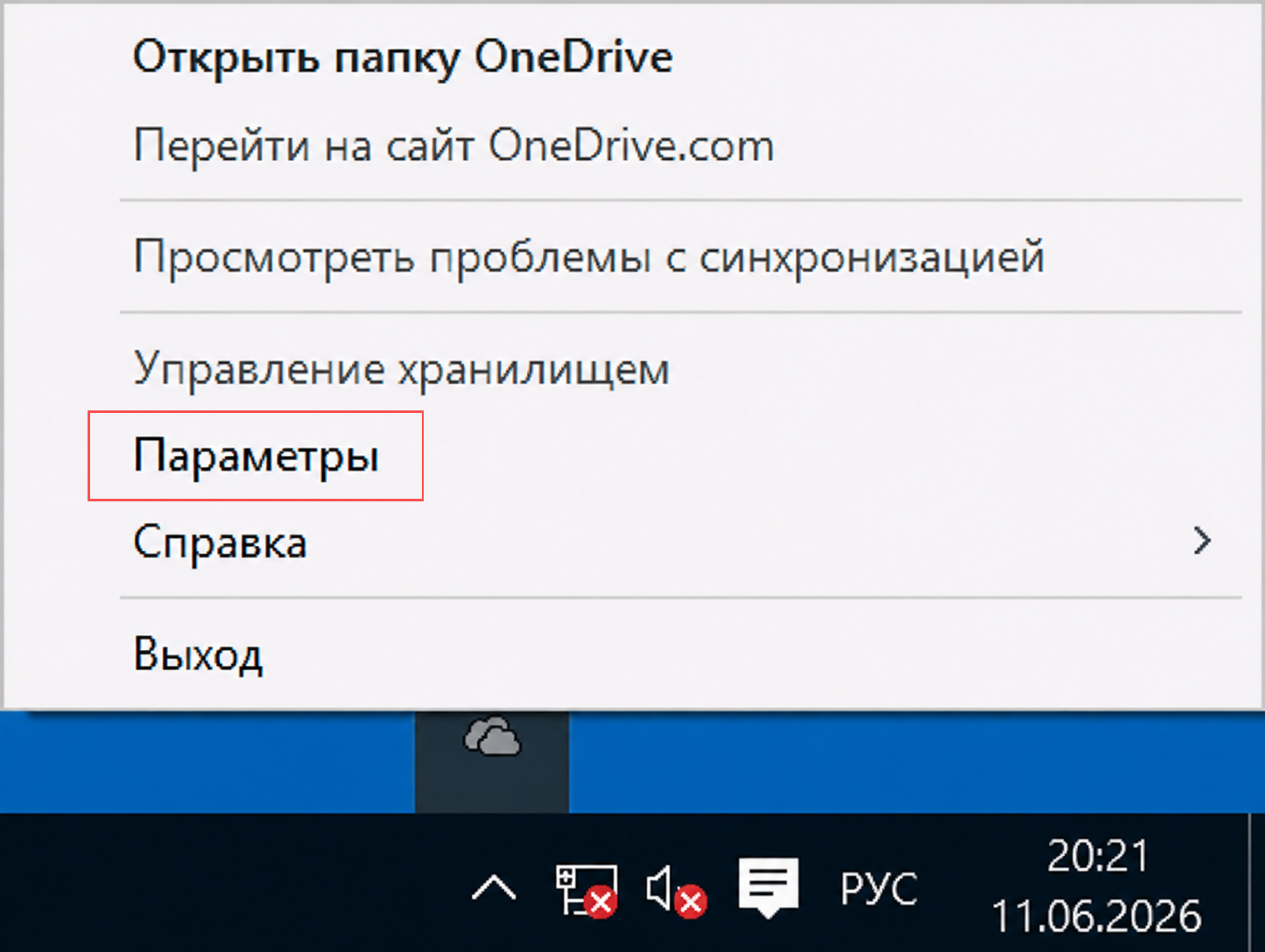
Щелкните правой кнопкой по значку OneDrive в области уведомлений (справа на панели задач) и выберите «Параметры».
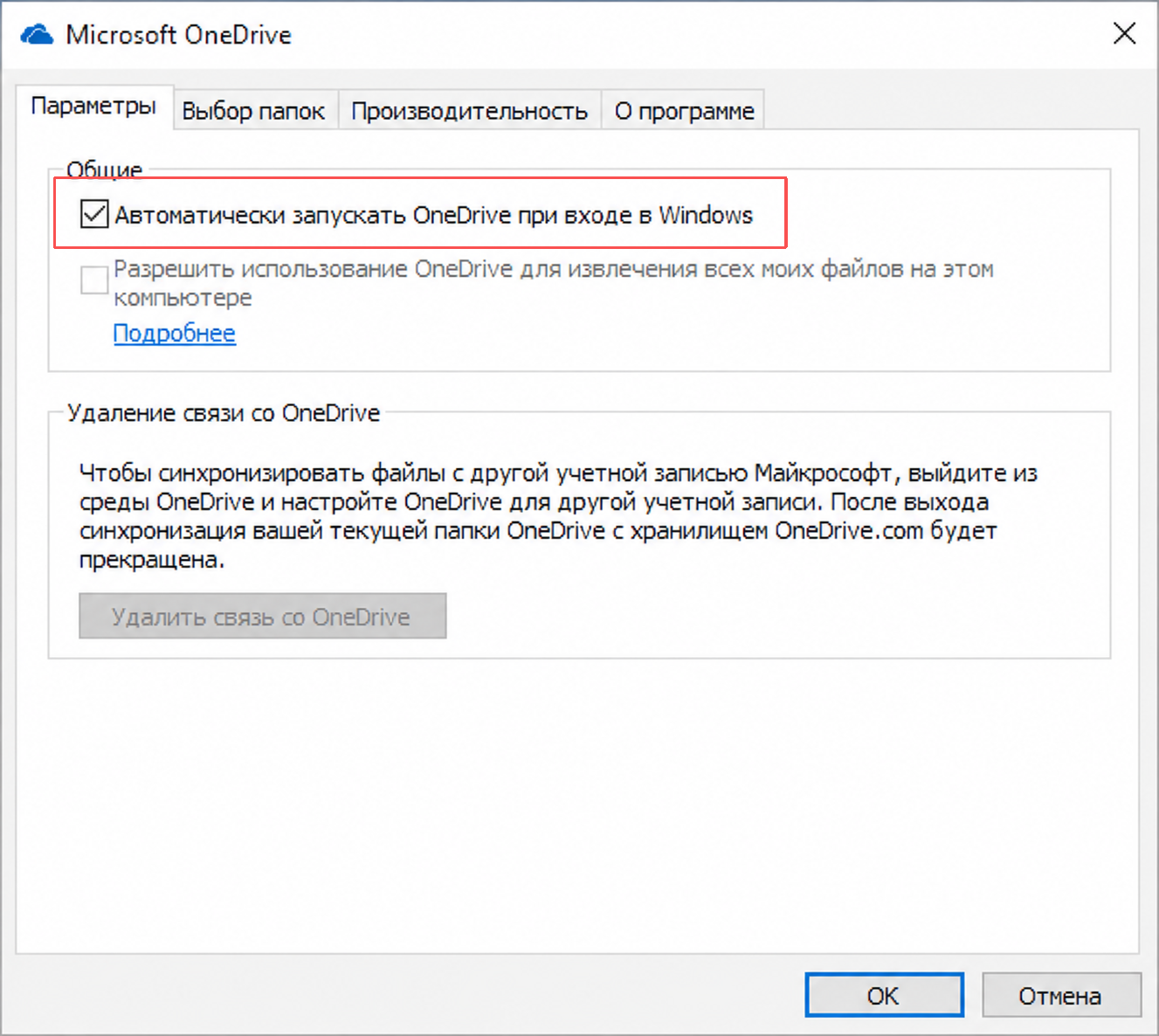
На вкладке «Параметры» снимите галочку «Автоматически запускать OneDrive при входе в Windows». Нажмите ОК. Так вы отключите автозапуск OneDrive.
Перейдите на вкладку «Учетная запись» и нажмите «Удалить связь с этим ПК» (или аналогичную команду). Это действие остановит синхронизацию файлов: фактически отключает синхронизацию OneDrive с данным компьютером.
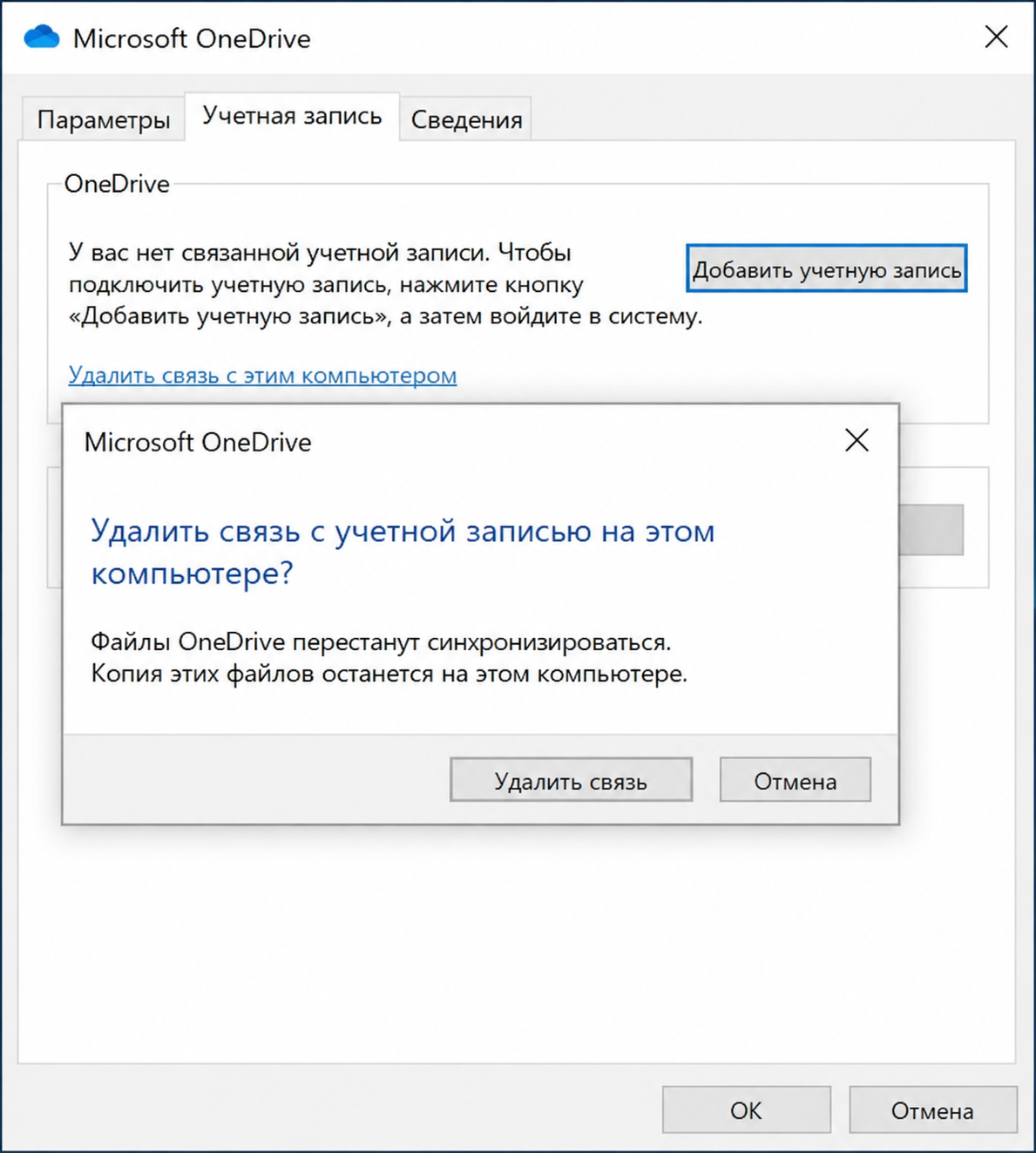
Закройте окно OneDrive. Перезагрузите компьютер для надёжности. После этого OneDrive отключится и не будет загружаться при старте системы.
Если вы хотите полностью убрать связь с облаком, убедитесь, что сняты все галочки в разделе «Выбор папок» на той же вкладке «Учетная запись». Так OneDrive больше не будет синхронизировать ваши файлы. В большинстве случаев этих шагов достаточно, чтобы отключить синхронизацию OneDrive и автозапуск.
Вам также может быть интересно: ошибка 500
Отключение OneDrive через Политику и реестр
В Windows 10 Pro есть способ запретить OneDrive через локальную политику:
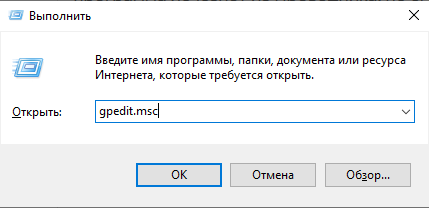
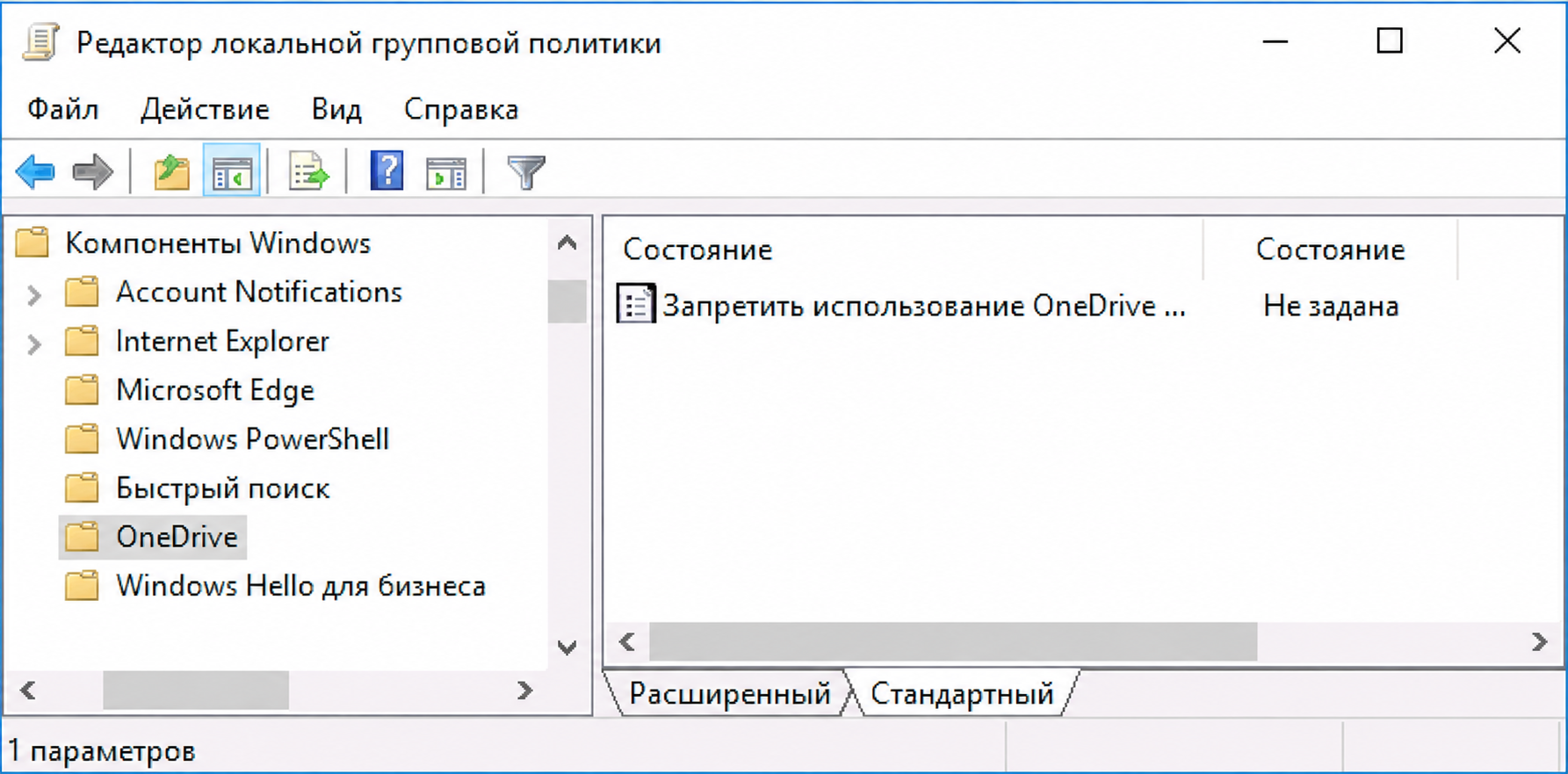
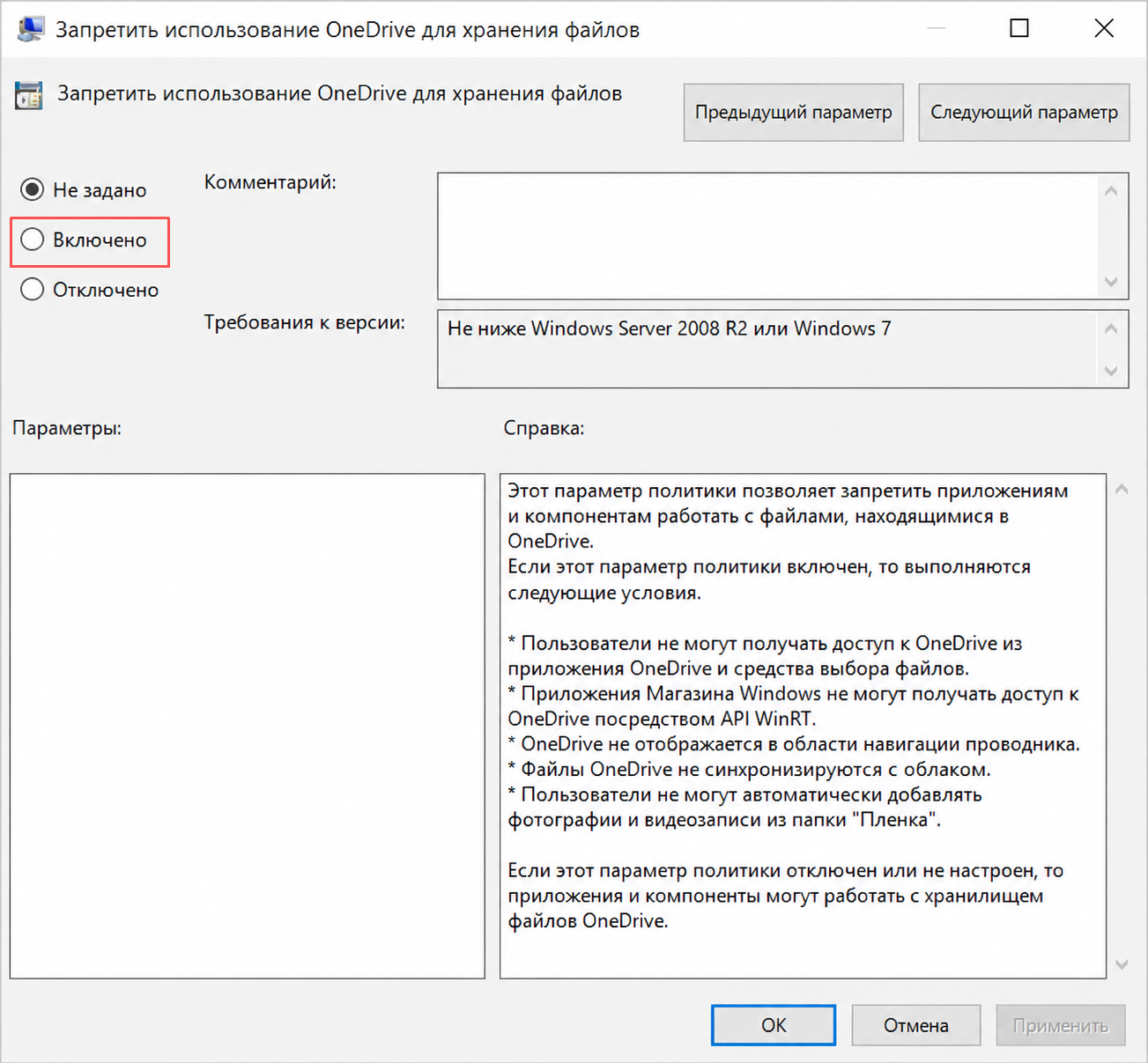
После этого в системе будет запрещена работа OneDrive: программа исчезнет из Проводника, не сможет подключаться к облаку и не будет запускаться при входе. То есть, если раньше возникал вопрос «OneDrive отключить», данная политика решает его полностью на уровне системы.
Удаление OneDrive из Windows
Если вы хотите не просто отключить, а совсем убрать OneDrive из системы, доступны следующие варианты:
Через Настройки Windows: зайдите в Параметры → Приложения → Приложения и возможности, найдите Microsoft OneDrive и нажмите Удалить. Подтвердите действие.
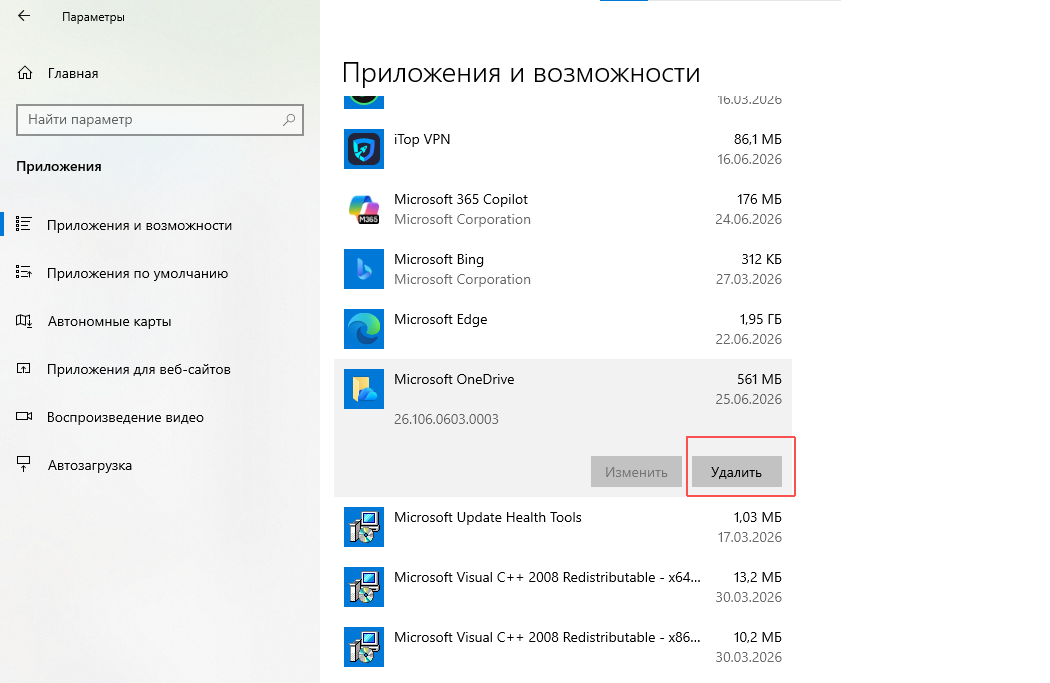
Через Панель управления: откройте Программы и компоненты, выберите OneDrive и нажмите Удалить.
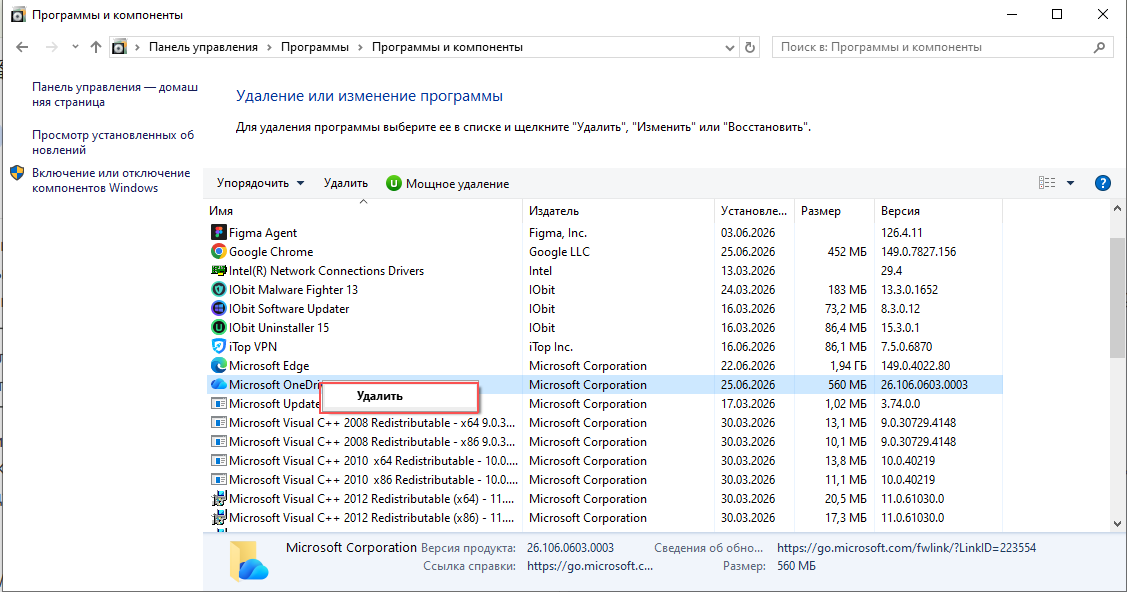
Через Командную строку (администратор): введите сначала команду:
чтобы завершить процесс OneDrive. Затем запустите команду удаления:
Это полностью удалит программу OneDrive из Windows.
После таких действий OneDrive будет удалён: значок исчезнет из области уведомлений и из Проводника, а сам файл программы перестанет занимать место. Если нужно восстановить OneDrive позже, можно скачать и запустить установщик или найти его в %SystemRoot%\SysWOW64\OneDriveSetup.exe для переустановки.
Вам также может быть интересно: ошибка 404
Дополнительный совет: IObit Advanced SystemCare
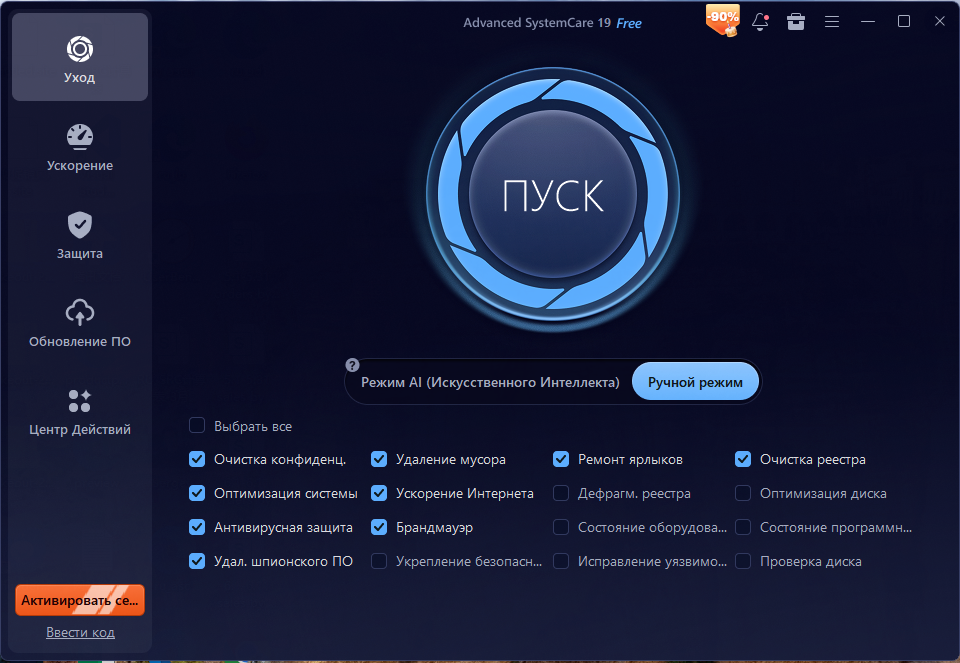
Если же ваша цель — как отключить синхронизацию onedrive без ручного изменения множества параметров Windows, IObit Advanced SystemCare поможет отключить лишние элементы автозагрузки и оптимизировать систему всего за несколько кликов. Она автоматически оптимизирует автозагрузку Windows, отключая ненужные службы и программы (включая автозапуск OneDrive), а также очищает системный реестр и временные файлы. Благодаря этому ваше решение отключить OneDrive будет выполнено быстро и безопасно — при этом улучшится общая производительность ПК и вы вернёте свободное место на диске.

Заключение
Теперь вы знаете, как отключить onedrive в Windows 10 разными способами: через настройки программы, локальную политику, реестр и удаление. Первый шаг — отменить автозапуск и снять синхронизацию, чтобы OneDrive не мешал работе. После этого при необходимости можно полностью убрать OneDrive из системы штатным методом или командой. Для ускорения процесса можно использовать Advanced SystemCare, который автоматически отключит OneDrive и оптимизирует работу системы. Следуя этим рекомендациям, вы сможете отключить синхронизацию и как убрать onedrive с вашего компьютера, вернув себе скорость и порядок в Windows 10.
Вам также может быть интересно: как обновиться до windows 11
Автор

Sergey
Сергей — автор, который пишет о компьютерах, программном обеспечении и современных цифровых инструментах. Он делает акцент на понятных и полезных материалах: от советов по оптимизации ПК до объяснения функций софта и решения типичных технических проблем. Его тексты помогают читателям быстрее разбираться в технологиях и находить практичные решения без лишней сложности.