Как удалить майнер: что проверить, если компьютер внезапно стал тормозить
Рассказываем, как заметить скрытый майнер на компьютере, проверить подозрительные процессы, просканировать систему и снизить риск повторного заражения.
от Sergey | Обновнено 24.07.2026 | от Sergey
Легко удалить ненужные программы.
Компьютер начал шуметь в простое, вентиляторы постоянно работают на высоких оборотах, а браузер открывается с задержкой? В такой ситуации многие сразу ищут, как удалить майнер. Но торопиться с удалением файлов не стоит: похожие симптомы бывают из-за обновлений, перегрева или обычной программы, которая зависла в фоне.
Вам также может быть интересно: вредоносное по
Как проверить компьютер на майнер
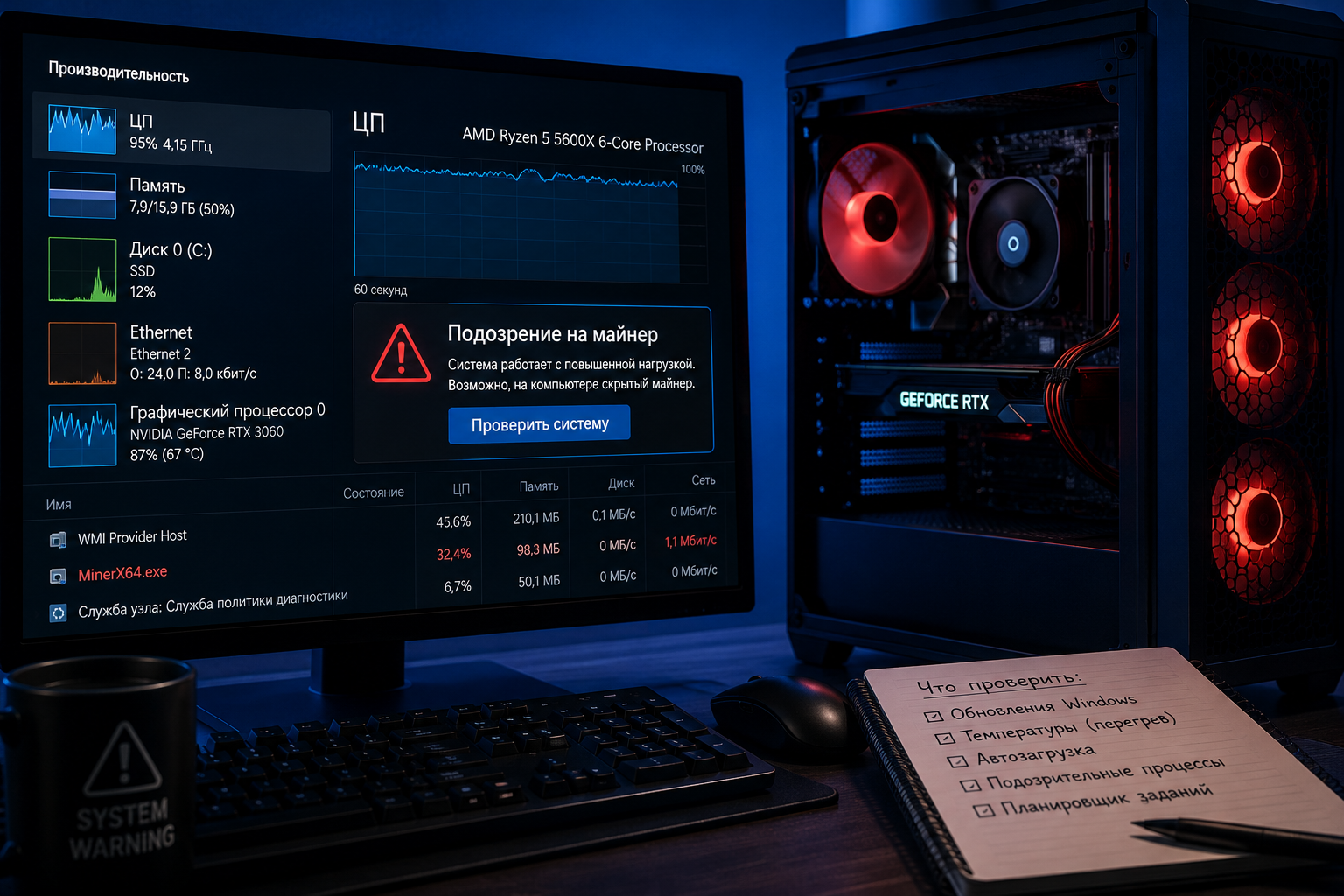
Закройте игры, браузер и тяжёлые приложения, затем откройте «Диспетчер задач» сочетанием Ctrl + Shift + Esc. На вкладках «Процессы» и «Производительность» посмотрите, чем заняты процессор, видеокарта и сеть.
Насторожить должна стабильная высокая нагрузка без понятной причины. Один странный процесс ещё ничего не доказывает: сначала проверьте его название через поиск, расположение файла и издателя. Если вы не понимаете, что это за приложение, не удаляйте его вручную — под подозрительным именем иногда скрывается нужный системный компонент.
Запрос «как проверить ПК на майнер» особенно актуален, когда нагрузка растёт не сразу, а через несколько минут бездействия. Оставьте компьютер на время, затем снова посмотрите показатели. Резкий скачок загрузки процессора или графики — повод запустить проверку безопасности.
Вам также может быть интересно: как узнать пароль от вайфая
Как обнаружить майнер на ПК и не ошибиться
Вредоносный майнер незаметно использует ресурсы устройства для чужих вычислений. Из-за этого ПК может сильнее греться, медленнее работать и расходовать больше электроэнергии. Но диагноз нельзя ставить только по шуму кулеров: сначала исключите запущенную игру, обновление Windows или вкладку браузера с тяжёлым сайтом.
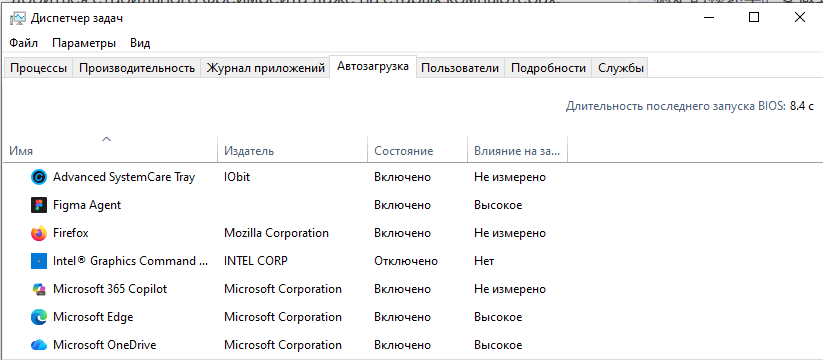
Если после перезагрузки неизвестный процесс появляется снова, проверьте автозагрузку в «Диспетчере задач» и запустите полное сканирование Microsoft Defender или другого проверенного антивируса. Когда защитная программа находит угрозу, выбирайте её удаление или помещение в карантин, а затем перезагрузите ПК и повторите проверку.
Как удалить майнер с ПК
Надёжный путь — не пытаться удалить майнер одним случайным действием, а просканировать всю систему актуальным антивирусом. При серьёзных подозрениях используйте полную или автономную проверку Defender: она запускается до обычной загрузки Windows и может обнаружить угрозы, которые прячутся в работающей системе.
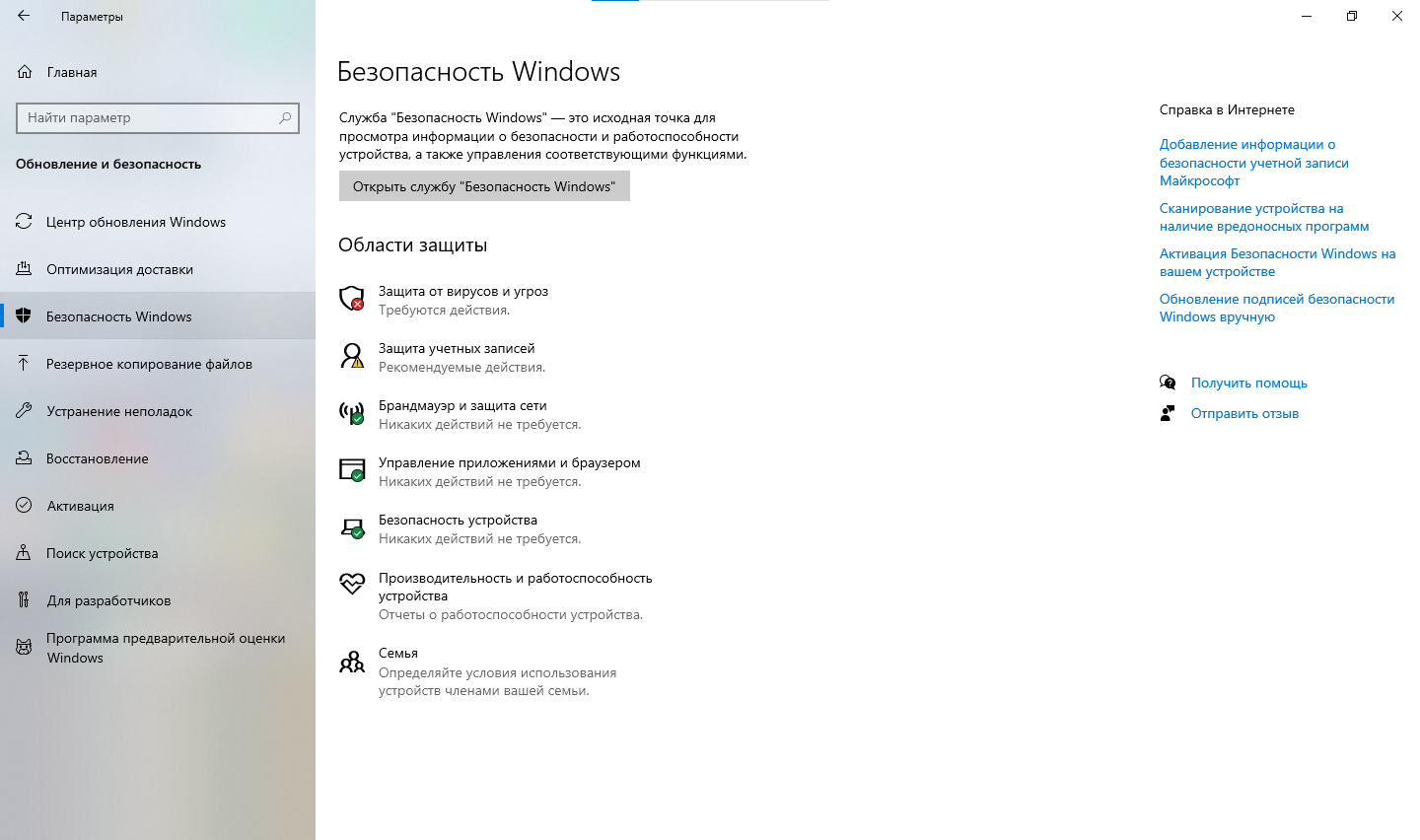
Проверьте также расширения браузера и недавно установленные программы. Удалите только то, в происхождении чего уверены. Если вредоносный процесс возвращается после нескольких сканирований, сохраните важные файлы на внешний носитель и обратитесь к специалисту: иногда безопаснее переустановить систему, чем продолжать удалять следы заражения вручную.
Фраза «майнер как удалить» часто приводит к советам снести подозрительную папку или отключить защиту Windows. Так делать не стоит: это может оставить в системе автозапуск или удалить нужные файлы вместе с угрозой.
Вам также может быть интересно: фишинг
Небольшая уборка после проверки
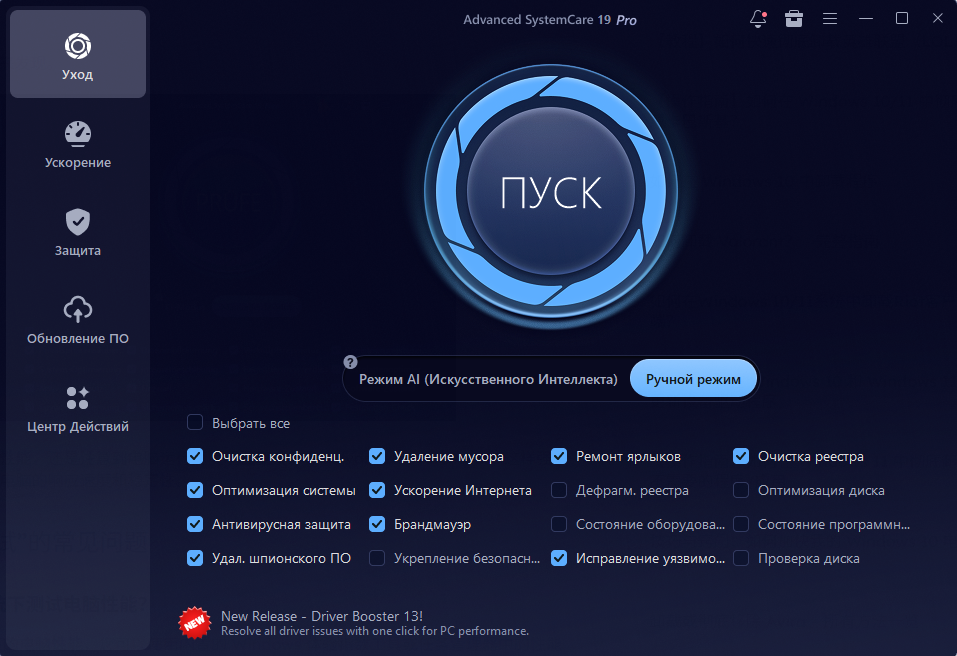
После удаления угрозы полезно привести систему в порядок. Advanced SystemCare от IObit помогает очистить временные файлы и посмотреть, какие программы запускаются вместе с Windows. Это удобно, когда компьютер всё ещё работает медленно после лечения, но важно понимать: Advanced SystemCare не заменяет антивирус и не должен быть единственным способом защиты от майнеров.

Заключение
Чтобы понять, как удалить майнер, сначала убедитесь, что проблема действительно в нём: проверьте нагрузку в простое, изучите подозрительные процессы и запустите полное антивирусное сканирование. Не удаляйте системные файлы наугад, обновляйте Windows и программы, а приложения скачивайте только из надёжных источников.
Вам также может быть интересно: svchost exe
Автор

Sergey
Сергей — автор, который пишет о компьютерах, программном обеспечении и современных цифровых инструментах. Он делает акцент на понятных и полезных материалах: от советов по оптимизации ПК до объяснения функций софта и решения типичных технических проблем. Его тексты помогают читателям быстрее разбираться в технологиях и находить практичные решения без лишней сложности.