svchost.exe использует много памяти? Узнайте, как исправить проблему
Узнайте, что такое svchost.exe, как определить, является ли он вирусом, и что делать, если svchost.exe потребляет слишком много оперативной памяти на вашем ПК.
от Anatoliy | Обновнено 24.06.2026 | от Anatoliy
Легко удалить ненужные программы.
Если вы открывали Диспетчер задач Windows, то наверняка замечали множество процессов с названием svchost.exe. Многие пользователи сразу задаются вопросами:
«Что такое svchost.exe?»«Это вирус?»«Почему svchost.exe использует так много памяти?»
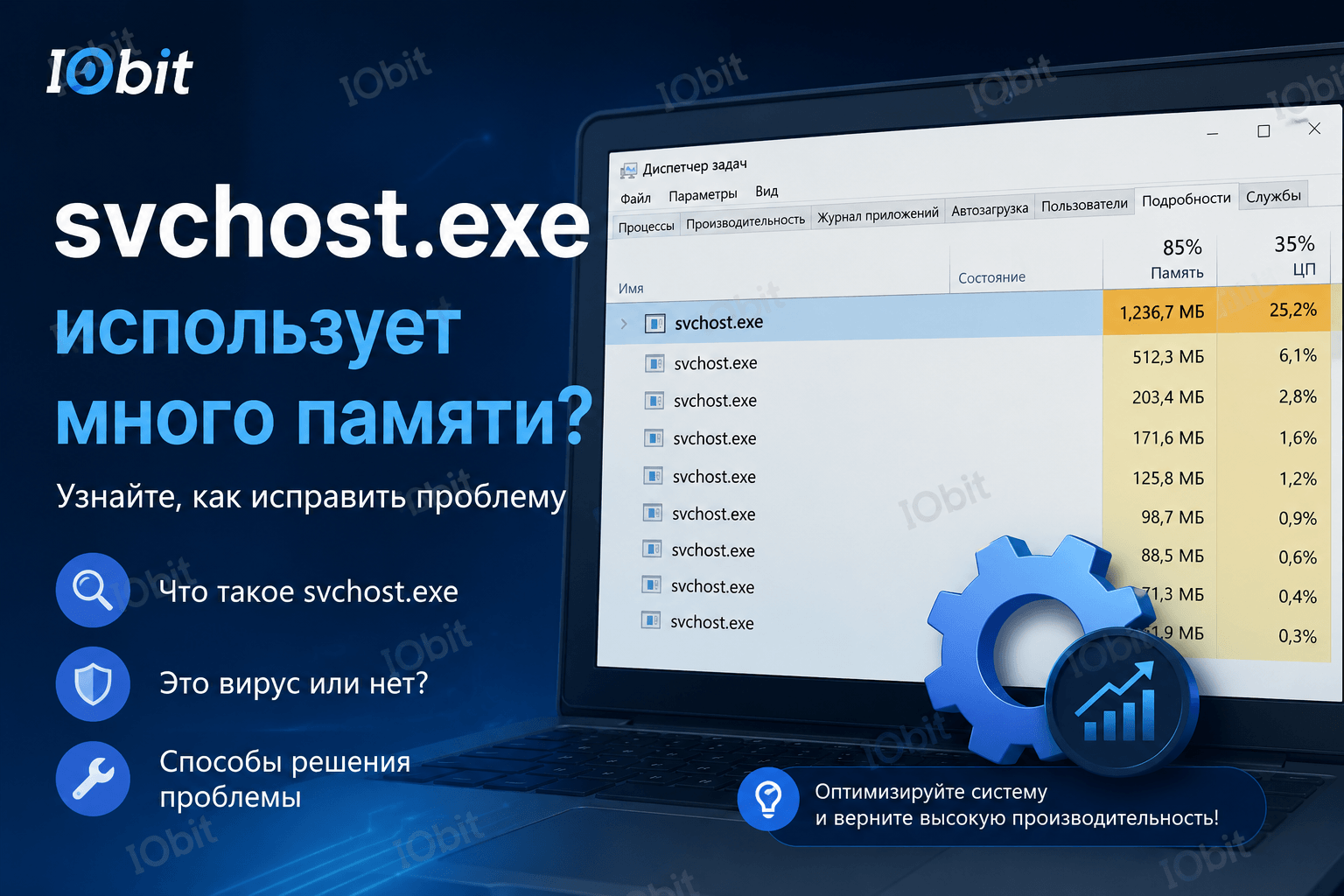
Не стоит паниковать. В этой статье мы подробно разберём, что такое svchost.exe, зачем он нужен Windows, почему одновременно работает несколько процессов и что делать, если svchost exe потребляет слишком много оперативной памяти или ресурсов процессора.
Что такое svchost.exe?
svchost.exe — это системный процесс Windows, который используется для запуска различных служб операционной системы в фоновом режиме.
Эти службы необходимы для нормальной работы компьютера, включая:
автоматические обновления Windows;
подключение к интернету и работу сети;
аудио и печать;
безопасность системы и встроенный Firewall;
другие системные функции.
Простыми словами, svchost exe для чего нужен — он помогает Windows организовать работу множества служб, объединяя их в отдельные процессы и обеспечивая стабильную работу системы.
Вас также может заинтересовать: Что такое фишинг?
Почему одновременно запущено много процессов svchost.exe?
Многие пользователи удивляются, когда видят 10, 15 или даже больше процессов svchost.exe в Диспетчере задач.
Это нормально.
Windows запускает несколько экземпляров svchost.exe, потому что каждый из них отвечает за разные группы служб.
Например:
один процесс может отвечать за сетевые функции;
другой — за обновления Windows;
третий — за звук;
четвёртый — за безопасность.
Такое разделение помогает системе работать стабильнее. Если одна служба зависнет или выйдет из строя, это не приведёт к полной остановке Windows.
svchost.exe — это вирус?
Сам по себе svchost.exe не является вирусом. Это официальный системный процесс Windows.
Однако некоторые вредоносные программы могут использовать похожее название, чтобы скрыться от пользователя.
Поэтому вопрос svchost.exe вирус или нет зависит от расположения файла и его поведения.
Как проверить, настоящий ли svchost.exe?
Настоящий файл Windows всегда находится здесь:
C:\Windows\System32\
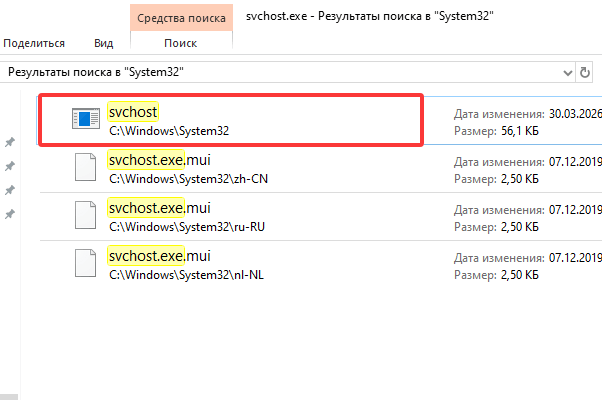
Если файл svchost.exe находится в другой папке, например:
C:\Users\Имя\AppData\
или
C:\Downloads\
это может быть признаком вредоносного ПО.
Также следует обратить внимание, если процесс:
постоянно загружает процессор;
использует слишком много оперативной памяти;
запускается из неизвестного места;
появляется вместе с подозрительными программами.
Вас также может заинтересовать: Как исправить ошибку 0xc00000e в Windows 10/11
Что делать, если svchost.exe похож на вирус?
Если вы подозреваете, что это svchost.exe вирус, выполните следующие действия:
1. Проверьте расположение файла
Откройте Диспетчер задач.
Найдите процесс svchost.exe.
Нажмите правой кнопкой мыши.
Выберите:
«Открыть расположение файла»
Если файл находится не в папке System32 — проведите проверку безопасности (например: IObit Malware Fighter, Защитник Windows)
2. Просканируйте компьютер
Используйте надёжный антивирус:
Не удаляйте системные файлы вручную, если не уверены в их назначении.
svchost.exe использует много памяти: как исправить?
Одна из самых частых проблем пользователей — когда svchost.exe использует много памяти или сильно нагружает процессор.
Обычно причиной являются:
работа службы Windows Update;
активные сетевые процессы;
ошибки драйверов;
конфликт стороннего программного обеспечения.
Ниже несколько способов решения.
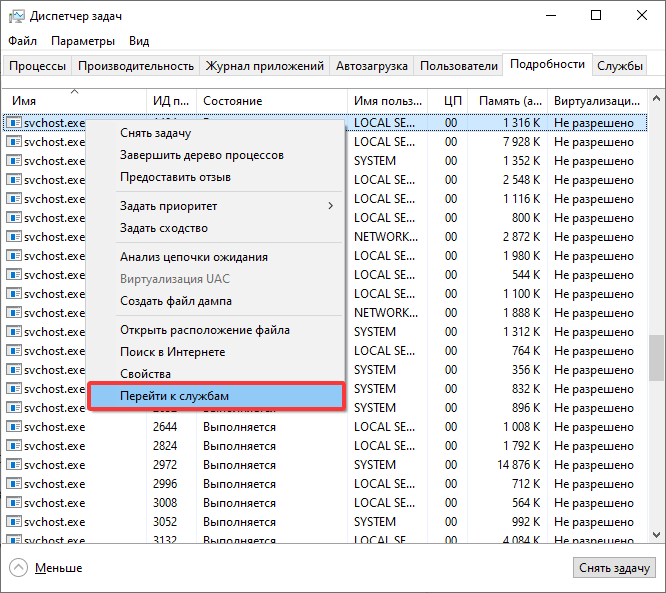
Решение 1. Проверьте службы, связанные с svchost.exe
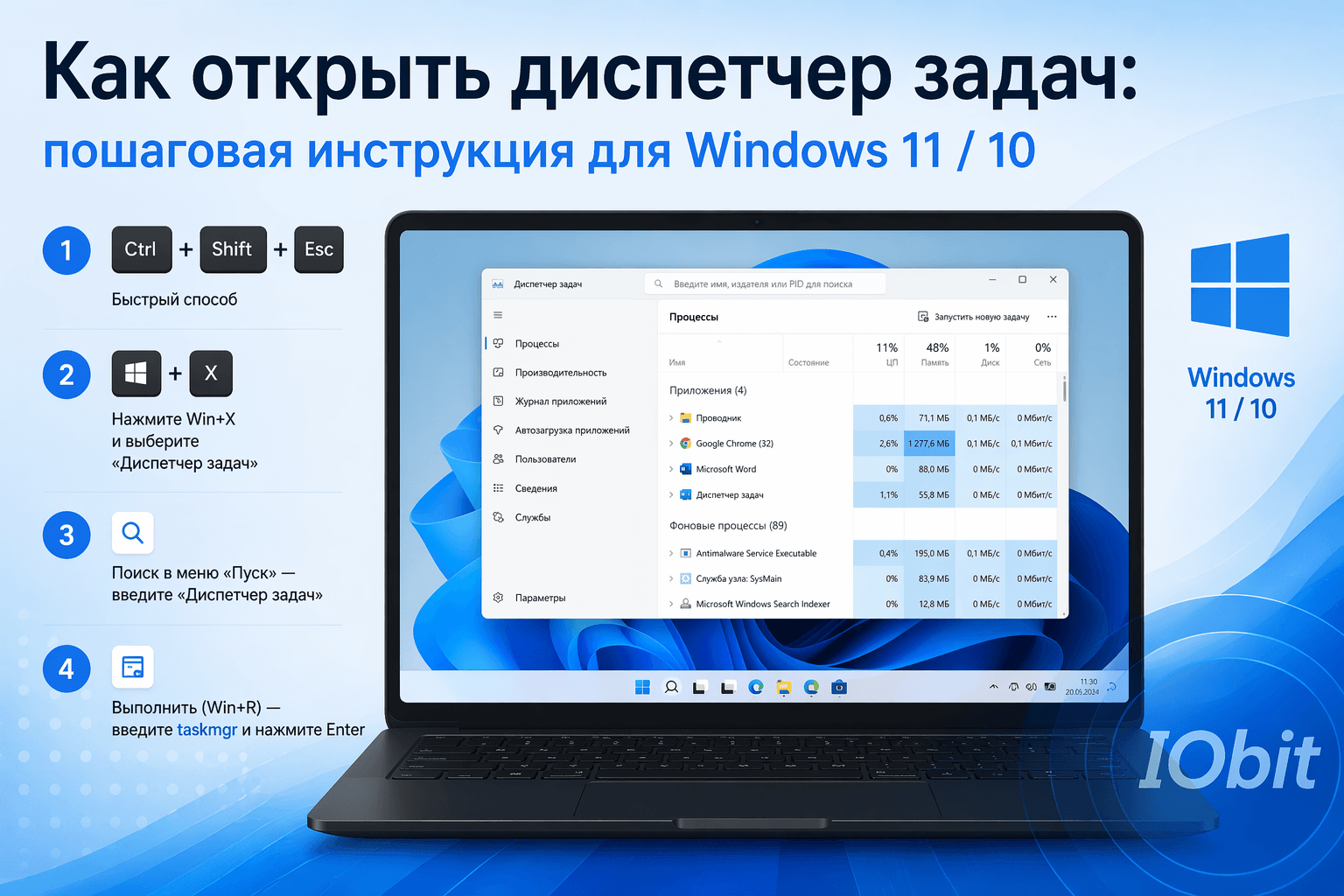
Нажмите: Ctrl + Shift + Esc
Откройте: Диспетчер задач
Перейдите во вкладку: «Подробности»
Найдите: svchost.exe
Нажмите правой кнопкой мыши: «Перейти к службам»
Windows покажет службы, которые работают внутри этого процесса.
Проверьте, какая именно служба вызывает высокую нагрузку.
Решение 2. Отключите ненужные службы (осторожно)
Чтобы изменить службы:
Нажмите: Win + R
Введите: services.msc
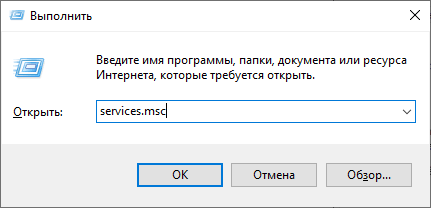
Нажмите Enter.
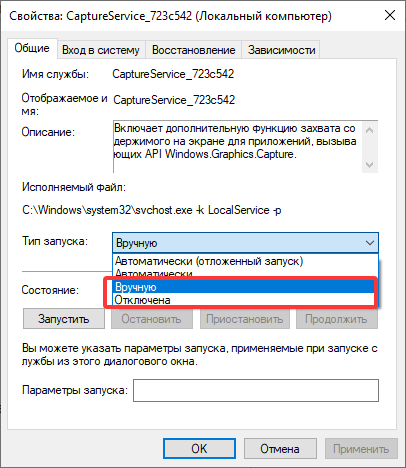
Найдите проблемную службу.
Откройте: Свойства → Тип запуска
Выберите:
«Вручную»
или «Отключена»
После этого перезагрузите компьютер.
Решение 3. Обновите Windows и драйверы
Иногда проблема с высоким потреблением памяти возникает из-за ошибок системы или устаревших драйверов.
Рекомендуется:
установить последние обновления Windows;
обновить драйверы устройств;
проверить наличие конфликтующего программного обеспечения.

Для автоматического обновления драйверов можно использовать Driver Booster — специальный инструмент, который помогает обнаруживать устаревшие драйверы и устанавливать подходящие обновления.
TIPS
Важно: не отключайте критические службы Windows
Не рекомендуется отключать:
Неправильное отключение важных служб может привести к ошибкам Windows.
Можно ли отключить svchost.exe?
Нет. Сам процесс svchost.exe нельзя отключать, так как он является частью ядра Windows.
Можно отключить только отдельные службы, которые работают внутри него, но делать это нужно только тогда, когда вы точно знаете их назначение.
Вас также может заинтересовать: Не работает интернет на компьютере: что делать?
Заключение
Теперь вы знаете, что такое svchost.exe и почему этот процесс работает на вашем компьютере.
В большинстве случаев svchost.exe — это безопасный системный компонент Windows.
Если вы заметили, что svchost exe использует много памяти, сначала проверьте связанные службы, обновления Windows и драйверы.
Если файл находится вне папки:
C:\Windows\System32\
есть вероятность, что это вредоносная программа.
Правильная проверка и осторожное управление службами помогут сохранить стабильность и безопасность вашего ПК.
Driver Booster
Решите все ваши драйверные проблемы
Более 18 000 000 драйверов
Интеллектуальные обновление
Исправление проблем в 1 клик
Более плавные игры
Автор

Anatoliy
Анатолий — автор и редактор, специализирующийся на технологиях, компьютерах и цифровых решениях. Он пишет понятные и практичные материалы о программном обеспечении, оптимизации ПК и современных IT-инструментах, помогая пользователям решать компьютерные проблемы и повышать производительность устройств.