Как удалить Microsoft Edge в Windows 10 и 11
Рассказываем, как удалить Microsoft Edge в Windows 10 и 11, сохранить закладки, очистить остаточные файлы и выбрать другой браузер по умолчанию.
от Sergey | Обновнено 26.08.2026 | от Sergey
Легко удалить ненужные программы.
Многим Edge подходит, но не всем нужен второй браузер в системе. Разберёмся, как удалить Microsoft Edge без лишнего риска для Windows и почему привычная кнопка удаления иногда недоступна. Запрос «как удалить Майкрософт Эдж» встречается часто, однако браузер глубоко встроен в систему, поэтому действовать лучше аккуратно.
Вам также может быть интересно: как посмотреть характеристики пк
Почему Edge не всегда удаляется
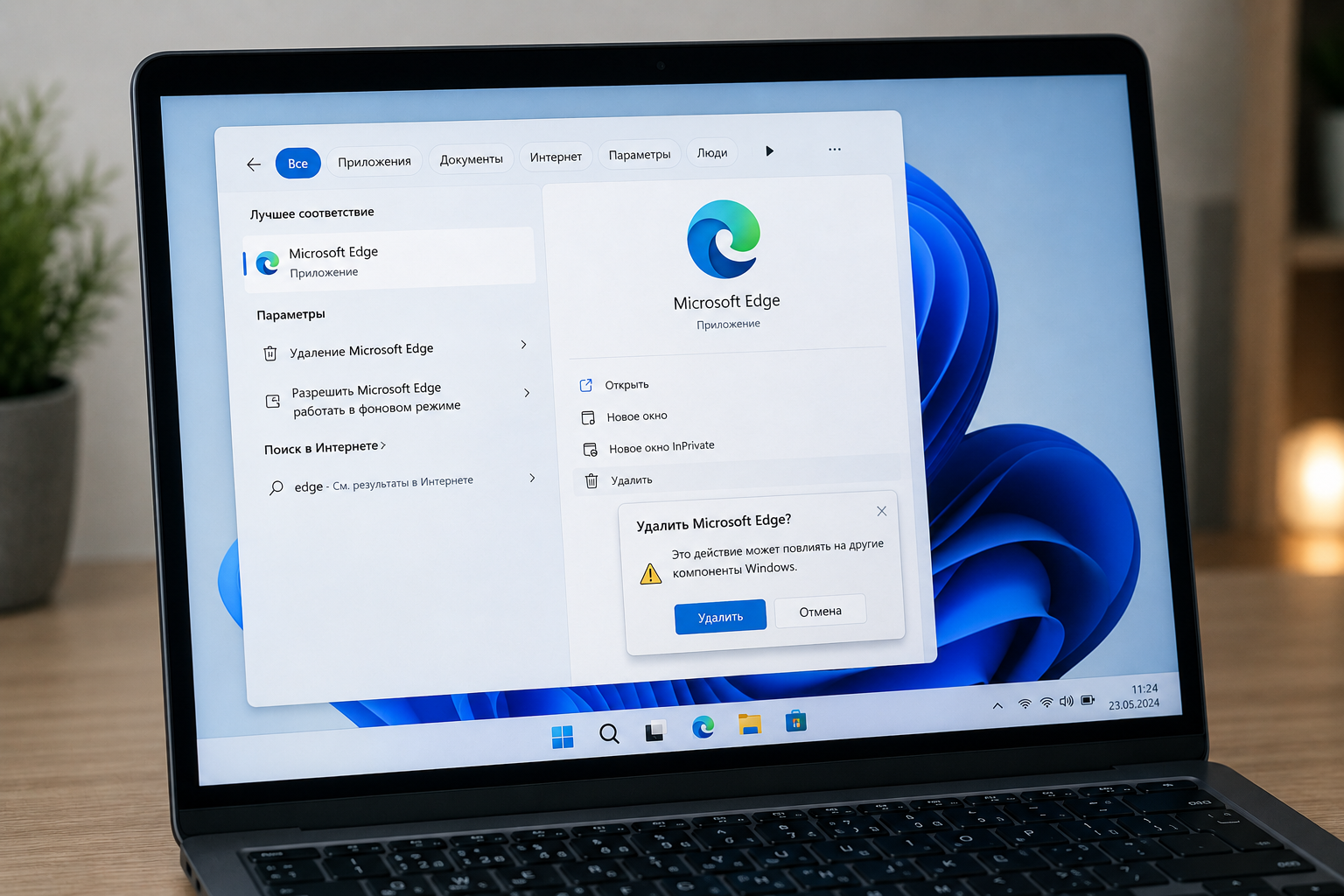
Microsoft Edge связан с поиском Windows, виджетами, веб-приложениями и обновлениями системы. Поэтому в Windows 10, а также в большинстве сборок Windows 11 кнопка «Удалить» может отсутствовать или быть неактивной.
Перед началом закройте все окна Edge и сохраните важные данные: экспортируйте закладки, пароли и историю, если они не синхронизированы с аккаунтом. Также не помешает создать точку восстановления — она пригодится, если после изменений понадобится вернуть прежнее состояние.
Вам также может быть интересно: тест производительности пк
Как удалить Edge Windows 11 через «Параметры»
В некоторых версиях Windows 11, доступных пользователям в странах Европейской экономической зоны, браузер можно убрать штатно:
Нажмите Win + I и откройте «Приложения».
Перейдите в «Установленные приложения».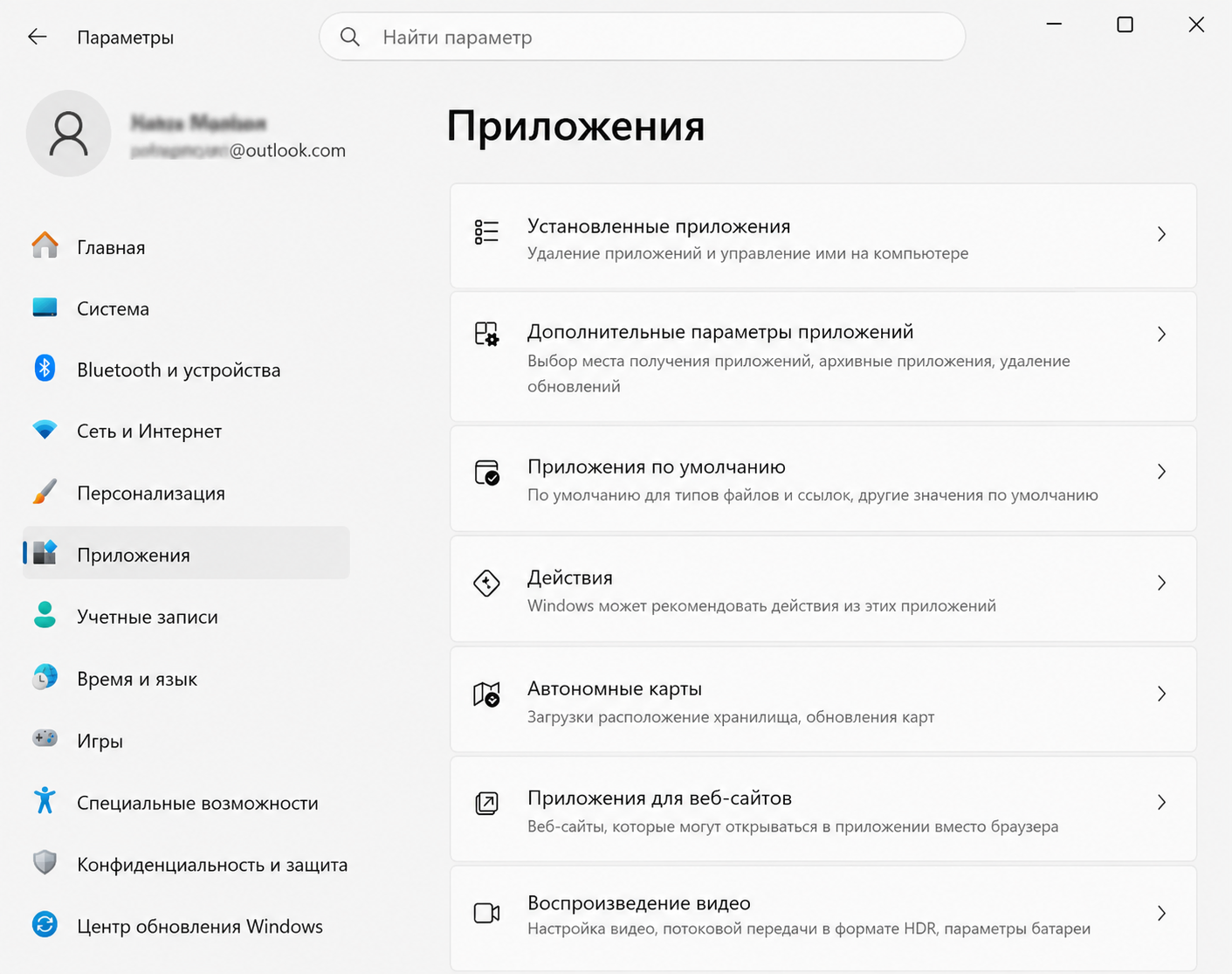
Найдите Microsoft Edge через поиск.
Откройте меню с тремя точками и выберите «Удалить».
Подтвердите действие и перезагрузите компьютер.
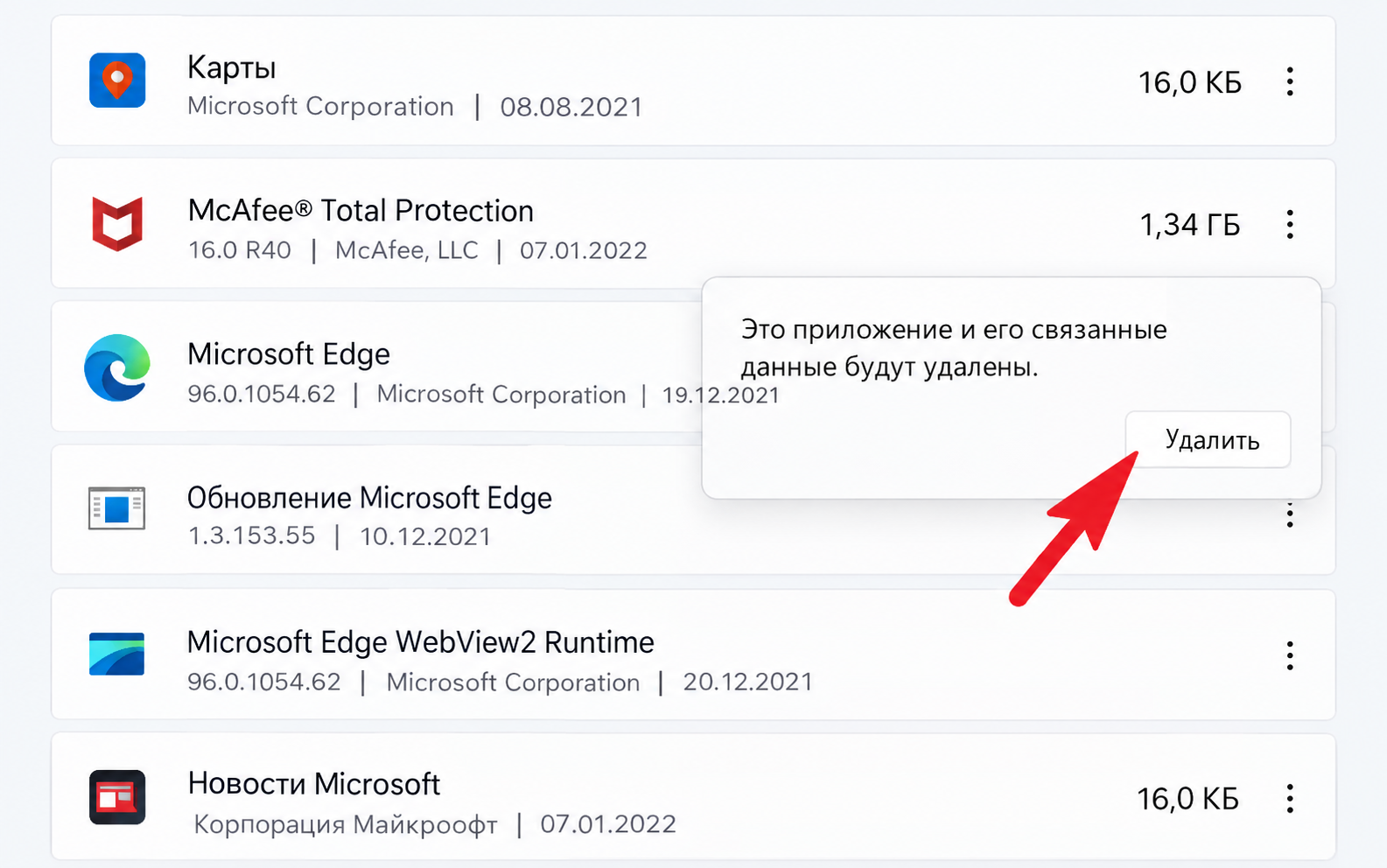
Если такой кнопки нет, это не ошибка. В вашей версии Windows удаление встроенного Edge обычными настройками может быть ограничено.
Как удалить Microsoft Edge Windows 10 с помощью команды
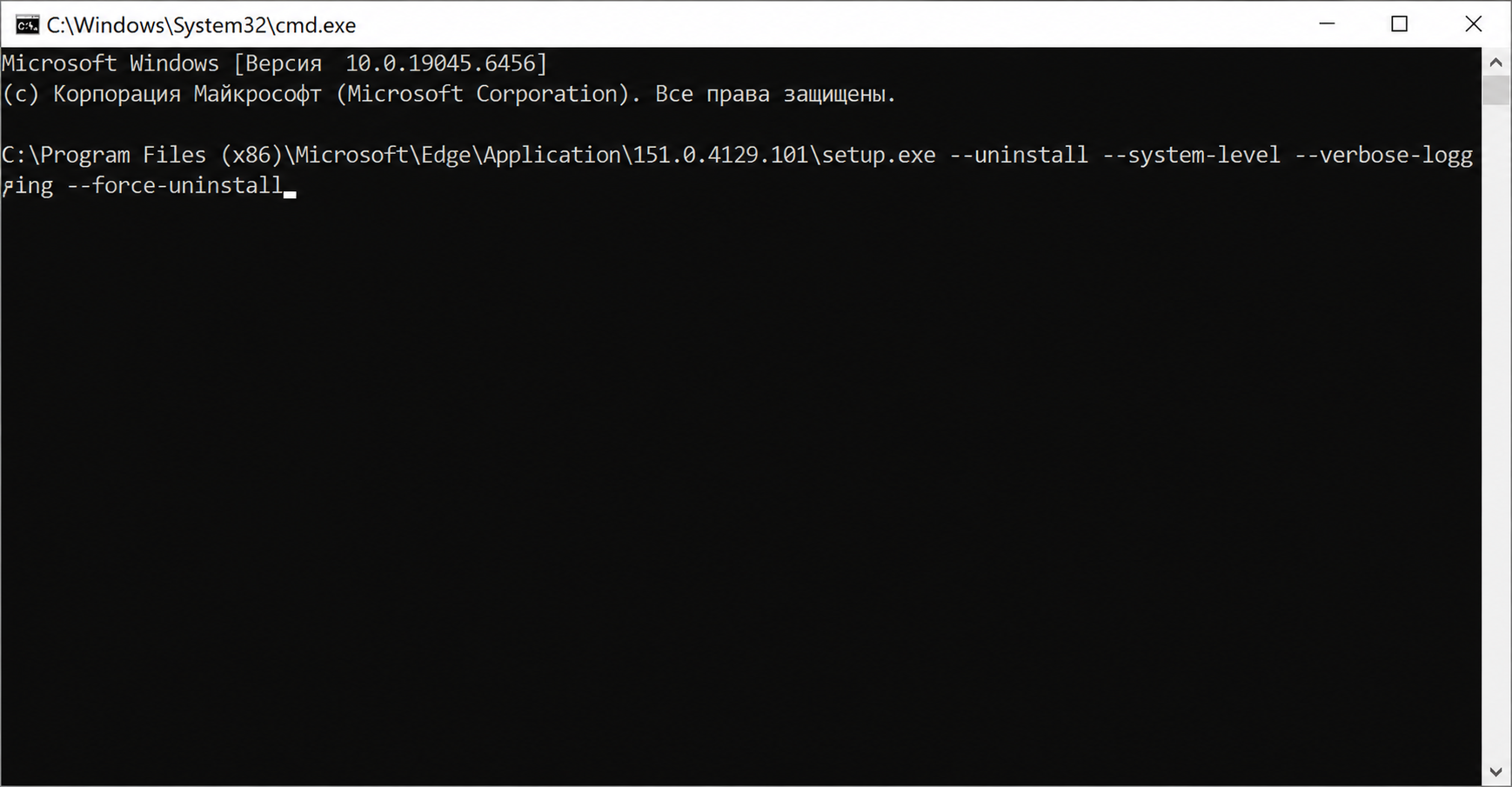
Для Windows 10 и систем, где стандартное удаление заблокировано, иногда используют команду деинсталлятора Edge. Сначала закройте браузер, затем откройте папку C:\Program Files (x86)\Microsoft\Edge\Application, перейдите в каталог с номером версии и далее — в Installer.
Запустите «Терминал» или командную строку от имени администратора в этой папке и выполните:
setup.exe --uninstall --system-level --verbose-logging --force-uninstall
После завершения процедуры перезагрузите ПК. Не удаляйте папки Edge вручную: это не гарантирует чистого результата и может оставить компоненты в системе.
Вам также может быть интересно: проверка работоспособности пк
Удаление через IObit Uninstaller
Если не хочется работать с командами, подойдёт IObit Uninstaller. Утилита помогает удалить программы и проверить, не остались ли после них кэш, папки или записи реестра.
Откройте IObit Uninstaller, найдите Microsoft Edge через строку поиска и запустите удаление. Перед подтверждением можно включить создание точки восстановления и поиск остаточных файлов. Когда проверка закончится, удалите найденные элементы и перезагрузите компьютер.
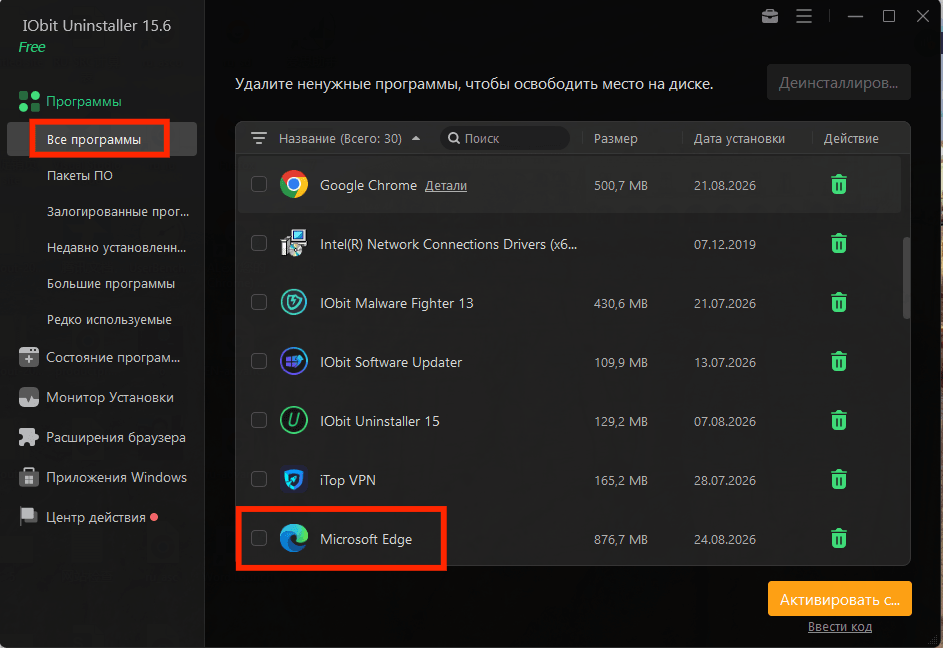
Этот вариант удобен, если вопрос «microsoft edge как удалить» возник после неудачной попытки деинсталляции: не нужно отдельно искать оставшиеся данные по папкам.

Что сделать после удаления
Установите другой браузер заранее и назначьте его основным в «Параметры» → «Приложения» → «Приложения по умолчанию». Если вы вводите запрос «как удалить эдж», потому что он занимает место или запускается сам, проверьте также автозагрузку и ненужные расширения.
Учтите, что крупное обновление Windows может снова установить или активировать Edge. Не стоит навсегда отключать обновления системы только ради браузера: они важны для безопасности и стабильной работы ПК.
Заключение
Теперь вы знаете, как удалить Microsoft Edge в Windows 10 и 11: воспользоваться доступной кнопкой в «Параметрах», выполнить деинсталляцию через терминал или выбрать IObit Uninstaller для более простой очистки. Если после обновления Windows браузер появится снова, сначала проверьте версию системы и назначьте нужный браузер по умолчанию.
Вам также может быть интересно: как удалить майнер
Автор

Sergey
Сергей — автор, который пишет о компьютерах, программном обеспечении и современных цифровых инструментах. Он делает акцент на понятных и полезных материалах: от советов по оптимизации ПК до объяснения функций софта и решения типичных технических проблем. Его тексты помогают читателям быстрее разбираться в технологиях и находить практичные решения без лишней сложности.