как удалить валорант с компьютера: пошаговая инструкция
Подробная инструкция как удалить валорант с компьютера. Удалите игру Valorant и антивирус Riot Vanguard правильно: через настройки Windows, Панель управления или с помощью утилиты IObit Uninstaller, полностью очистив систему.
от Sergey | Обновнено 24.06.2026 | от Sergey
Легко удалить ненужные программы.
Многие игроки задаются вопросом как удалить валорант с компьютера, освободив несколько гигабайт свободного места. Удаление этой игры имеет свои нюансы, ведь в составе Valorant есть античит Riot Vanguard, который нужно удалить отдельным шагом. В этой статье разберём несколько способов деинсталляции: через настройки Windows, классическую Панель управления и при помощи специальной программы IObit Uninstaller. Мы также рассмотрим, что делать, если вы пытались удалить Valorant через Riot Client, и дадим советы по полному удалению остаточных файлов.
Вам также может быть интересно: установить WhatsApp
Шаг 1: Закройте игру и отключите Vanguard
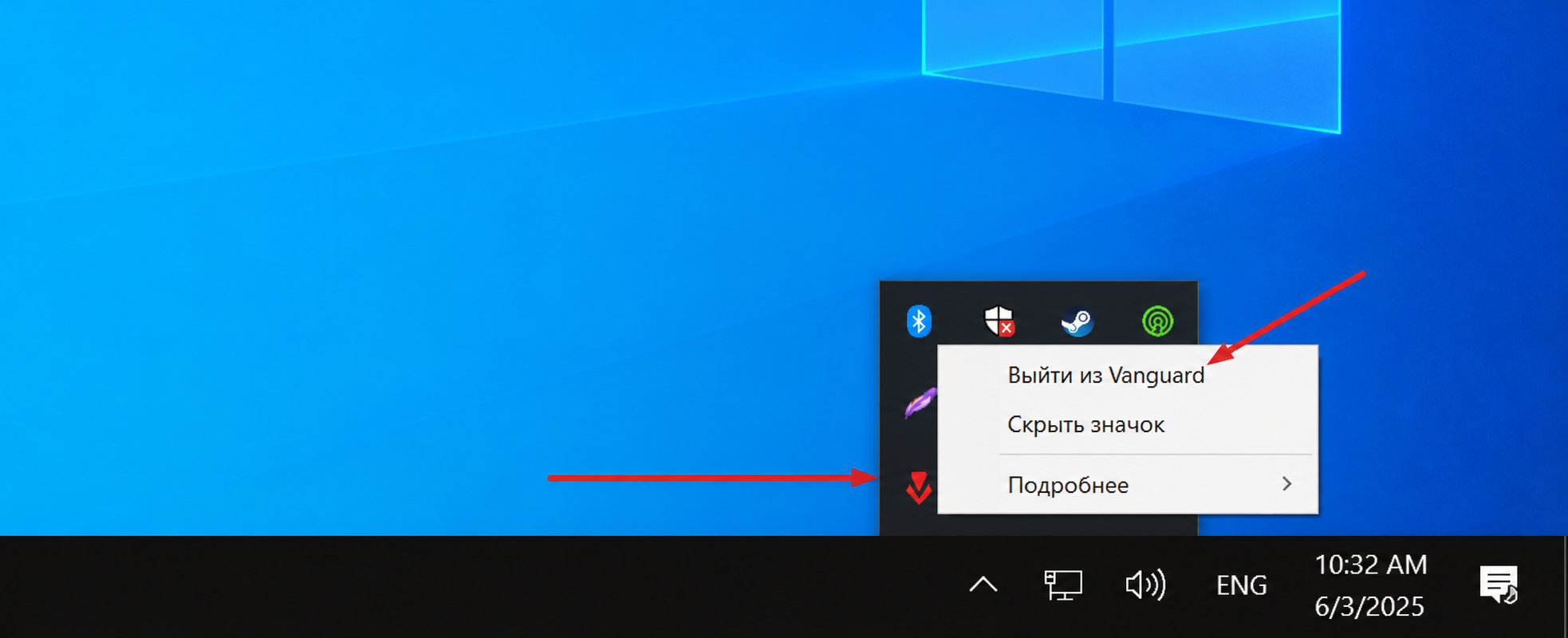
Прежде всего полностью выйдите из Valorant и закройте все процессы Riot Games. Если вам нужно понять, как удалить валорант с пк, важно сначала остановить саму игру и античит. Нажмите Win+X или правой кнопкой по панели задач и выберите «Диспетчер задач». Найдите процессы Valorant и Riot Vanguard (vgc.exe, vgcsvc.exe и другие) и завершите их. Затем в системном трее (рядом с часами) найдите значок Riot Vanguard – нажмите по нему правой кнопкой и выберите «Выход из Vanguard». Это гарантирует, что античит не мешает дальнейшему удалению.
Шаг 2: Удаление через Параметры Windows (Windows 10/11)
Нажмите Win+I и выберите раздел «Приложения» (в Windows 11 – «Приложения» → «Установленные приложения»).
В списке найдите Riot Vanguard – это антивирусную программу от Riot Games. Нажмите по ней и выберите «Удалить», затем подтвердите действие. Windows попросит перезагрузить компьютер – сделайте это.
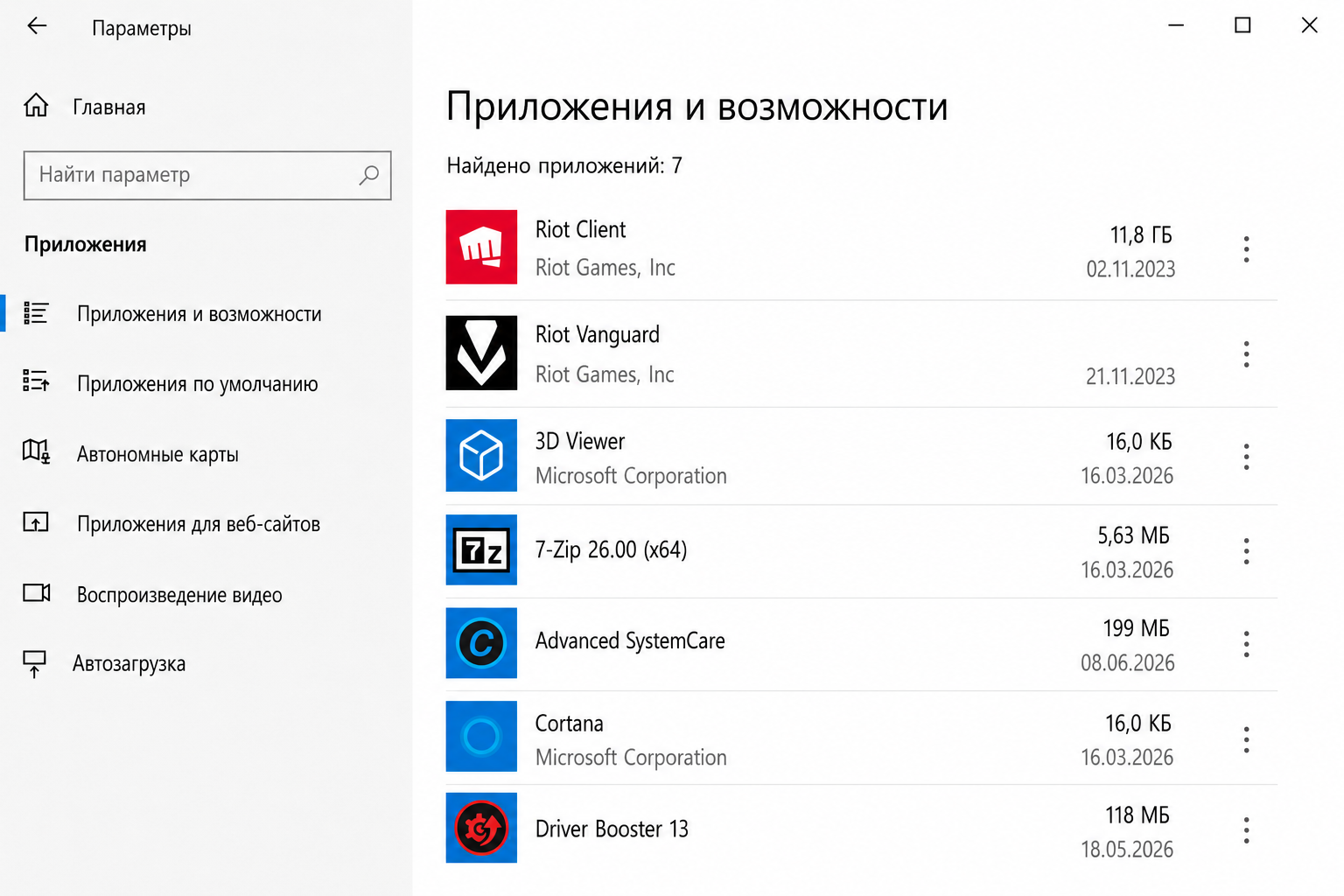
В списке найдите Riot Vanguard – это антивирусную программу от Riot Games. Нажмите по ней и выберите «Удалить», затем подтвердите действие. Windows попросит перезагрузить компьютер – сделайте это.
После перезагрузки вернитесь в «Приложения», найдите Valorant и снова нажмите «Удалить». Подтвердите удаление и дождитесь окончания процесса.
Перезагрузите ПК ещё раз. Таким образом, Windows Settings удалит основную часть игры и самого Vanguard. Если вы ищете, как удалить игру в riot games, этот способ обычно подходит в первую очередь. Если по каким-то причинам Valorant не отображается в списке приложений, попробуйте альтернативный способ через Панель управления (далее)
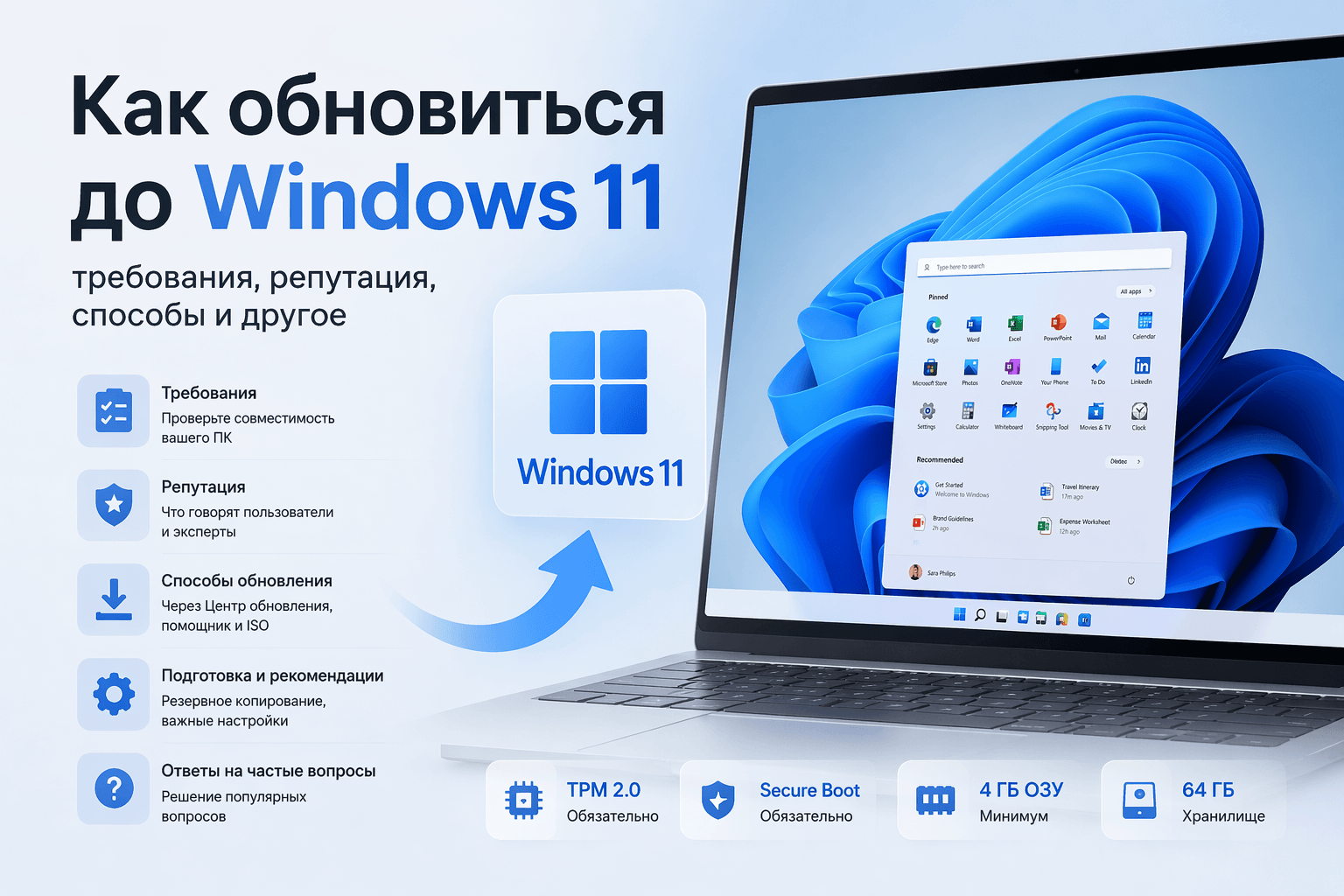
Вам также может быть интересно: как обновиться до windows 11
Шаг 3: Удаление через Панель управления
Если предыдущий метод не сработал или вы используете старую версию Windows, удалите игры через Панель управления.
Нажмите Win+R, введите control panel и нажмите Enter.
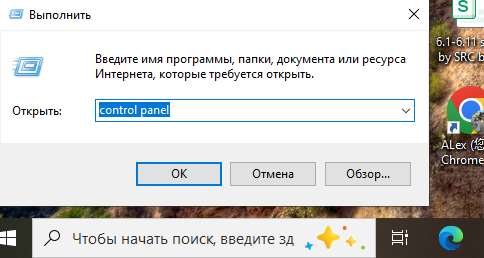
Перейдите в раздел «Программы» → «Программы и компоненты» (или «Удаление программы»).
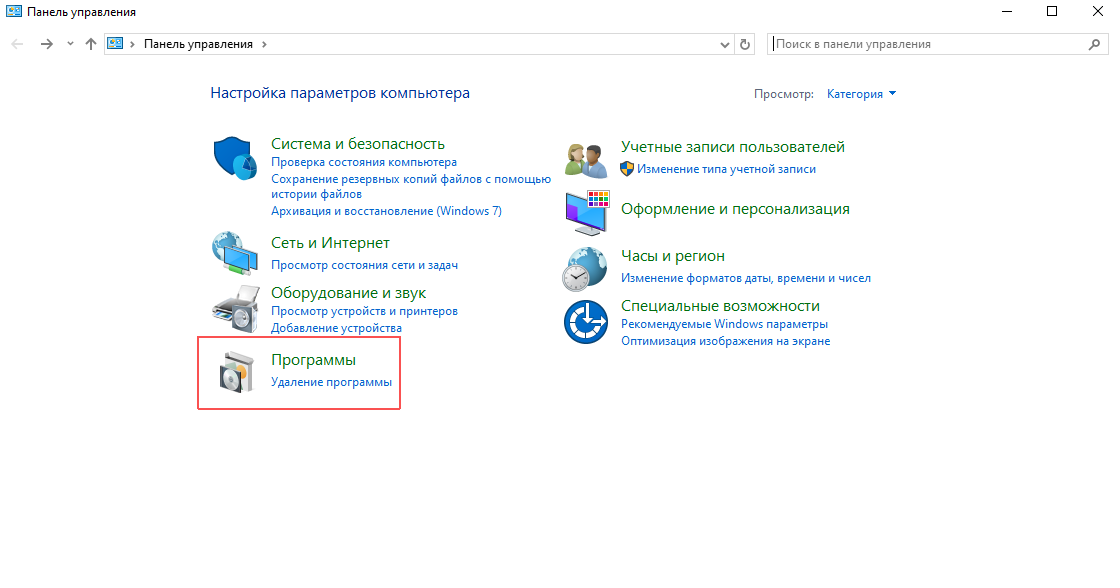
В списке найдите Riot Vanguard, кликните по нему и нажмите «Удалить». После удаления перезагрузите компьютер.
Заново откройте Программы и компоненты, найдите Valorant и также нажмите «Удалить». Подтвердите удаление и перезагрузите ПК.
Этот метод рабочий во всех версиях Windows и позволяет удалить и Vanguard, и саму игру. Если вам нужно именно как удалить игру в riot client, через Панель управления это тоже часто делают вручную.
Шаг 4: Удаление с помощью программы IObit Uninstaller
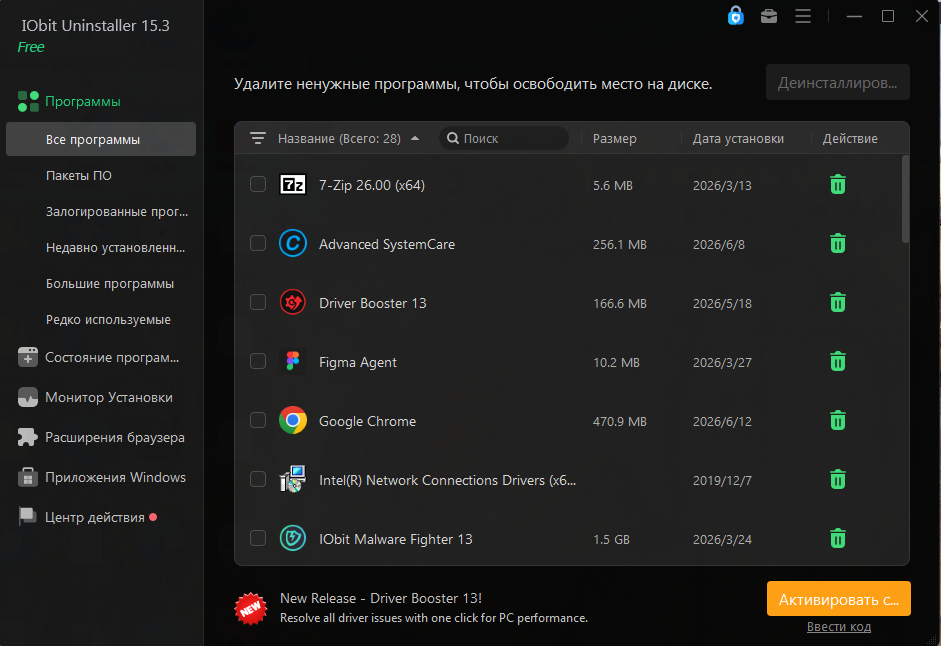
Для максимальной очистки компьютера можно использовать специализированный деинсталлятор. Например, IObit Uninstaller – утилита, которая удаляет программу вместе со всеми остатками: неиспользуемыми файлами, папками и записями в реестре. Запустите IObit Uninstaller, найдите в списке Riot Vanguard, нажмите «Удалить» и следуйте подсказкам. После сканирования приложения на предмет остатков нажмите «Поиск» (или «Сканировать»), затем «Удалить» найденные остаточные файлы. Перезагрузите компьютер. Затем аналогично удалите Valorant: запустите IObit , найдите Valorant в списке и удалите его, просканировав систему на остатки. Благодаря IObit Uninstaller вы гарантированно очистите систему от файлов Valorant и Riot Vanguard до последней записи. Для тех, кто ищет как удалить валорант через риот клиент, такой вариант тоже удобен как запасной, если стандартное удаление не сработало.
Вам также может быть интересно: как отключить касперский

Шаг 5: Очистка оставшихся файлов и реестра
Даже после стандартного удаления могут остаться скрытые файлы игры. Откройте проводник и введите в адресной строке %appdata%, %localappdata% и %programdata%. Проверьте в этих папках наличие папки Riot Games и удалите её, если Valorant там остался (обычно это %localappdata%\Riot Games или %programdata%\Riot Games).
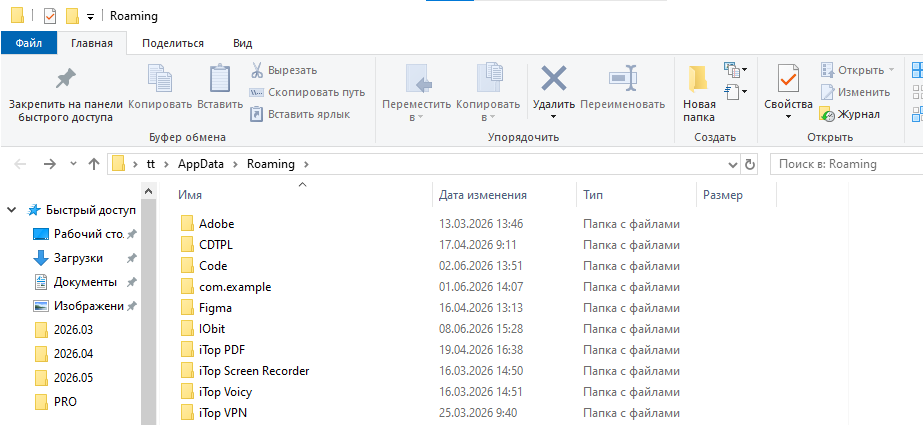
Опционально: вы можете проверить реестр на остаточные ключи, но будьте осторожны. Некоторые гайды рекомендуют пользоваться утилитами для чистки реестра или командной строкой (например, команды sc delete vgk и sc delete vgc для удаления сервисов Vanguard и Valorant). Если вам важно как удалить игру в риот геймс, именно на этом этапе часто остаются хвосты.
Удаление через Riot Client
Наверняка вы встретите в интернете запрос «как удалить Валорант через Riot Client». Обратите внимание: в Riot Client нет функции удаления игр – в отличие от Steam или Epic, Riot Client лишь запускает установщик игры. То есть прямо «как удалить игру в riot client» через сам клиент сделать нельзя. Единственное, что можно сделать – открыть настройки клиента (кнопка с шестерёнкой) и увидеть путь установки Valorant, чтобы затем вручную удалить файлы по этому пути. Для удаления всё равно нужно пользоваться стандартными средствами Windows. Если вам встречается запрос как удалить игру в riot games, смысл тот же: в самом клиенте кнопки удаления нет.

Итого: удалить Valorant можно несколькими способами – через «Параметры» Windows или Панель управления, а для полной очистки системы использовать IObit Uninstaller или другую программу-деинсталлятор. Важный момент: сначала всегда удаляйте Riot Vanguard, а только потом саму игру. Таким образом вы без проблем удалите Valorant с ПК, освободив место и исключив конфликты с антивирусом.
Вам также может быть интересно: какие процессоры поддерживает windows 11
Заключение
Теперь вы знаете, как удалить валорант полностью: сначала остановите и удалите античит Riot Vanguard через настройки Windows или Панель управления, затем удалите игру и проверьте папки с остатками. Специальные деинсталляторы (IObit Uninstaller) помогут убрать всё «хвосты» после игры. Помните: аккаунт и прогресс сохранятся – удаляются лишь локальные файлы. Следуя этим шагам, вы легко удалите Valorant с компьютера и сможете при необходимости заново установить его позже.
Автор

Sergey
Сергей — автор, который пишет о компьютерах, программном обеспечении и современных цифровых инструментах. Он делает акцент на понятных и полезных материалах: от советов по оптимизации ПК до объяснения функций софта и решения типичных технических проблем. Его тексты помогают читателям быстрее разбираться в технологиях и находить практичные решения без лишней сложности.