Потянет ли игра на ПК: как проверить ПК перед покупкой
Рассказываем, как сравнить характеристики компьютера с требованиями игры, оценить FPS и подготовить ПК к запуску.
от Sergey | Обновнено 23.07.2026 | от Sergey
Легко удалить ненужные программы.
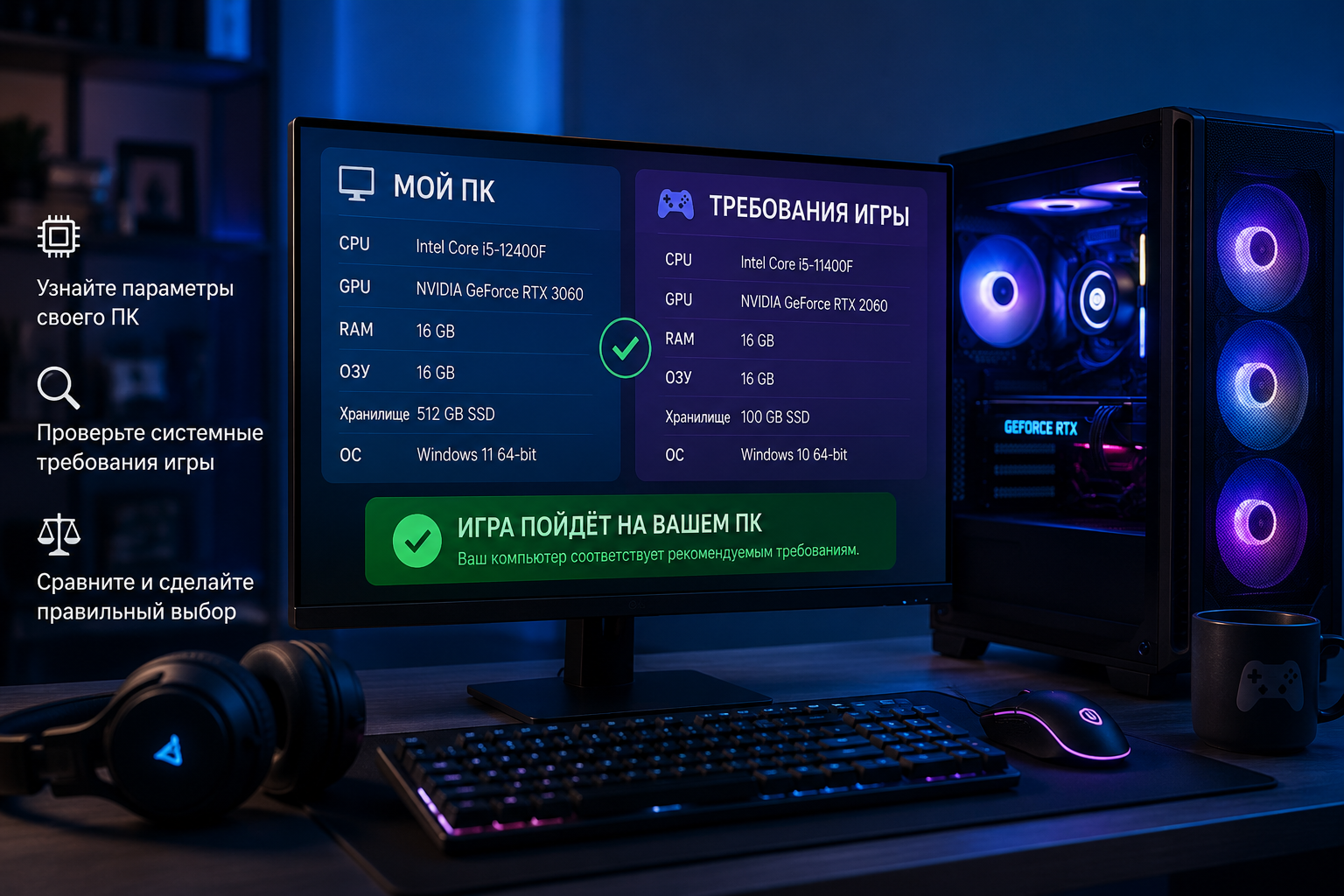
Перед покупкой новой игры многие хотят понять: потянет ли игра их ПК или возникнут проблемы с производительностью. Также стоит заранее проверить, пойдет ли игра на вашем компьютере, чтобы не тратить время на скачивание и установку проекта, который может оказаться слишком требовательным для системы. Для этого не нужно глубоко разбираться в железе — достаточно узнать характеристики ПК, сравнить их с требованиями игры и оценить возможности своего устройства.
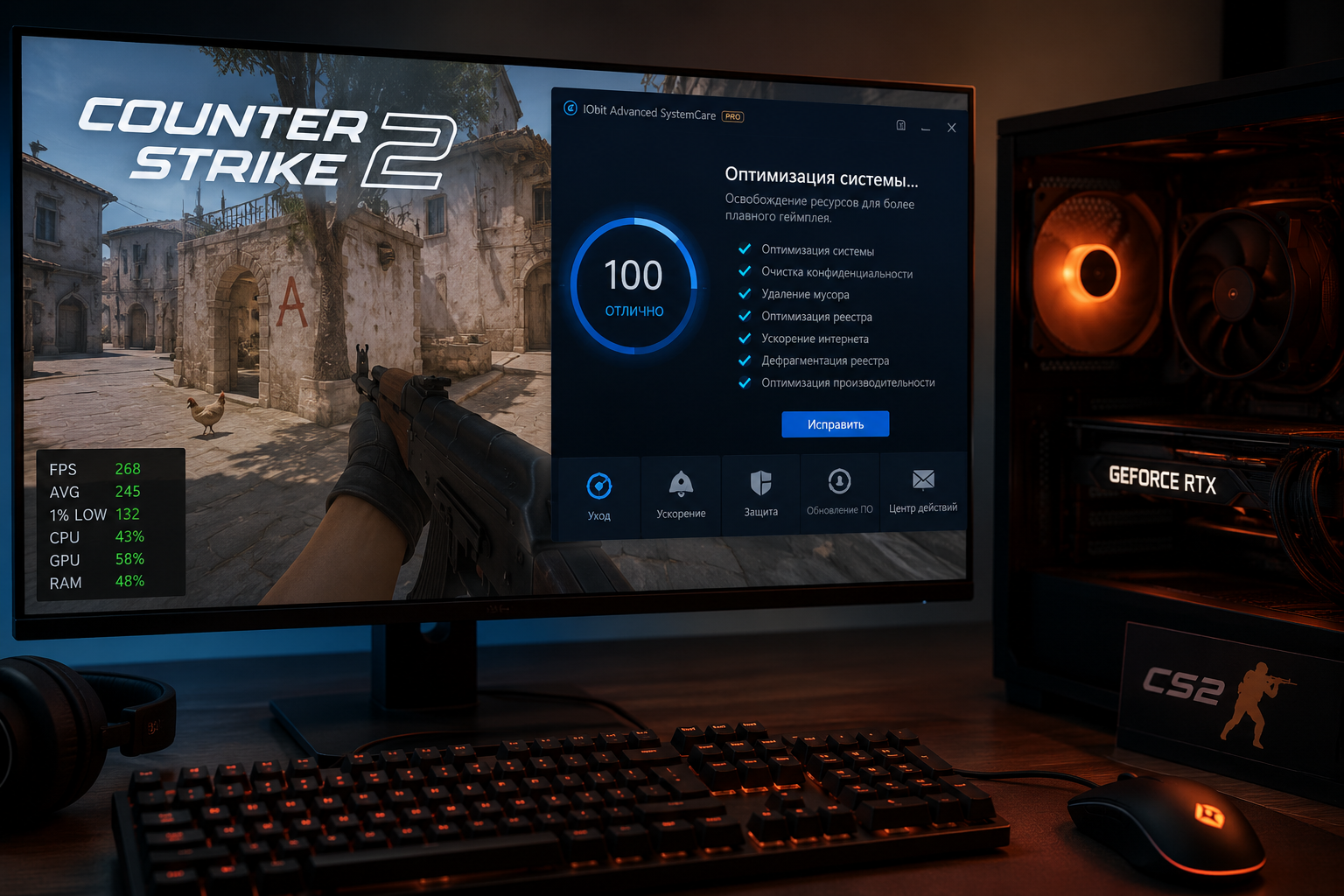
Вам также может быть интересно: Как повысить ФПС в КС 2
Начните с системных требований
Откройте страницу игры в Steam, Epic Games Store, GOG или на сайте разработчика. Обычно там указаны минимальные и рекомендуемые требования. Первые отвечают за запуск, вторые — за более-менее комфортную картинку и стабильную частоту кадров.
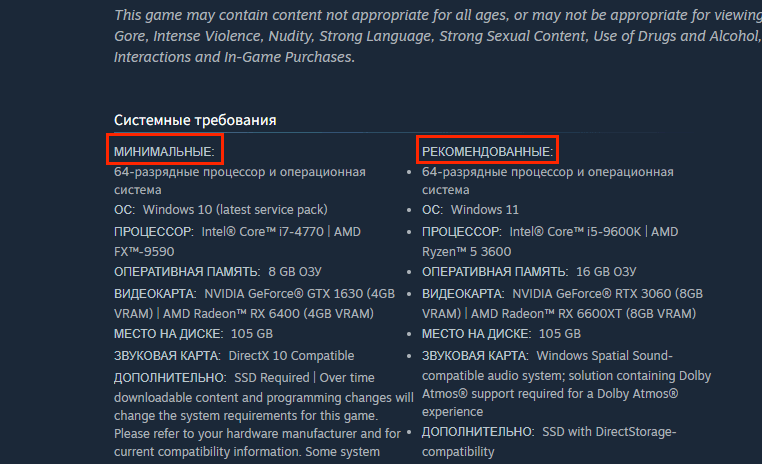
Чтобы понять, потянет ли игра на ПК, сравнивайте не только видеокарту. Важны также процессор, объём оперативной памяти, версия Windows и свободное место на SSD или HDD. Если хотя бы один пункт заметно слабее минимума, запуск становится лотереей.
Где посмотреть характеристики компьютера
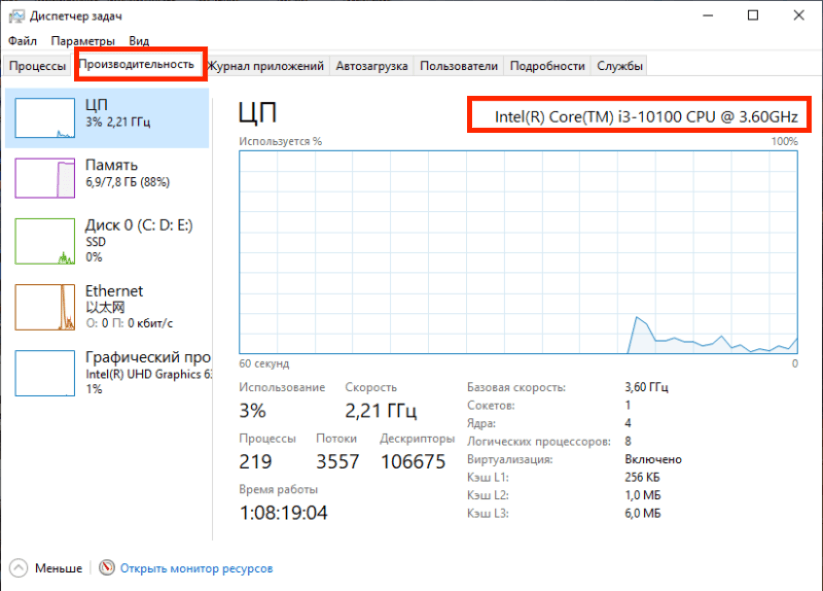
В Windows проще всего нажать Ctrl + Shift + Esc, открыть вкладку «Производительность» и посмотреть модель процессора, видеокарты и объём памяти.
Более подробные сведения доступны через команду dxdiag: нажмите Win + R, введите dxdiag и перейдите на вкладки «Система» и «Экран».
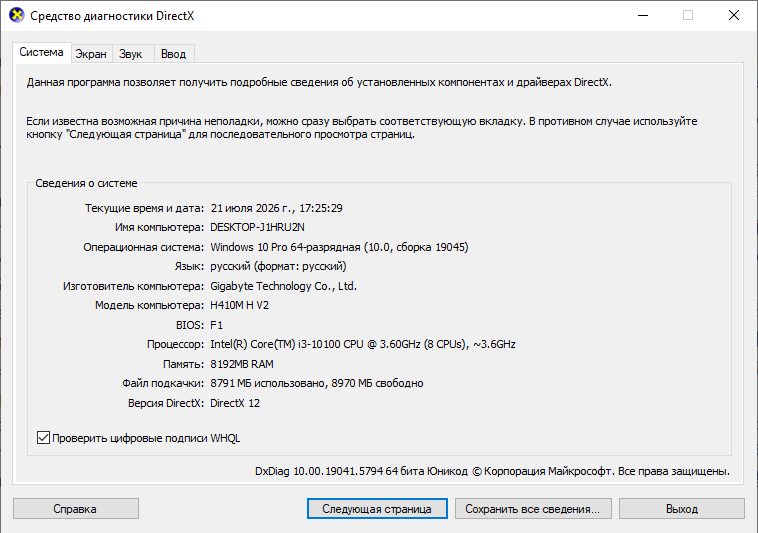
Если нужно быстро проверить, потянет ли ПК игру, можно воспользоваться сервисами сравнения конфигураций. В них достаточно выбрать процессор, видеокарту, объём ОЗУ и нужный проект. Такие сайты нередко показывают примерный FPS на разных настройках, но воспринимать цифры стоит как ориентир, а не как обещание.
Вам также может быть интересно: как удалить валорант
Как проверить, пойдет ли игра на ПК с помощью сайтов
Если не хочется вручную сравнивать таблицы требований, удобнее воспользоваться сайтами, которые автоматически сопоставляют вашу конфигурацию с параметрами игры. Это особенно полезно для старого ноутбука или бюджетной сборки: вы быстро понимаете, стоит ли вообще рассчитывать на запуск.
PCGameBenchmark помогает сравнить железо с требованиями игры и часто показывает примерный FPS на разных настройках. Ещё один плюс — сервис может подсказать, какие игры потянет мой пк, если вы пока не выбрали конкретный проект.
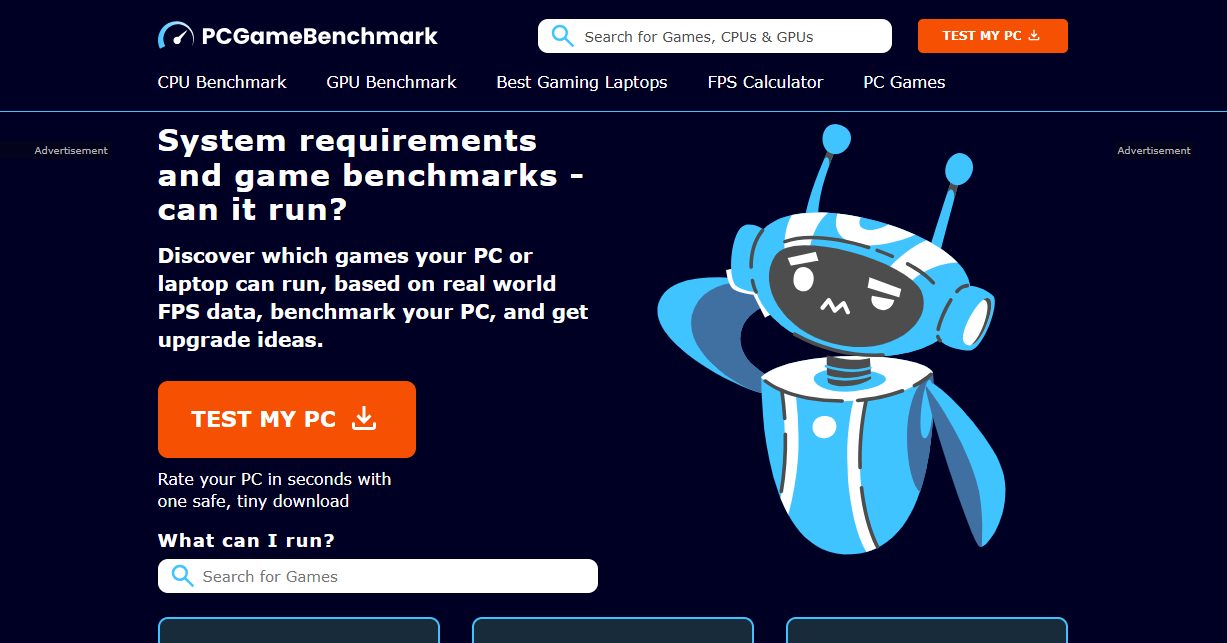
Как пользоваться:
Откройте сайт и введите название игры в поиск.
Укажите характеристики ПК вручную или воспользуйтесь автоматическим определением.
Посмотрите, проходит ли система по минимальным и рекомендуемым требованиям.
Изучите примерную производительность и возможные узкие места.
Если игра ещё не выбрана, посмотрите подборку похожих проектов под вашу конфигурацию.
1vs1 тоже помогает проверить, потянет ли игра ваш ПК. Сервис сопоставляет железо с требованиями проекта и подсказывает, насколько система близка к минимальным или рекомендуемым параметрам. Это удобный вариант, если нужно быстро получить понятный ответ без долгого ручного сравнения характеристик.
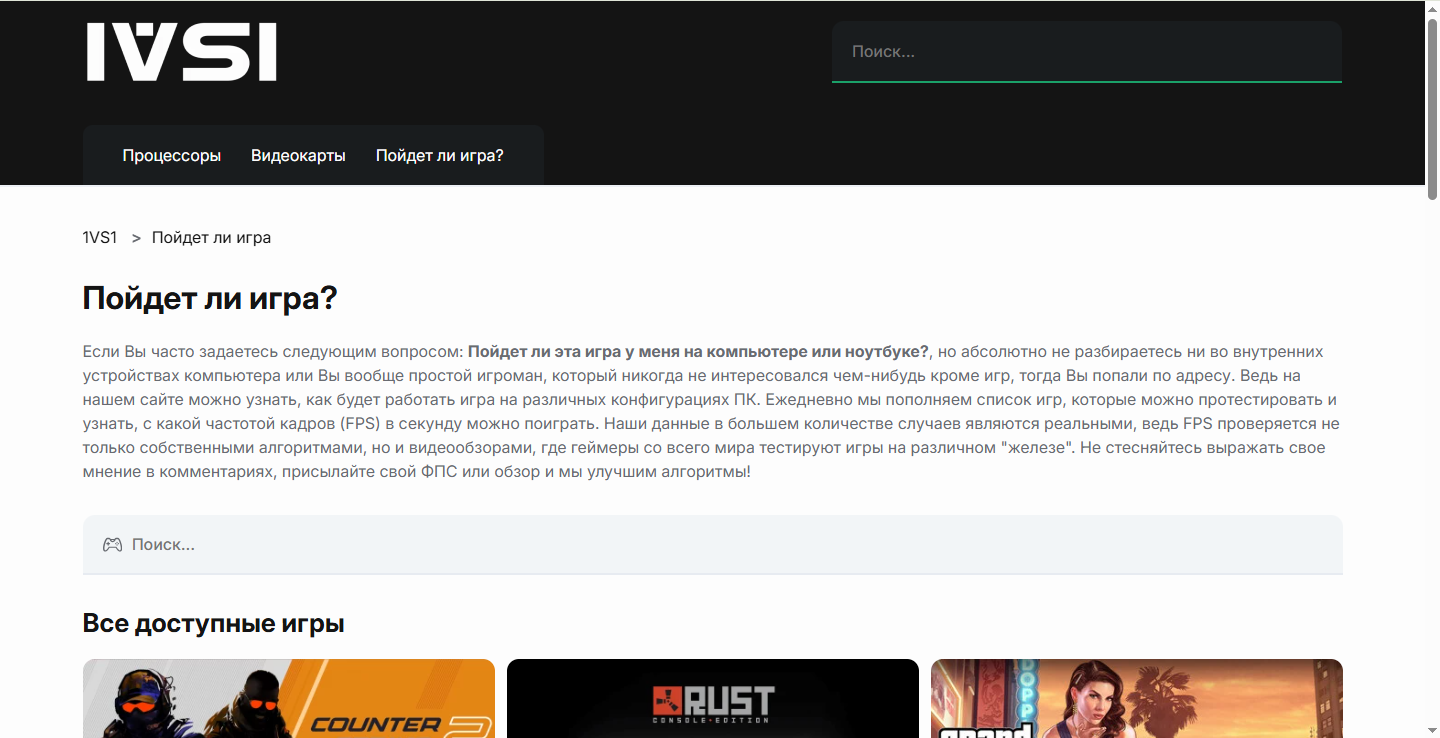
Как пользоваться:
Перейдите на сайт и откройте страницу нужной игры.
Введите параметры компьютера вручную или воспользуйтесь автоматическим определением.
Посмотрите, проходит ли система по основным требованиям.
Изучите, какие компоненты могут стать узким местом.
Сравните результат с другими играми, если хотите понять запас производительности.
Что делать, если характеристики почти подходят
Не спешите отказываться от игры, если компьютер немного не дотягивает до рекомендуемых параметров. Иногда достаточно снизить разрешение, отключить трассировку лучей, уменьшить качество теней и ограничить фоновые процессы. Важно лишь понимать, подойдет ли игра именно для комфортного прохождения, а не только для запуска меню.
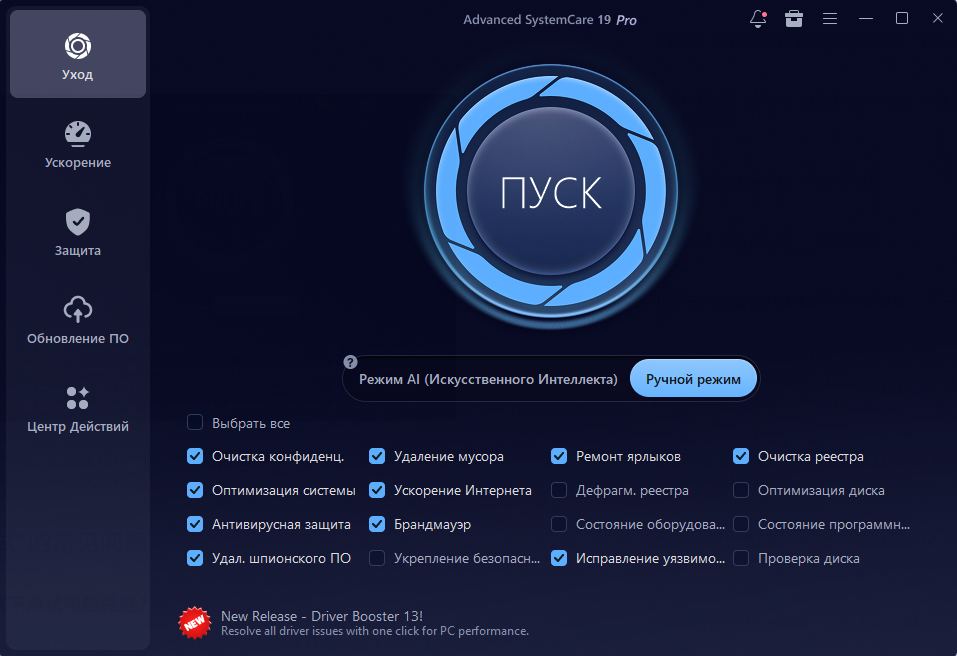
Когда железо соответствует требованиям, а игра всё равно подтормаживает, стоит привести систему в порядок. Advanced SystemCare от IObit помогает очистить временные файлы, проверить автозагрузку и убрать лишние фоновые задачи. Это не заменит апгрейд видеокарты, но может освободить ресурсы и сделать работу ПК стабильнее перед запуском игры.

Вам также может быть интересно: как отключить onedrive
Заключение
Потянет ли игра конкретный компьютер и пойдет ли она с нормальной производительностью, зависит от всей конфигурации, а не от одного «мощного» компонента. Сверьте требования, проверьте ПК на специальных сайтах, посмотрите реальные тесты на похожем железе и освободите системе ресурсы — так риск неудачной покупки будет заметно ниже.
Вам также может быть интересно: Как проверить тест производительность ПК
Автор

Sergey
Сергей — автор, который пишет о компьютерах, программном обеспечении и современных цифровых инструментах. Он делает акцент на понятных и полезных материалах: от советов по оптимизации ПК до объяснения функций софта и решения типичных технических проблем. Его тексты помогают читателям быстрее разбираться в технологиях и находить практичные решения без лишней сложности.